

Vue d’ensemble
Le sélecteur de données constitue l’interface principale pour accéder aux variables extraites dans les noeuds précédents de votre graphe. Cette fonctionnalité s’active automatiquement au focus dans les champs de formulaire marqués de l’icône , indiquant la possibilité d’injection de variables dynamiques.Interface
L’interface du sélecteur de données se compose de plusieurs éléments clés :- Panneau de sélection des variables : Zone d’affichage des variables disponibles selon le mode choisi
- Commutateur de mode : Bouton à bascule pour basculer entre les modes
Contexte globaletVariables scopées par noeud - Bouton d’ajout : Confirmation de l’injection de la variable dans le champ cible
TruePath propose deux modes distincts de sélection des variables, chacun adapté à des besoins spécifiques d’utilisation.
Mode contexte global
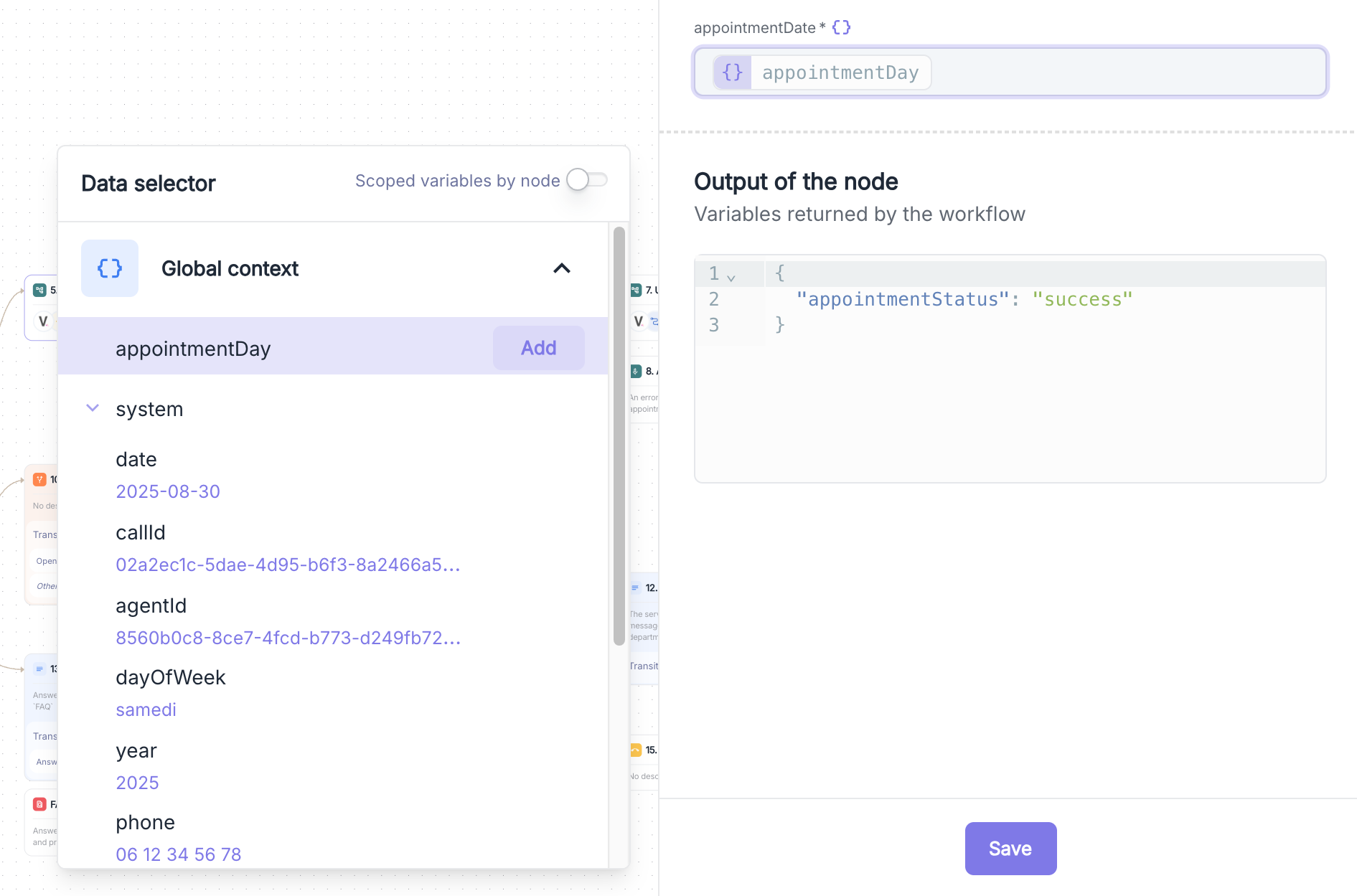
Fonctionnement
- Agrégation automatique : Collecte de toutes les variables depuis le début du graphe
- Conservation de la dernière version : En cas de variables homonymes, le système conserve la valeur la plus récente
- Accès simplifié : Interface unique présentant toutes les variables disponibles sans référence aux noeuds source
Exemple de configuration avancée
Dans un scénario de prise de rendez-vous avec plusieurs tentatives de modification :Variables système disponibles
Le mode global inclut automatiquement des variables système essentielles.Variable système
Retrouver les variable système disponibles
Mode scopé par noeud
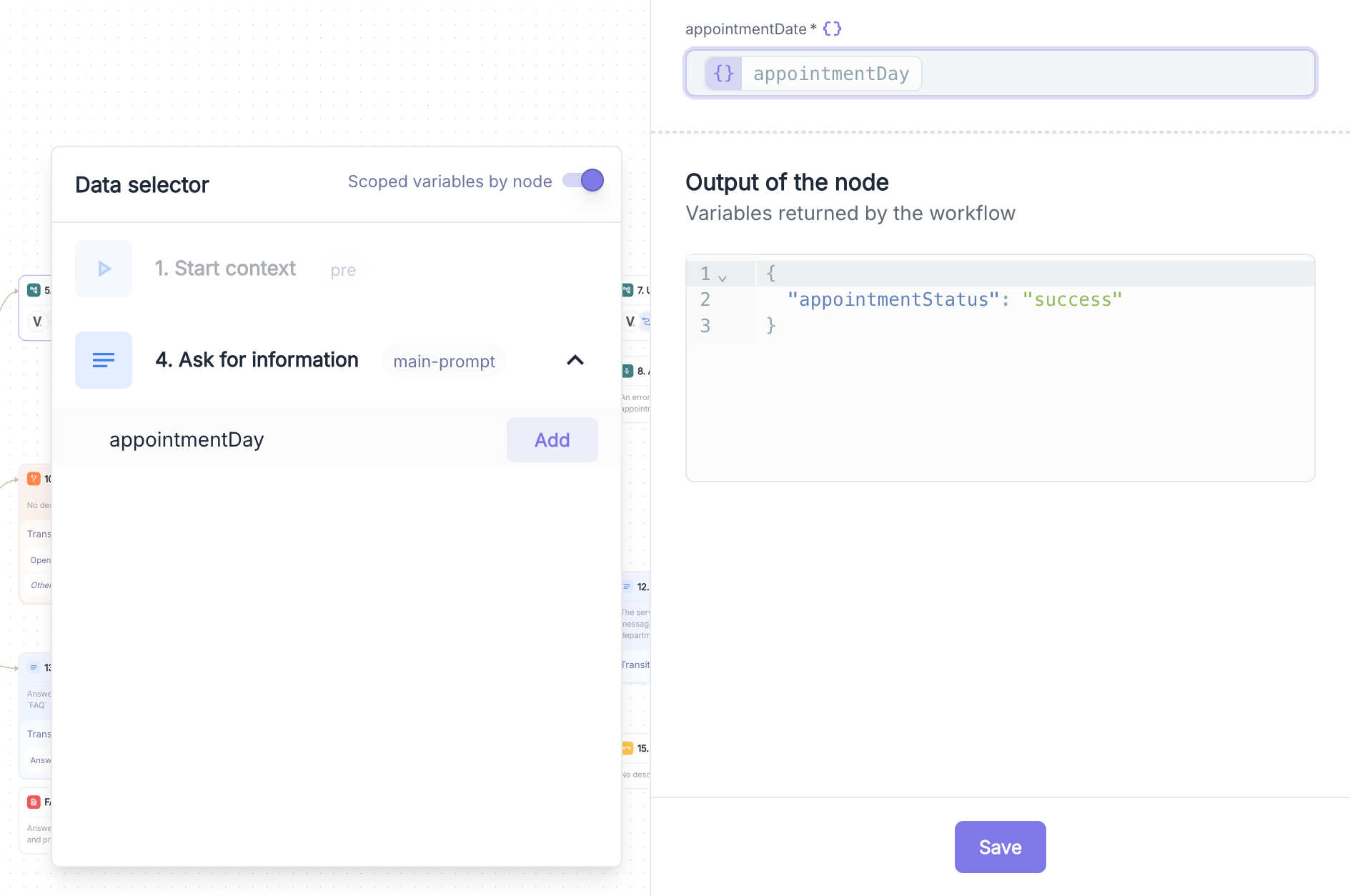
Fonctionnement
- Conservation du contexte : Maintien de la valeur d’une variable au moment exact de son extraction
- Sélection par noeud : Possibilité de choisir la version d’une variable selon le noeud source
- Traçabilité complète : Identification claire de l’origine de chaque variable
Structure d’organisation
Le mode scopé organise les variables selon une hiérarchie claire :Exemple de configuration avancée
Dans un scénario de prise de rendez-vous avec plusieurs tentatives de modification :Injection de variables dans les formulaires
Champs dynamiques
Les champs marqués de l’icône dans les formulaires TruePath supportent l’injection dynamique de variables. Ces champs peuvent contenir :- Variables pures : Injection directe d’une variable (
{appointmentDay}) - Texte mixte : Combinaison de texte fixe et de variables (
"Votre rendez-vous du {appointmentDay} à {appointmentTime}") - Variables système : Utilisation des données contextuelles (
"Appel reçu le {system.date}")
Processus d’injection
- Identification du champ : Clic sur un champ marqué de l’icône
- Activation du sélecteur de données : Ouverture automatique du panneau de sélection
- Choix du mode : Sélection entre Global Context et Scoped by Node
- Sélection de la variable : Choix de la variable appropriée
- Validation : Confirmation via le bouton “Add”