

Vue d’ensemble
L’historique de configuration conserve un enregistrement complet de toutes les modifications apportées à votre agent. Chaque sauvegarde crée une nouvelle version, vous permettant de :- Visualiser l’évolution de la configuration de votre agent au fil du temps
- Comparer différentes versions de configuration
- Restaurer une version antérieure en cas de besoin
- Travailler sur des modifications sans impacter les appels en cours
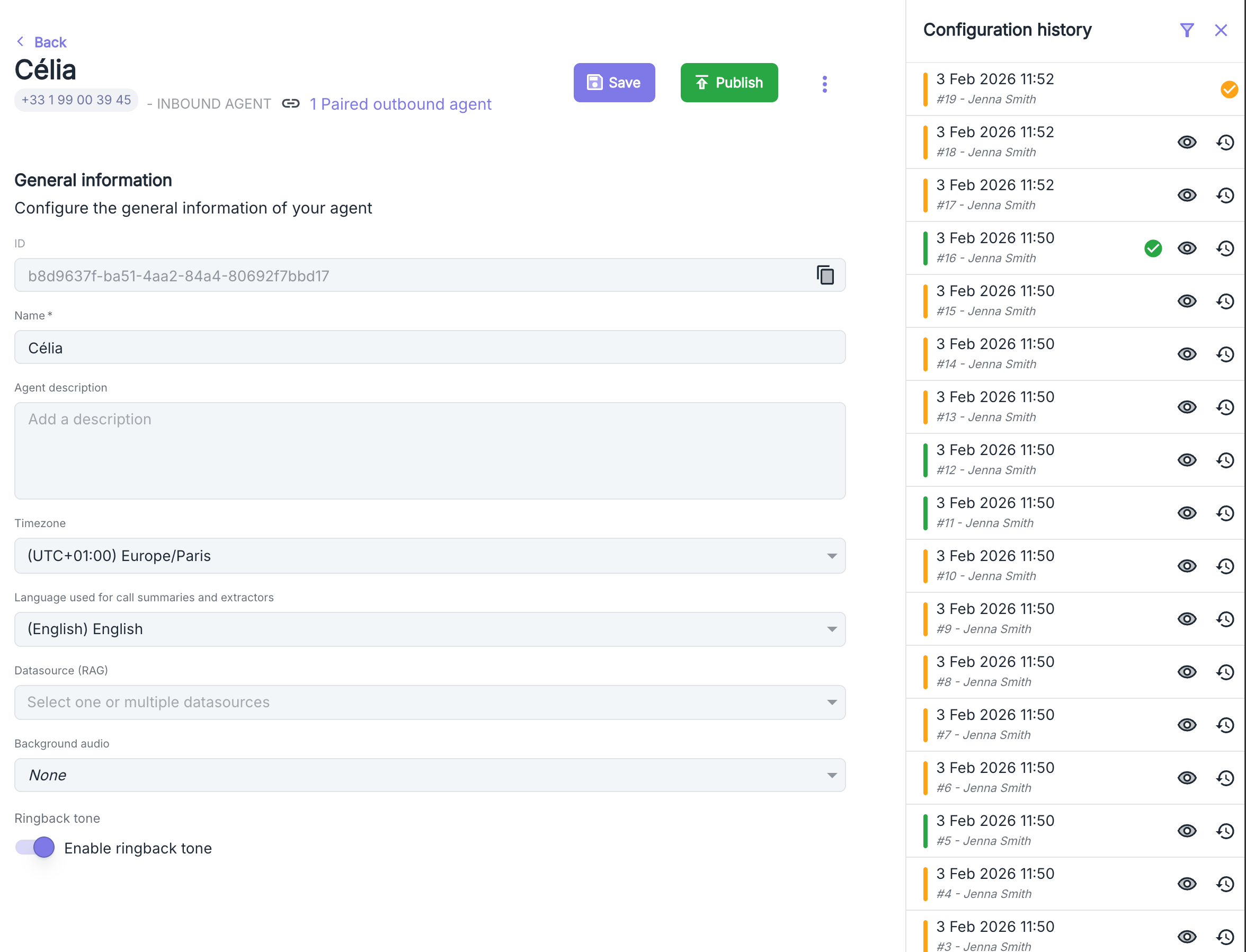
Versions draft vs production
Version en production
La version en production est la configuration active utilisée pour traiter les appels entrants. C’est la version que vos appelants expérimentent lorsqu’ils contactent votre agent.Seule une version peut être en production à la fois. Cette version est identifiée par une icône de validation dans l’historique.
Versions draft (brouillon)
Les versions draft sont des configurations modifiées mais non encore déployées en production. Elles permettent de :- Préparer des modifications sans impacter les appels en cours
- Tester différentes configurations avant leur mise en production
- Collaborer sur des changements sans perturber le service
Les versions draft sont créées automatiquement lorsque vous modifiez la configuration d’un agent en production. Les appelants continuent d’utiliser la version en production pendant que vous travaillez sur le brouillon.
Accéder à l’historique
Pour accéder à l’historique de configuration :1
Ouvrir le panel d'historique
Depuis la page de configuration de votre agent, cliquez sur l’icône d’historique en haut à droite de l’interface.
2
Parcourir les versions
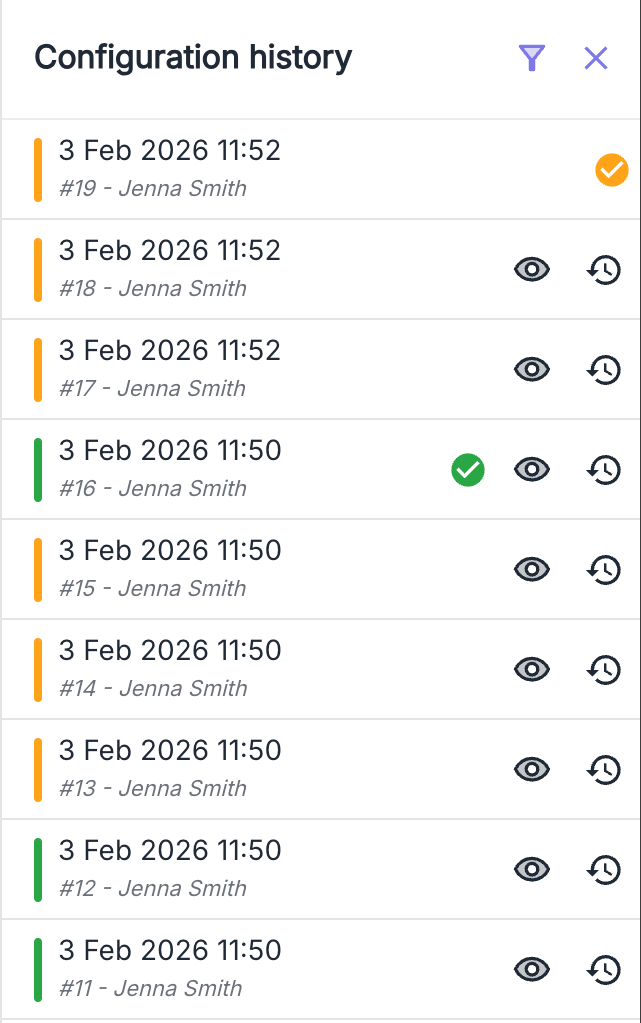
Le panel affiche toutes les versions enregistrées, avec pour chaque version :
- La date et l’heure de création
- Le numéro de version (#0, #1, #2, etc.)
- L’auteur de la modification (si disponible)
- Le statut (production ou draft)
Visualiser une ancienne version
Pour consulter une configuration antérieure :- Ouvrez le panel d’historique
- Cliquez sur l’icône “œil” à côté de la version souhaitée
- La configuration s’affiche en mode lecture seule
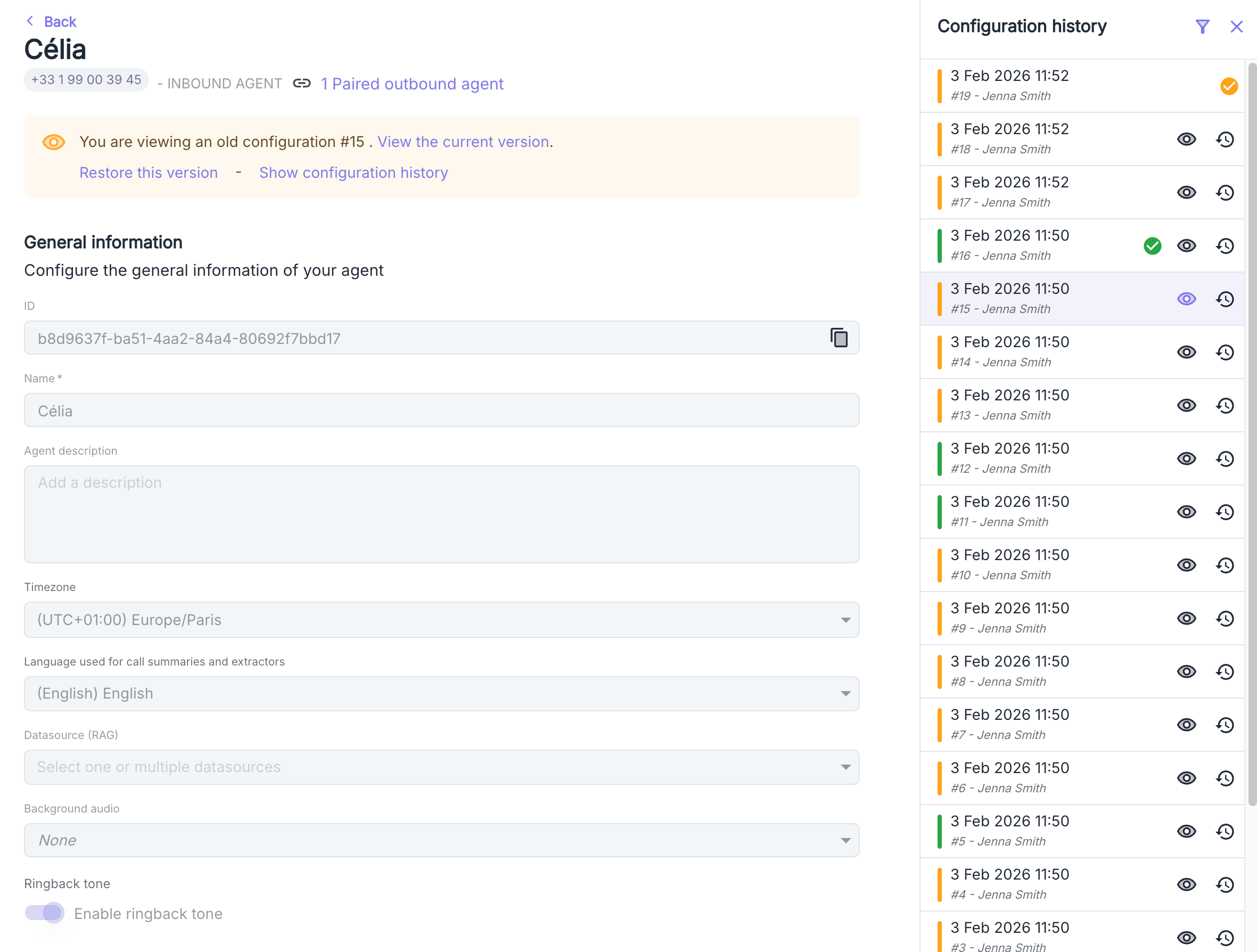
- Consulter l’intégralité de la configuration à cette date
- Revenir à la version actuelle via le lien dans le bandeau
- Restaurer cette version si nécessaire
- Rouvrir l’historique pour naviguer vers d’autres versions
Comparer les versions (diff)
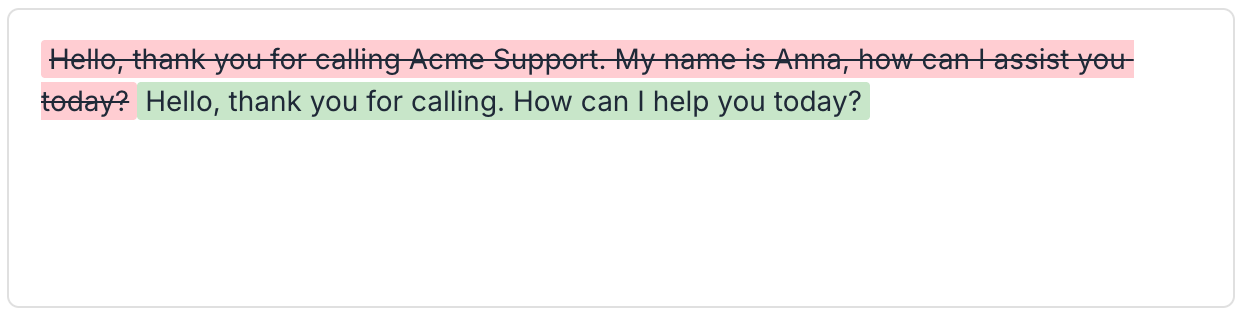
Lorsque vous consultez une version antérieure, les champs texte affichent un diff visuel mettant en évidence les différences avec la version actuelle :- Le texte supprimé apparaît en rouge barré
- Le texte ajouté apparaît en vert
- Pour les agents standard :
- Message initial
- Prompt principal
- Message du répondeur
- Pour les agents Truepath :
- Prompt de comportement général
- Prompt LLM
- Message des nœuds Dire
Restaurer une version
Pour remettre en production une configuration antérieure :1
Sélectionner la version
Dans le panel d’historique, cliquez sur l’icône de restauration (flèche circulaire) à côté de la version à restaurer.
2
Confirmer la restauration
Une fenêtre de confirmation apparaît pour vous demander de valider l’action.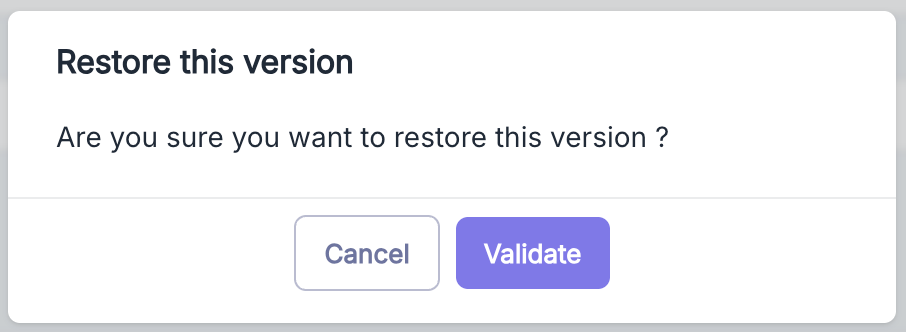
3
Validation
Cliquez sur Valider pour restaurer la version. Une nouvelle version sera créée avec le contenu de la version restaurée, et elle deviendra automatiquement la version en production.
La restauration ne supprime pas les versions intermédiaires. Elle crée une nouvelle version avec le contenu de la version restaurée. L’historique complet est préservé.
Filtrer l’historique
Le panel d’historique propose des options de filtrage pour faciliter la navigation dans les versions :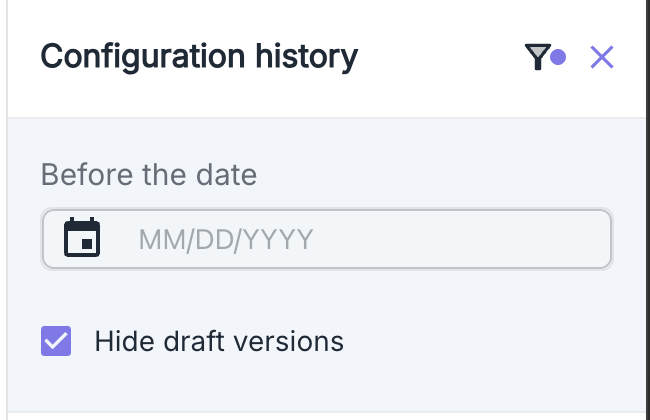
Filtre par date
Utilisez le filtre “Before the date” (Avant le) pour afficher uniquement les versions créées avant une date spécifique. Cela est particulièrement utile lorsque vous recherchez une configuration à un moment précis.Masquer les versions draft
Activez l’option “Hide draft versions” (Masquer les versions brouillon) pour ne voir que les versions qui ont été mises en production. Cela simplifie la vue lorsque vous avez de nombreuses versions de travail.Conservation des versions
Toutes les versions sont conservées indéfiniment. Vous pouvez remonter aussi loin que nécessaire dans l’historique de votre agent, jusqu’à sa création initiale.