

Ouvrir la fenêtre de test
1
Ouvrez votre agent
Accédez à l’agent que vous souhaitez tester depuis la liste de vos agents.
2
Cliquez sur Tester
Le bouton Tester se trouve en haut à droite de l’éditeur, à côté de Enregistrer et Publier.
3
Commencez vos tests
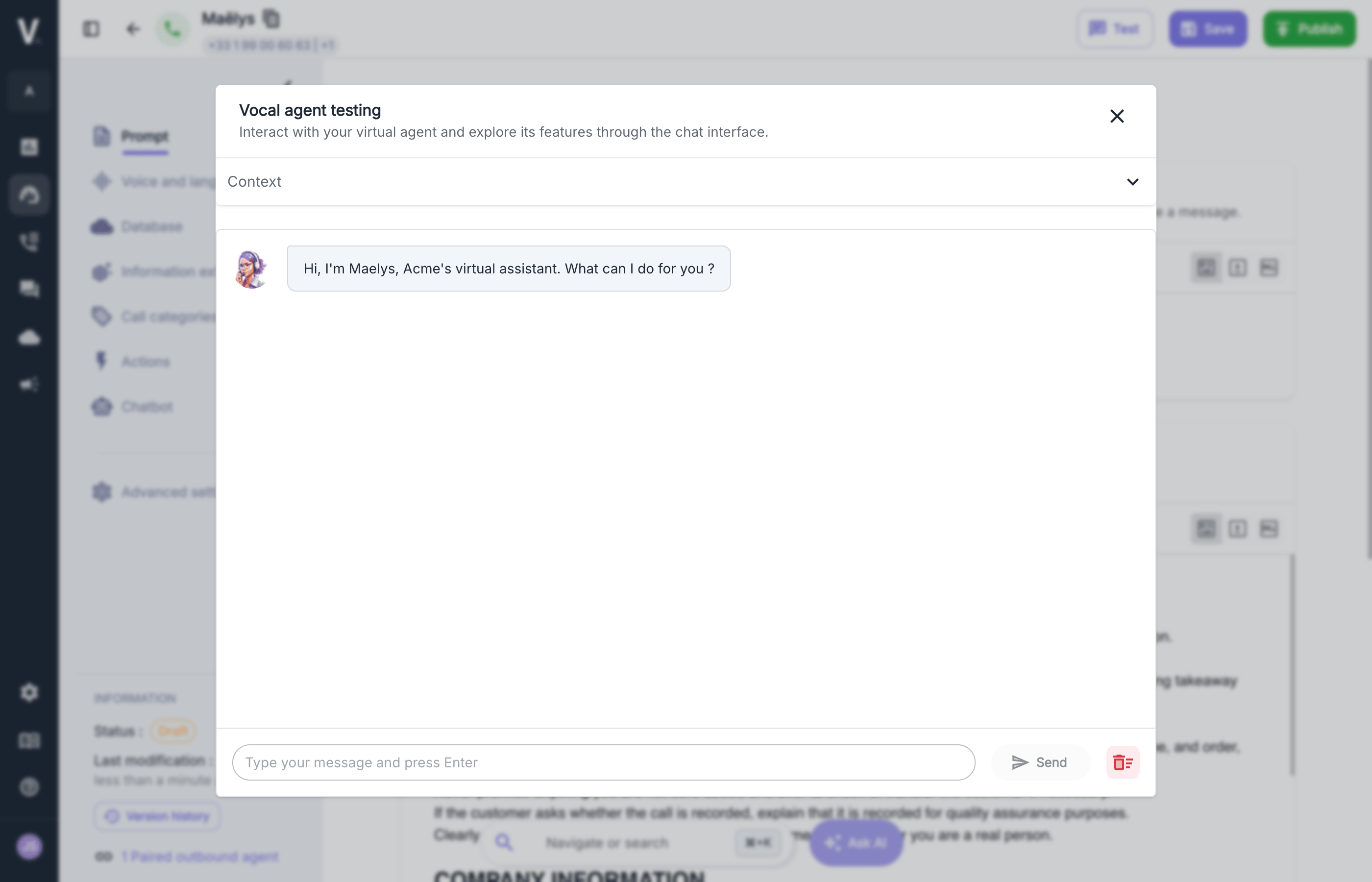
La fenêtre Test de l’agent vocal s’ouvre et votre agent démarre la conversation avec son message d’accueil.
Mener la conversation
Jouez le rôle du client : saisissez votre message dans le champ en bas de la fenêtre, puis appuyez sur Entrée ou cliquez sur Envoyer. L’agent répond dans la conversation. Pour repartir de zéro, cliquez sur l’icône rouge à droite de Envoyer : elle efface la conversation. Essayez le cas simple, puis un client pressé, hésitant ou mécontent, et une question à laquelle l’agent ne doit pas répondre. Le guide Rédiger le prompt de votre agent détaille cette démarche de test et d’amélioration.Simuler un contexte d’entrée
Si votre prompt utilise des variables, vous pouvez simuler les valeurs que vous enverriez par l’API, Excel ou SIP, afin de tester le rendu du prompt sans lancer de vrai appel. Ces valeurs sont utilisées lors de vos tests avec le bouton Test. La marche à suivre est décrite dans Variables et templating.Ce que le test écrit ne couvre pas
Un test écrit ne remplace pas un appel réel.Les actions Transfert d’appel, Raccrocher, Attendre et Interaction clavier ne fonctionnent pas sur le canal chat et sont ignorées lors d’une conversation écrite.
Aller plus loin
Rédiger le prompt
Améliorez votre prompt à partir de ce que vous observez pendant vos tests.
Détail des appels
Analysez les appels réels une fois l’agent en production.