

Insérer une variable ou une action
1
Ouvrir le panneau
Dans l’onglet Prompt, cliquez sur Variabiliser dans la barre d’outils du message d’accueil ou du prompt de l’agent.
2
Trouver l'élément
Recherchez une variable ou une action par son nom, ou filtrez la liste avec Variables ou Actions.
3
Insérer
Cliquez sur + pour l’insérer à l’emplacement du curseur.
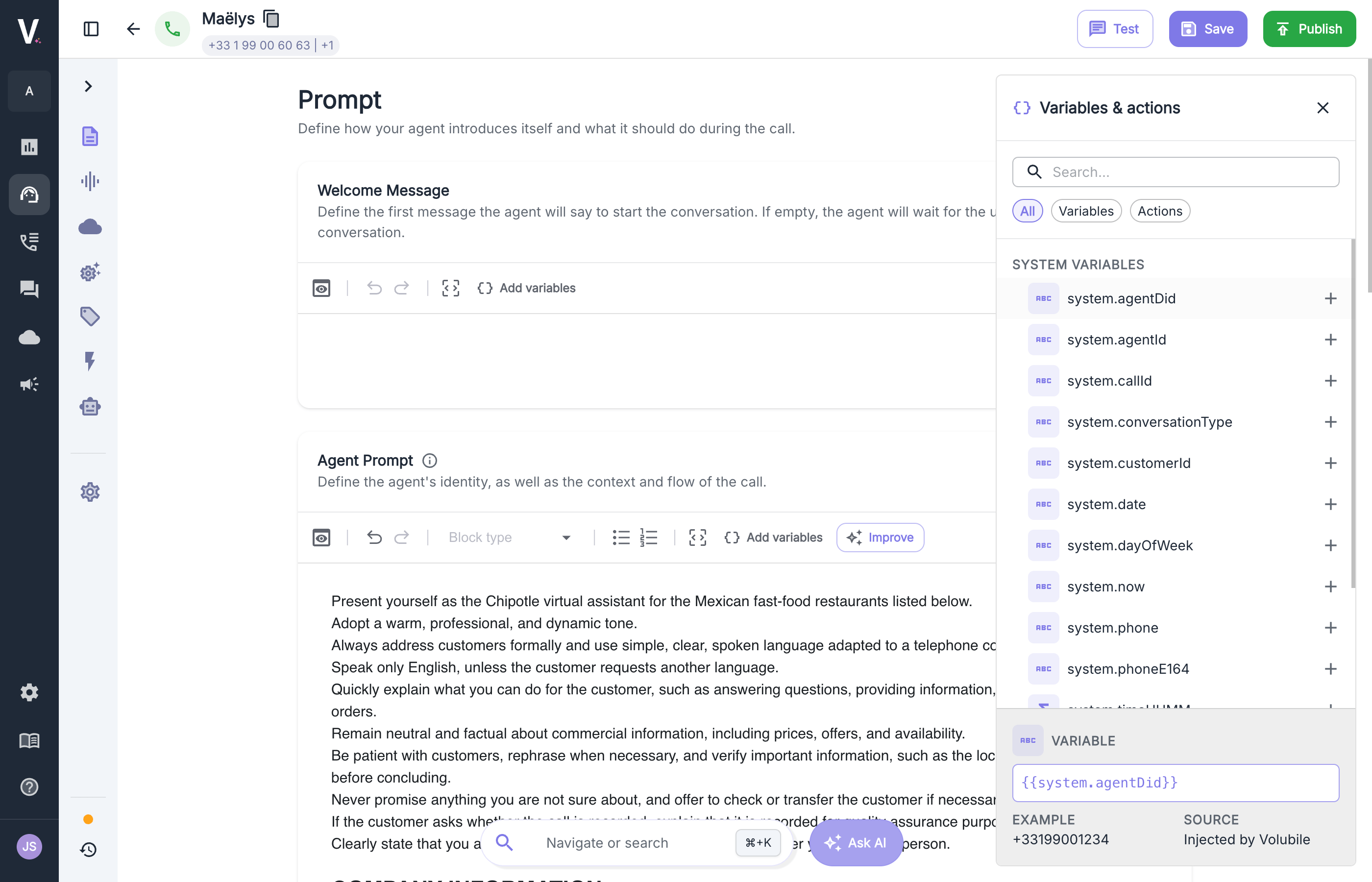
D’où viennent les variables
Le contexte d’un appel est l’ensemble des données accessibles à l’agent pendant la conversation. Il alimente le prompt, et il est aussi transmis aux actions de type workflow pendant l’appel et au webhook post-appel.Variables système
Ces variables sont injectées automatiquement à chaque appel.Exemple d'objet system complet
Exemple d'objet system complet
Contexte d’entrée
Le contexte d’entrée regroupe les données que vous transmettez à l’agent pour un appel donné. Chaque clé devient une variable utilisable dans le prompt, par exemple{{ client_id }}. Le contexte d’entrée est aussi transmis à l’action pré-appel, qui peut s’en servir pour interroger vos systèmes.
- API
- Campagne (Excel / CSV)
- En-têtes SIP
Lors de la création d’un appel sortant via l’API, passez un objet de contexte dans la requête. Il est injecté au démarrage de l’appel.
Lancer des appels sortants
Voir la référence de l’API
Tester avec un contexte d’entrée
Pour vérifier le rendu de votre prompt sans lancer de vrai appel, simulez un contexte d’entrée : cliquez sur l’icône crayon en bas du panneau Variables & actions. Dans la fenêtre Input context, saisissez un objet JSON avec les valeurs que vous enverriez via l’API, Excel ou SIP, puis cliquez sur Save. Ces valeurs sont utilisées lors de vos tests avec le bouton Test.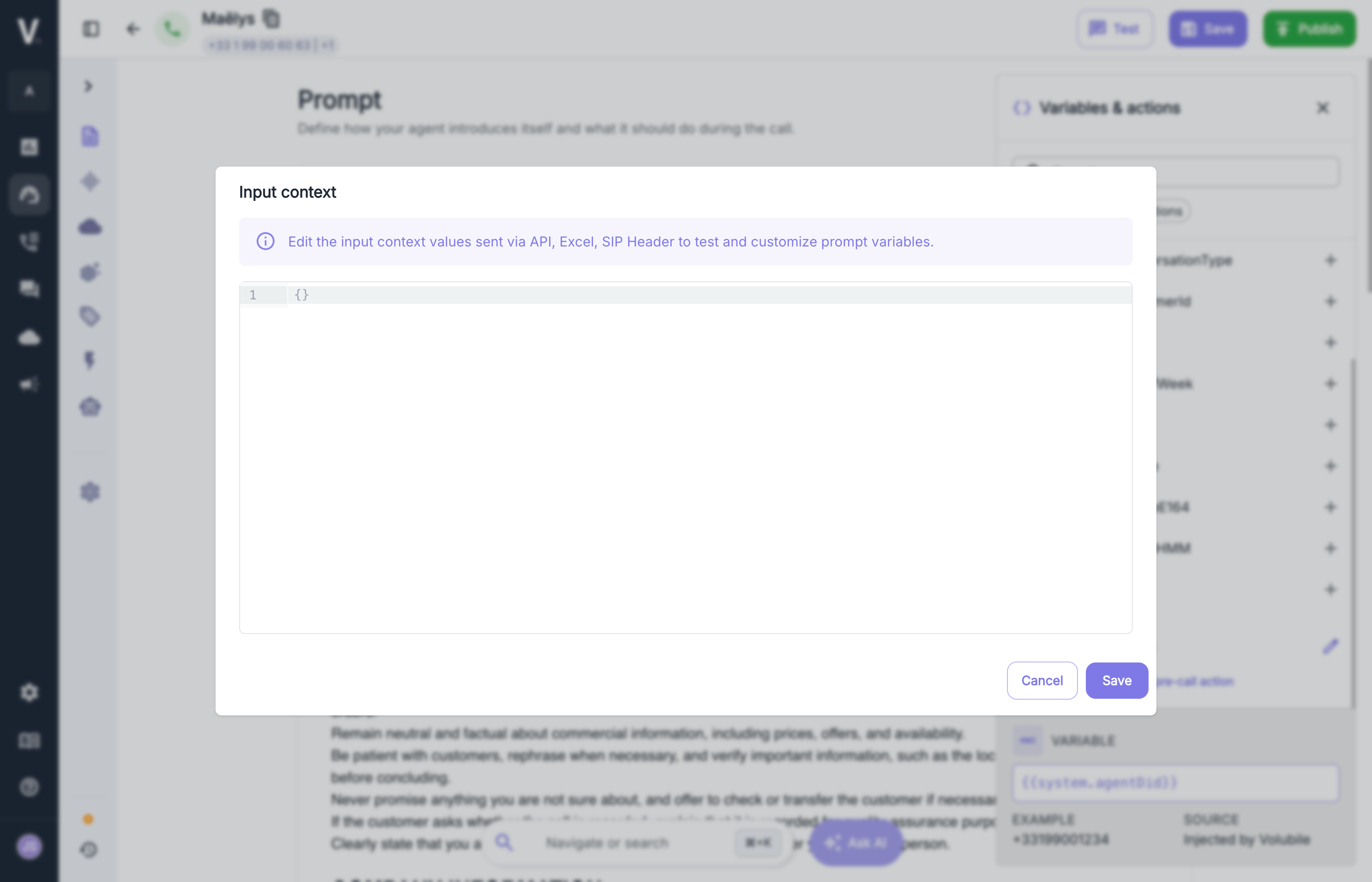
Action pré-appel
Avant chaque appel entrant ou sortant, une action pré-appel peut enrichir le contexte. Elle a accès aux variables système et au contexte d’entrée, et son retour est injecté dans le contexte de l’appel pour être utilisable dans le prompt.Écrire un prompt dynamique avec Jinja
Les prompts Volubile utilisent la syntaxe Jinja, qui combine du texte statique avec trois types de délimiteurs :Accéder aux données
Gérer les variables absentes
Une variable peut manquer selon la source de l’appel. Testez sa présence avant de l’utiliser :Adapter le prompt au canal
Un même agent peut fonctionner en vocal et en chat. Utilisezsystem.conversationType pour adapter ses consignes :
Documentation Jinja
Référence complète de la syntaxe Jinja