

Voix de l’agent
La synthèse vocale permet de personnaliser l’expérience utilisateur en sélectionnant une voix adaptée à vos besoins
linguistiques et à l’identité de votre marque.
Catalogue de voix
Pour accéder au catalogue des voix disponibles, cliquez sur le bouton Modifier à côté de la voix actuellement configurée pour votre agent.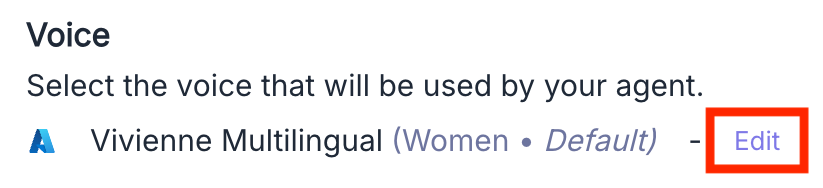
Sélection de la voix
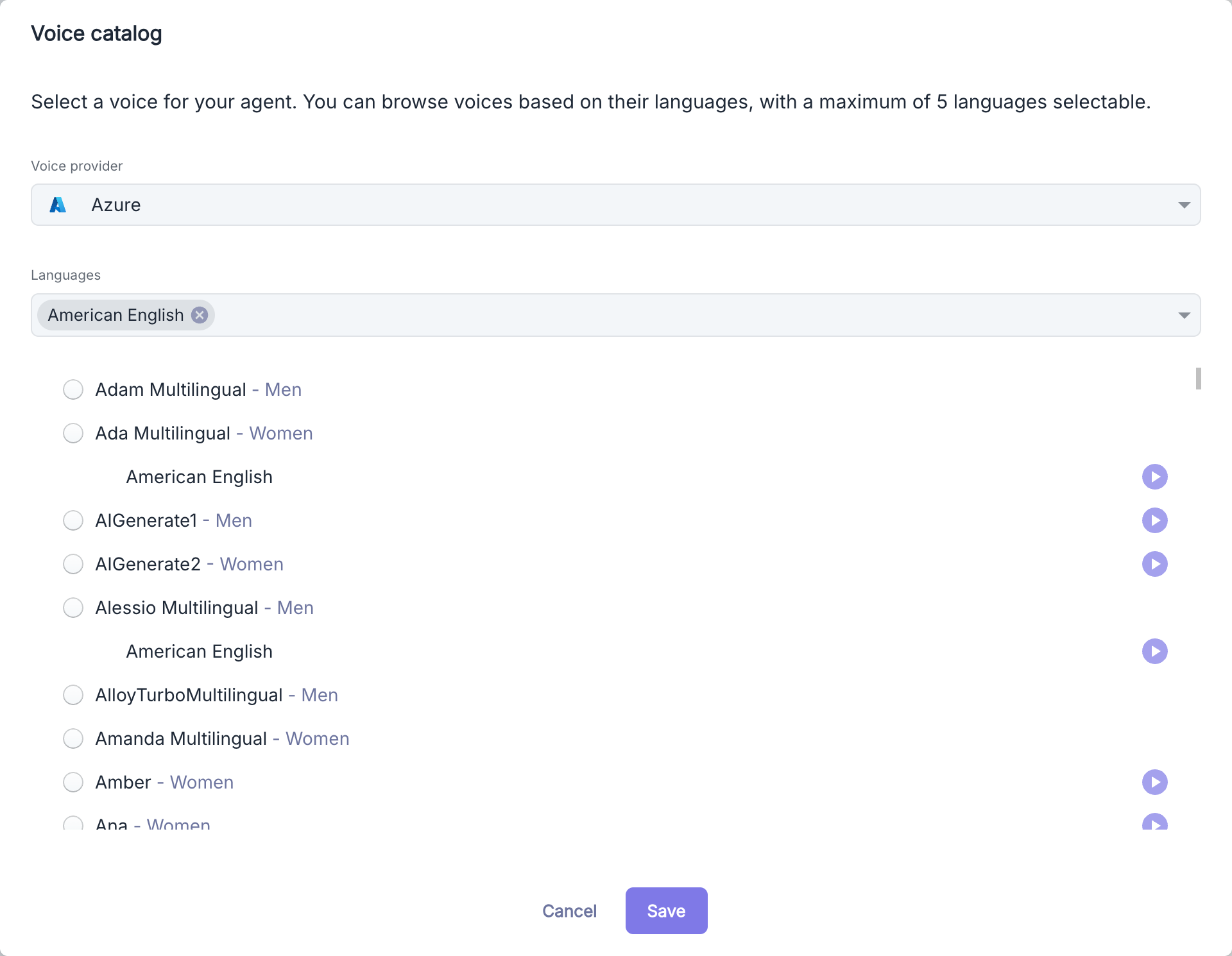
1
Sélection du fournisseur
Choisissez le fournisseur de technologie vocale dans le menu déroulant. Chaque fournisseur propose des
caractéristiques vocales distinctives.
2
Configuration des langues
Sélectionnez les langues que votre agent doit maîtriser. Ces langues détermineront les voix disponibles à
l’étape suivante.
3
Choix de la voix
Parcourez les options de voix compatibles avec vos critères linguistiques et sélectionnez celle qui correspond
le mieux à vos besoins.
4
Confirmation
Cliquez sur le bouton Sauvegarder pour appliquer votre sélection et activer la voix choisie.
Langues
Sélection des langues
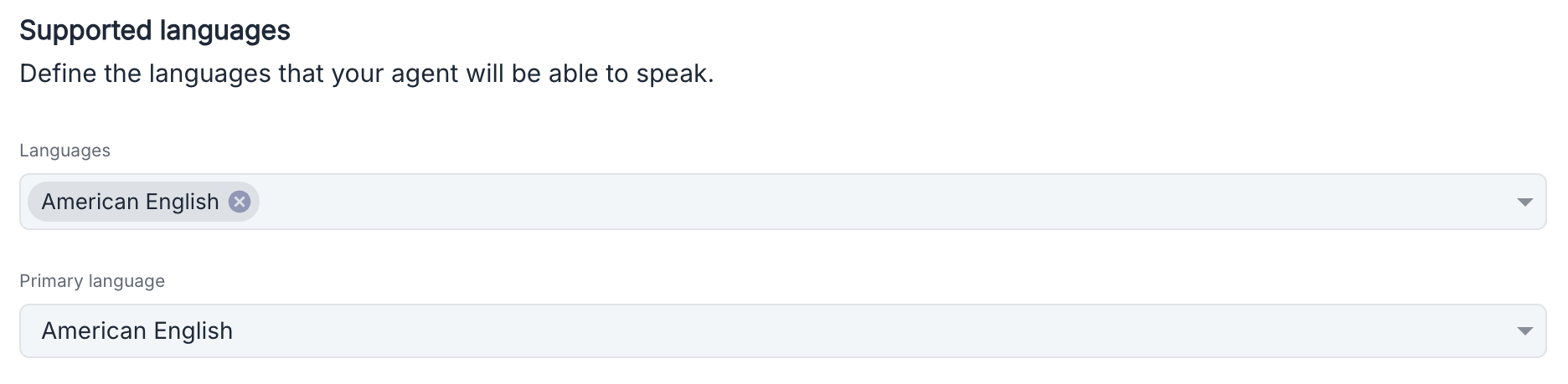
1
Ajout des langues supportées
Sélectionnez toutes les langues que votre agent doit maîtriser dans le menu déroulant Languages. Chaque
langue est identifiée avec sa variante régionale.
2
Définition de la langue principale
Sélectionnez la langue principale (Primary language) qui sera utilisée par défaut lorsque l’agent ne peut
pas déterminer la langue de l’utilisateur.
Fonctionnement multilingue
L’agent utilise la détection automatique de langue pour adapter sa réponse à l’utilisateur:Détection automatique
L’agent identifie automatiquement la langue utilisée par l’interlocuteur et répond dans la même langue si elle
fait partie des langues configurées.
Langue par défaut
Si la langue détectée n’est pas supportée, l’agent utilisera la langue principale définie dans la configuration.
Résolution des problèmes courants
Si votre agent ne détecte pas correctement la langue de l’utilisateur:- Vérifiez que la langue est bien incluse dans la liste des langues supportées
- Assurez-vous que les phrases prononcées contiennent suffisamment de mots pour permettre une détection fiable
Vitesse d’élocution

Lent
Débit ralenti pour une meilleure compréhension lors de concepts complexes ou pour les personnes ayant des
difficultés auditives.
Normal
Débit standard calibré pour une conversation naturelle.
Rapide
Débit accéléré pour les utilisateurs pour délivrer rapidement des informations.
Phonèmes
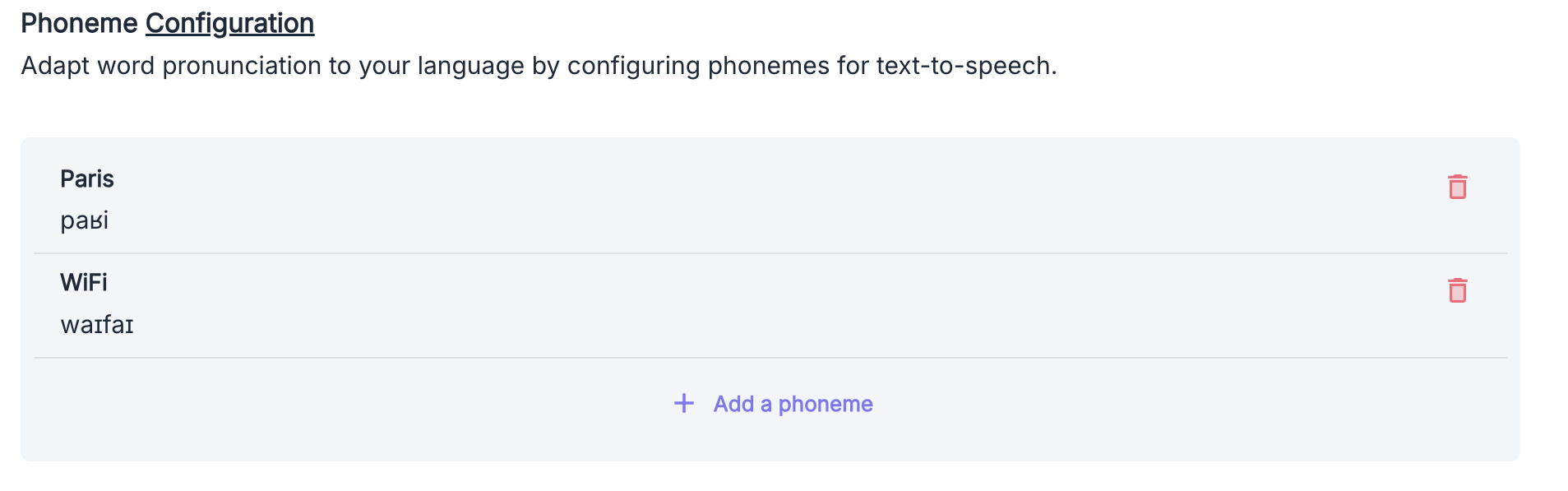
- Les noms propres
- Les termes techniques
- Les acronymes et abréviations
- Les mots étrangers
Ajout d’un phonème personnalisé
1
Accéder à l'interface
Depuis la section “Phoneme Configuration”, cliquez sur le bouton Ajouter un phonème pour ouvrir
la fenêtre de configuration.
2
Définir le mot et sa prononciation
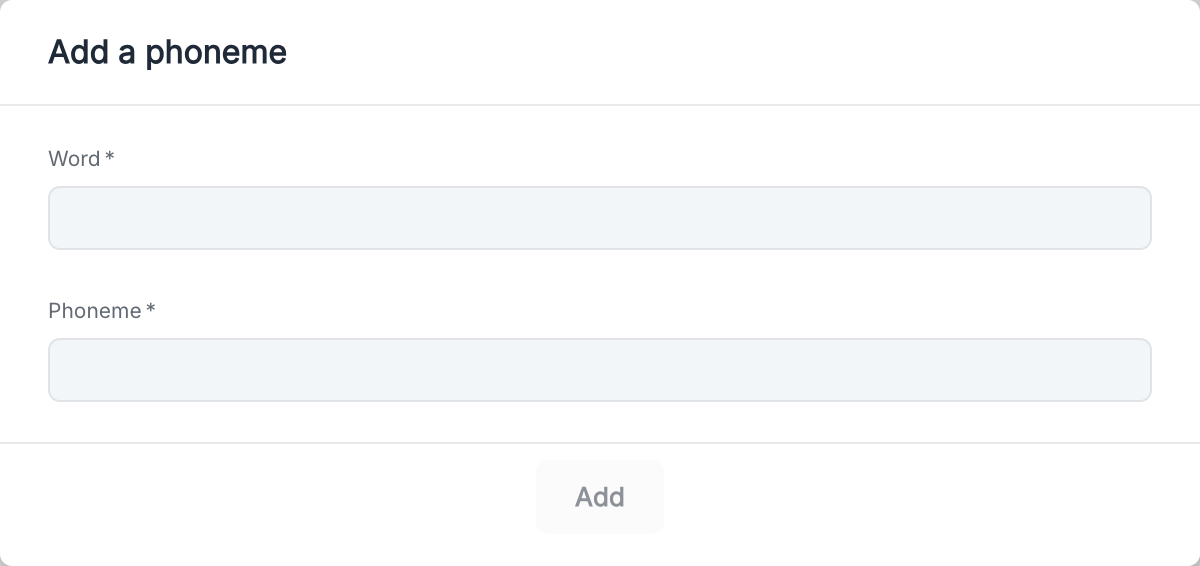
- Word: Saisissez le mot à personnaliser
- Phoneme: Entrez la transcription phonétique correspondante
Notation phonétique
Les phonèmes doivent être saisis selon le standard de l’Alphabet Phonétique International (IPA).Cas d’utilisation
Noms de marque
Assurez-vous que votre agent prononce correctement le nom de votre entreprise et de vos produits.
Terminologie spécialisée
Optimisez la prononciation des termes techniques spécifiques à votre secteur d’activité.
Recommandations pratiques
- Après avoir ajouté un phonème personnalisé, effectuez un test d’appel pour vérifier que la prononciation correspond à vos attentes.
- Commencez par configurer les phonèmes pour les termes les plus fréquemment utilisés par votre agent.
Substitutions vocales
Lorsque votre agent vocal rencontre certaines abréviations, acronymes ou termes techniques dans un texte, il peut parfois les prononcer de manière incorrecte ou peu naturelle. Le module de substitution vous permet de définir des règles de remplacement pour optimiser l’expérience utilisateur.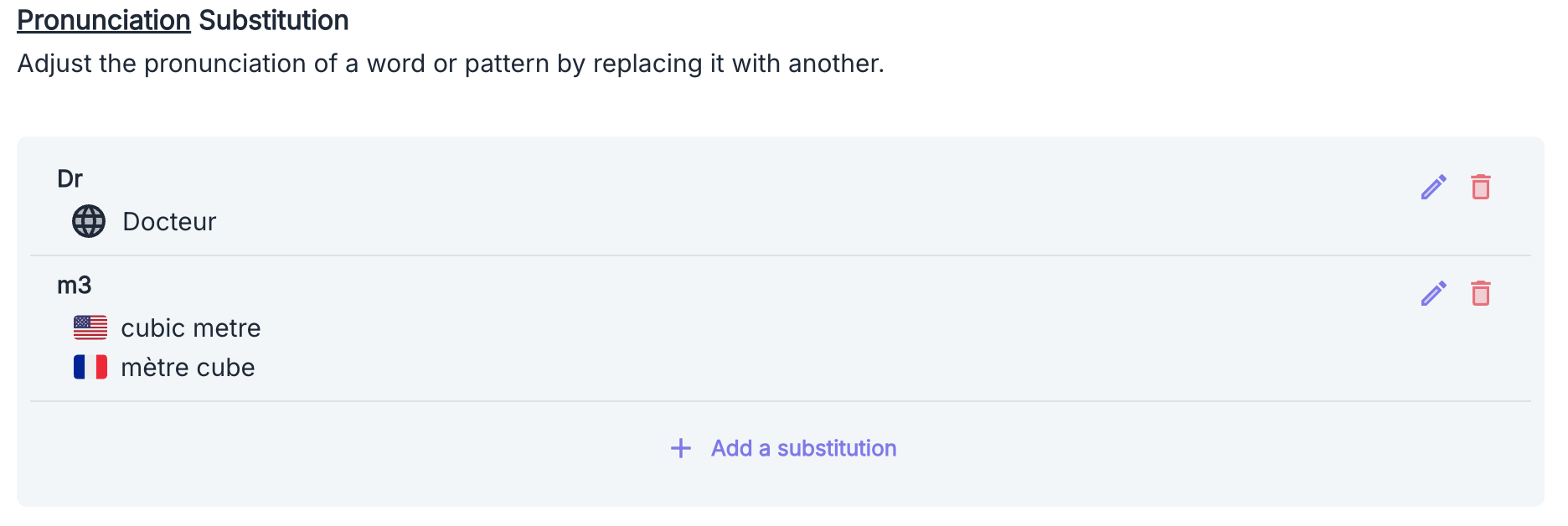
Cas d’utilisation courants
Mesures et chiffres
Mesures et chiffres
- Unités de mesure : “cm” → “centimètre”, “kg” → “kilogramme”
- Symboles mathématiques : ”+” → “plus”, ”=” → “égal”, ”>” → “supérieur à”
Personnes et lieux
Personnes et lieux
- Titres et civilités : “Dr” → “Docteur”, “Mme” → “Madame”
- Abréviations géographiques : “St” → “Saint”, “Av.” → “Avenue”
Termes spécialisés
Termes spécialisés
- Acronymes : “TVA” → “Taxe sur la Valeur Ajoutée”, “SNCF” → “S N C F”
- Termes techniques : Adapter la prononciation de termes spécifiques à votre secteur d’activité
Caractères spéciaux
Caractères spéciaux
- Caractères spéciaux : ”€” → “euros”, ”@” → “arobase”, ”&” → “et”
- Expressions régulières : Créer des règles de substitution avancées pour gérer des cas complexes
Configuration des substitutions
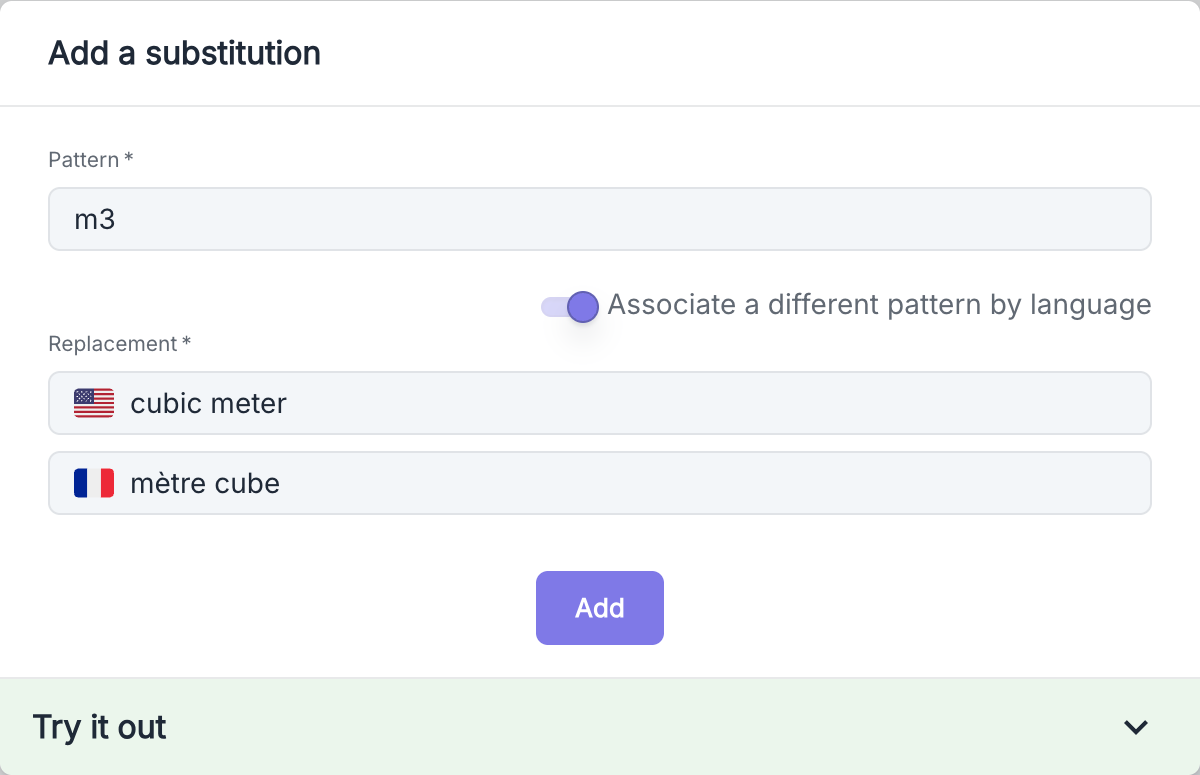
Pour configurer une nouvelle substitution :1
Accéder à l'interface
Depuis la section “Substitution de prononciations”, cliquez sur le bouton Ajouter une
substitution à phoneme pour ouvrir la fenêtre de configuration.
2
Remplir le formulaire
Test des substitutions
Après avoir configuré vos substitutions, utilisez la fonction “Essayer” pour vérifier comment votre agent prononcera certaines phrases contenant les patterns définis. La plateforme Volubile offre une fonctionnalité de test directement sous le formulaire de substitution :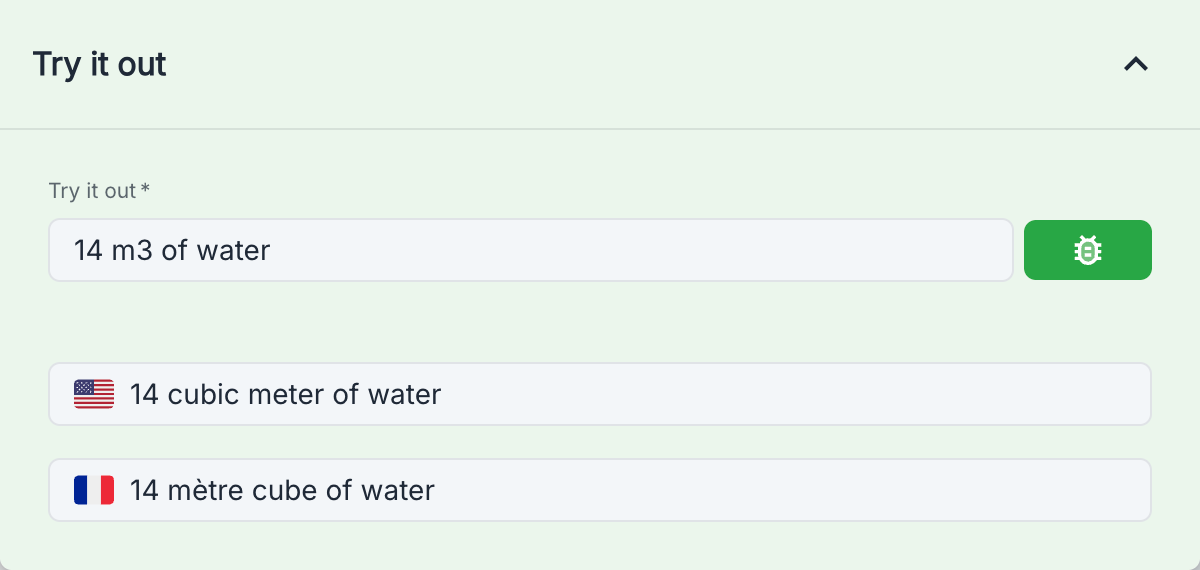
1
Ouvrir la section Test
Déroulez la section “Test” située en bas du formulaire
2
Saisir un exemple
Saisissez un exemple de texte contenant le pattern que vous souhaitez tester
3
Vérifier par langue
Visualisez comment votre motif sera détecté dans différentes langues (français, anglais, etc.)
Règles et bonnes pratiques
- Pour les acronymes complexes, privilégiez l’épellation (ex: “IBM” → “I B M”) si la prononciation naturelle est ambiguë
- Testez vos substitutions pour vous assurer de leur efficacité
- Limitez-vous aux substitutions strictement nécessaires pour maintenir des performances optimales
- Utilisez l’option “Associate a different pattern by language” pour définir des substitutions spécifiques à chaque langue lorsque la prononciation ou l’abréviation diffère selon la langue (par exemple, “cm” pourrait être remplacé par “centimètre” en français et “centimeter” en anglais)