

En deux mots
Imaginez un agent qui, à la fin de chaque appel, remplit une fiche de synthèse avec une question simple, par exemple : « Cet appel a-t-il débouché sur un rendez-vous ? », et coche la bonne réponse. C’est exactement ce que font les catégories d’appels :- Une catégorie est la question que l’on pose à propos de l’appel (ex. : Résultat de l’appel, Motif de l’appel, Qualification du prospect).
- Les labels sont les réponses possibles à cette question (ex. : Rendez-vous pris, Demande de rappel, Pas intéressé).
- Pour chaque label, vous expliquez dans quels cas il s’applique. L’agent s’appuie sur ces explications pour choisir le bon label à la fin de la conversation.
Cette fonctionnalité était auparavant appelée « classifieurs ». Le principe reste le même : seul le nom et la façon de la configurer ont évolué.
À quoi ça sert ?
Les catégories transforment des heures de conversations en données exploitables :- Mesurer rapidement combien d’appels se terminent par un rendez-vous, un rappel ou un refus.
- Repérer les motifs d’appel les plus fréquents et les sujets qui posent problème.
- Suivre les performances de vos agents en vous appuyant sur vos propres règles métier.
La catégorisation d’un appel est visible dans le Tableau des appels et sur la page de détail de l’appel.
Où les trouver ?
Dans la configuration de votre agent, ouvrez l’entrée Catégories d’appels du menu latéral.Créer une catégorie
Cliquez sur le bouton Nouvelle catégorie : une fenêtre s’ouvre pour vous guider pas à pas.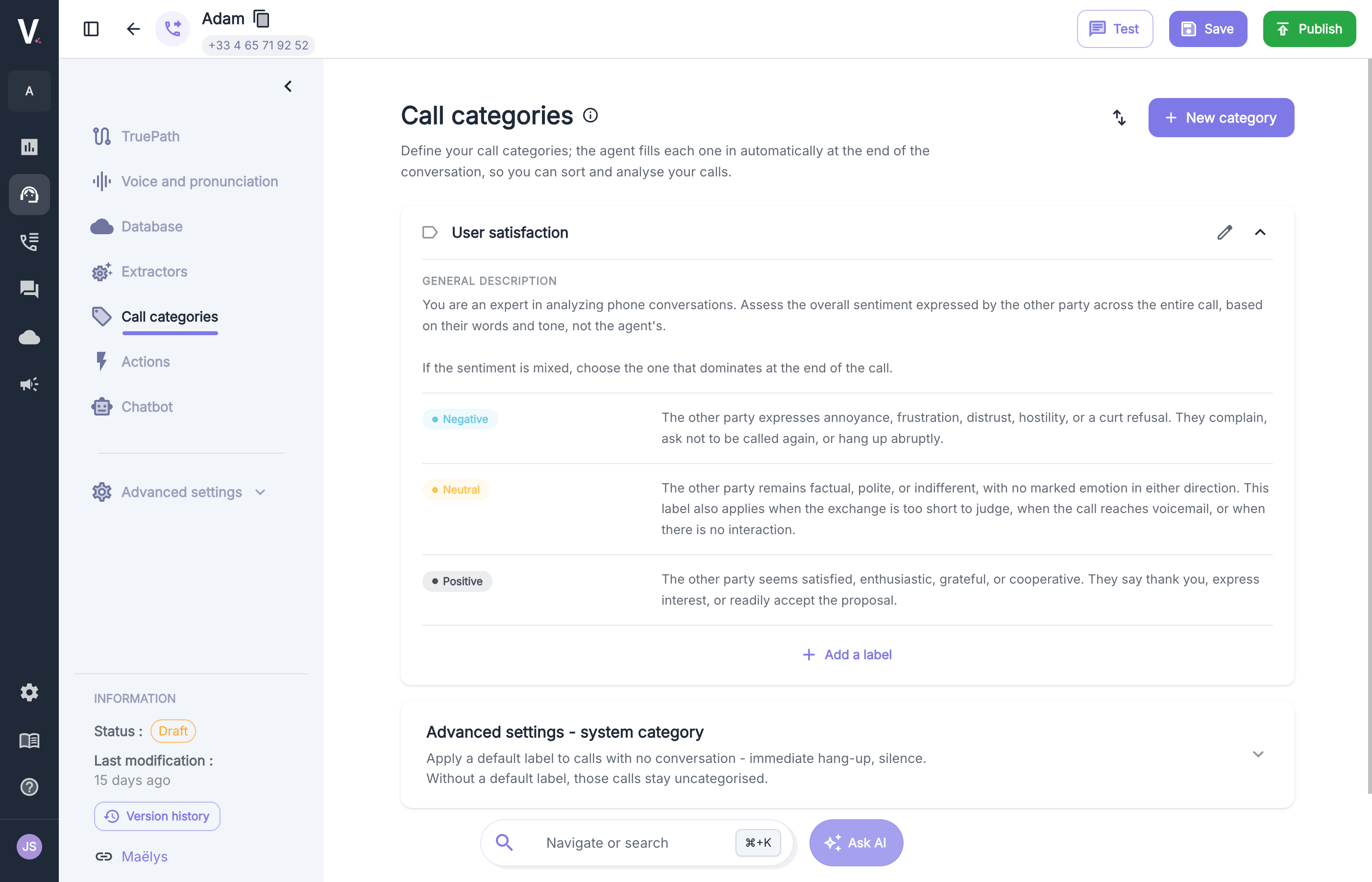
- Nom de la catégorie (obligatoire) : la question à laquelle répond la catégorie. Choisissez un nom clair, par exemple Qualification du lead.
- Description générale : une phrase qui précise l’objectif de la catégorie, par exemple « Cette catégorie détermine si l’appel a débouché sur un rendez-vous. »
- Labels possibles : la liste des réponses que l’agent peut choisir. Pour chaque label, renseignez :
- le nom du label ;
- une description qui explique quand ce label s’applique.
- Ajouter un label : ajoute une réponse possible. L’icône corbeille permet de supprimer un label.