

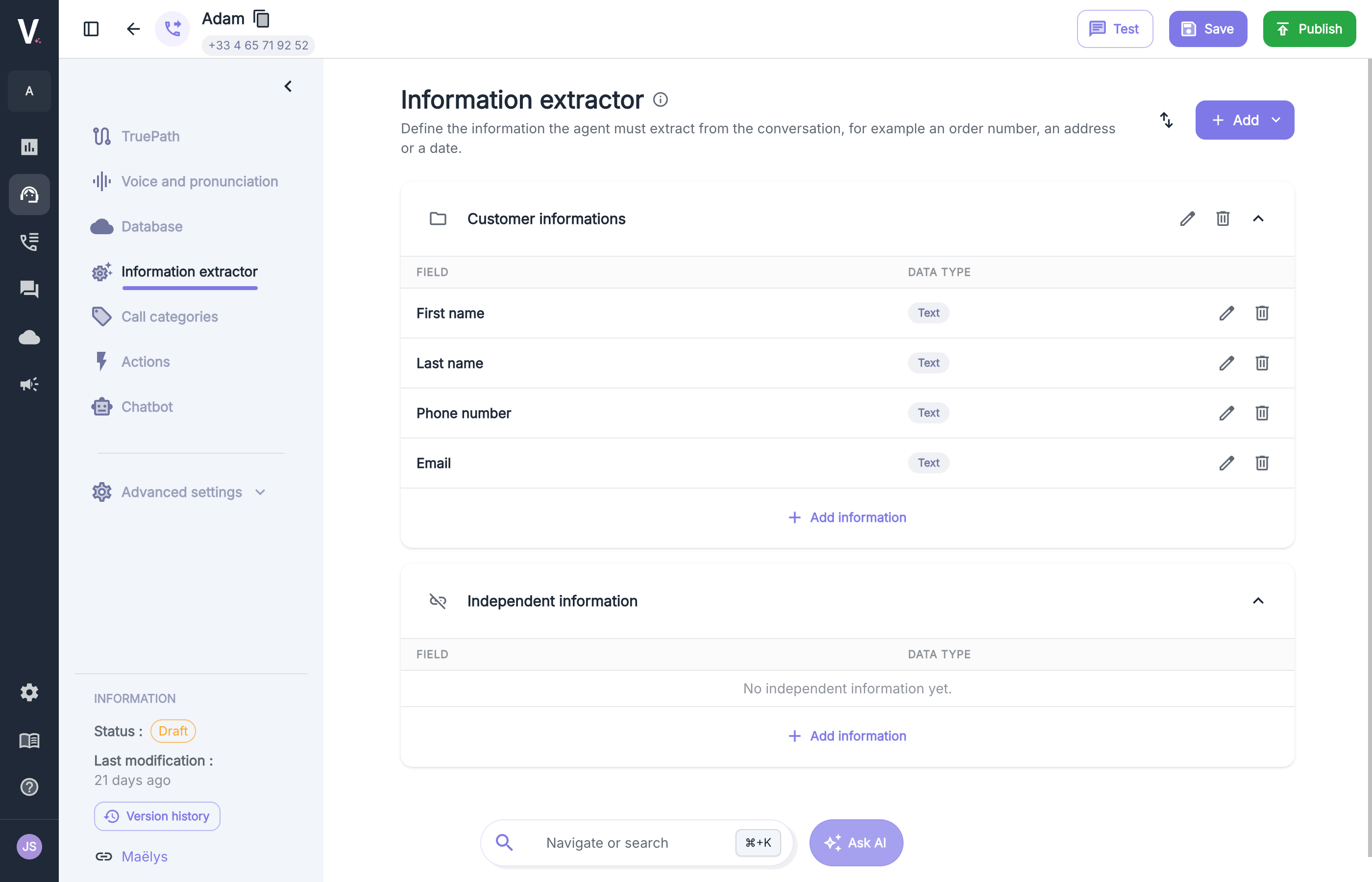
Deux façons d’organiser les informations
Vous pouvez créer des informations dans un groupe ou de manière indépendante. La page affiche une section par groupe, plus une section Informations indépendantes.Groupe d'informations
Regroupe des informations qui vont ensemble, par exemple les coordonnées d’un client. Chaque groupe porte un nom et peut être renommé, supprimé ou replié.
Information indépendante
Information isolée, sans lien avec les autres, comme un numéro de dossier ou un motif d’appel.
Les groupes sont des sections de premier niveau. Un groupe contient des informations, pas d’autres groupes.
Structure d’une information
Chaque information est affichée dans un tableau avec deux colonnes : Champ et Type de donnée.Créer un groupe
1
Ouvrir l'extracteur
Dans votre agent, cliquez sur Extracteur d’informations dans le menu de gauche.
2
Ajouter un groupe
Cliquez sur Ajouter en haut à droite, puis choisissez le groupe d’informations.
3
Nommer le groupe
Donnez-lui un nom explicite, par exemple Informations client.
4
Ajouter des informations
Dans la section du groupe, cliquez sur Ajouter une information, renseignez le nom, le type et la description, puis validez.
Créer une information indépendante
Deux possibilités :- Dans la section Informations indépendantes, cliquez sur Ajouter une information.
- Cliquez sur Ajouter en haut à droite et choisissez l’information indépendante.
Exemple de configuration
Pour un agent de prise de rendez-vous, vous pouvez définir :- un groupe Informations client avec
Prénom,Nom,Numéro de téléphoneetEmail; - des informations indépendantes comme
Motif de l'appelouDate souhaitée.
Importer et exporter en JSON
Vous pouvez exporter la configuration de l’extracteur en JSON, puis l’importer dans un autre agent. C’est utile pour :- réutiliser un même jeu d’informations sur plusieurs agents ;
- sauvegarder une configuration avant de la modifier ;
- préparer la liste des informations en dehors de l’interface, puis la charger en une fois.
- Exporter
- Importer
- Ouvrez Extracteur d’informations.
- Cliquez sur l’icône d’import/export à gauche du bouton Ajouter.
- Choisissez l’export. Le fichier JSON contient les groupes et les informations indépendantes.
Rédiger de bonnes descriptions
La description est ce que le modèle lit pour décider quoi extraire.- Dites précisément ce que vous attendez : « Numéro de téléphone du client, au format international » plutôt que « Téléphone ».
- Indiquez le format de sortie quand il compte : date en
JJ/MM/AAAA, numéro sans espaces. - Précisez les cas ambigus : « Si l’appelant donne deux adresses, garder l’adresse de livraison. »