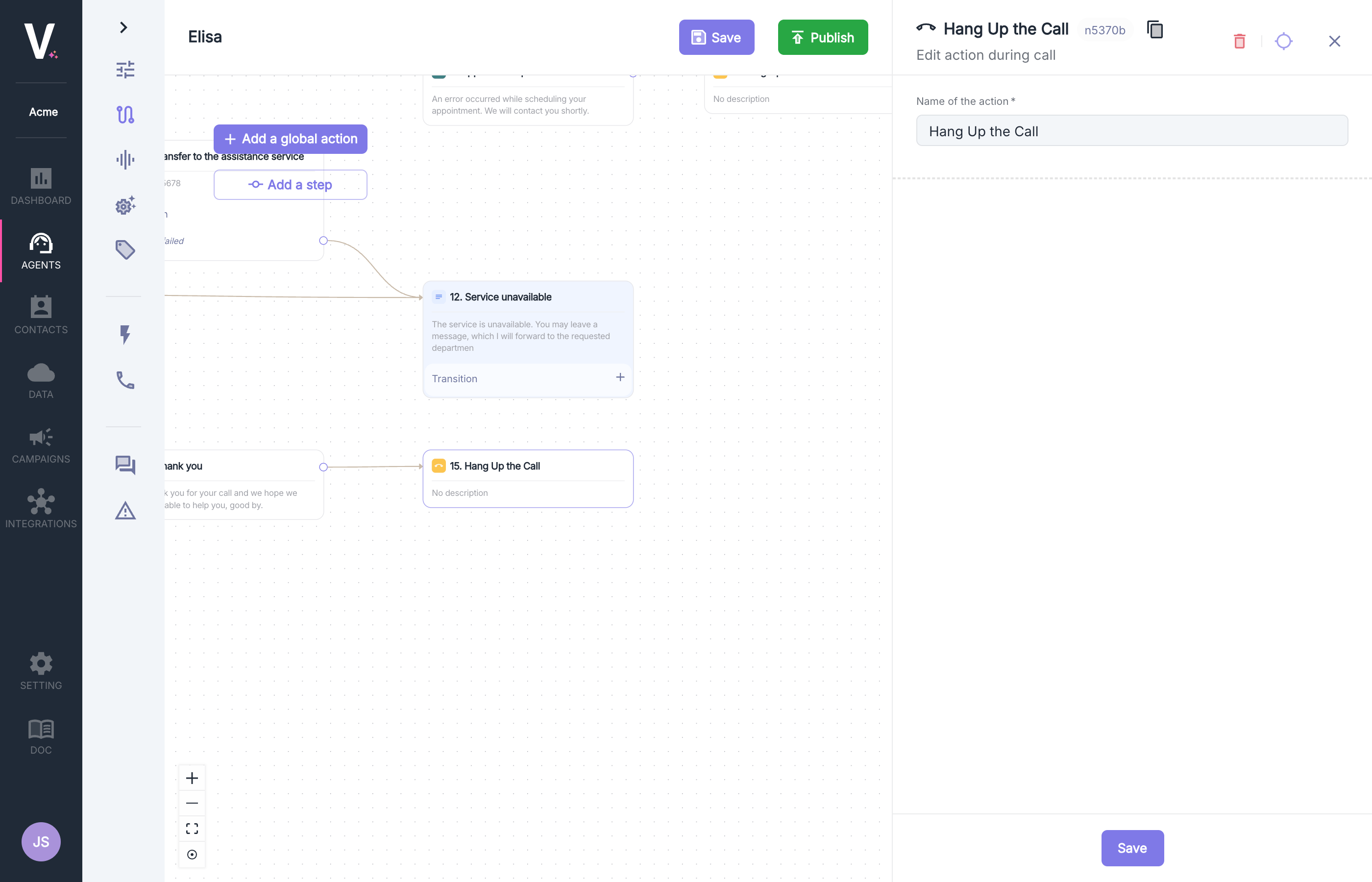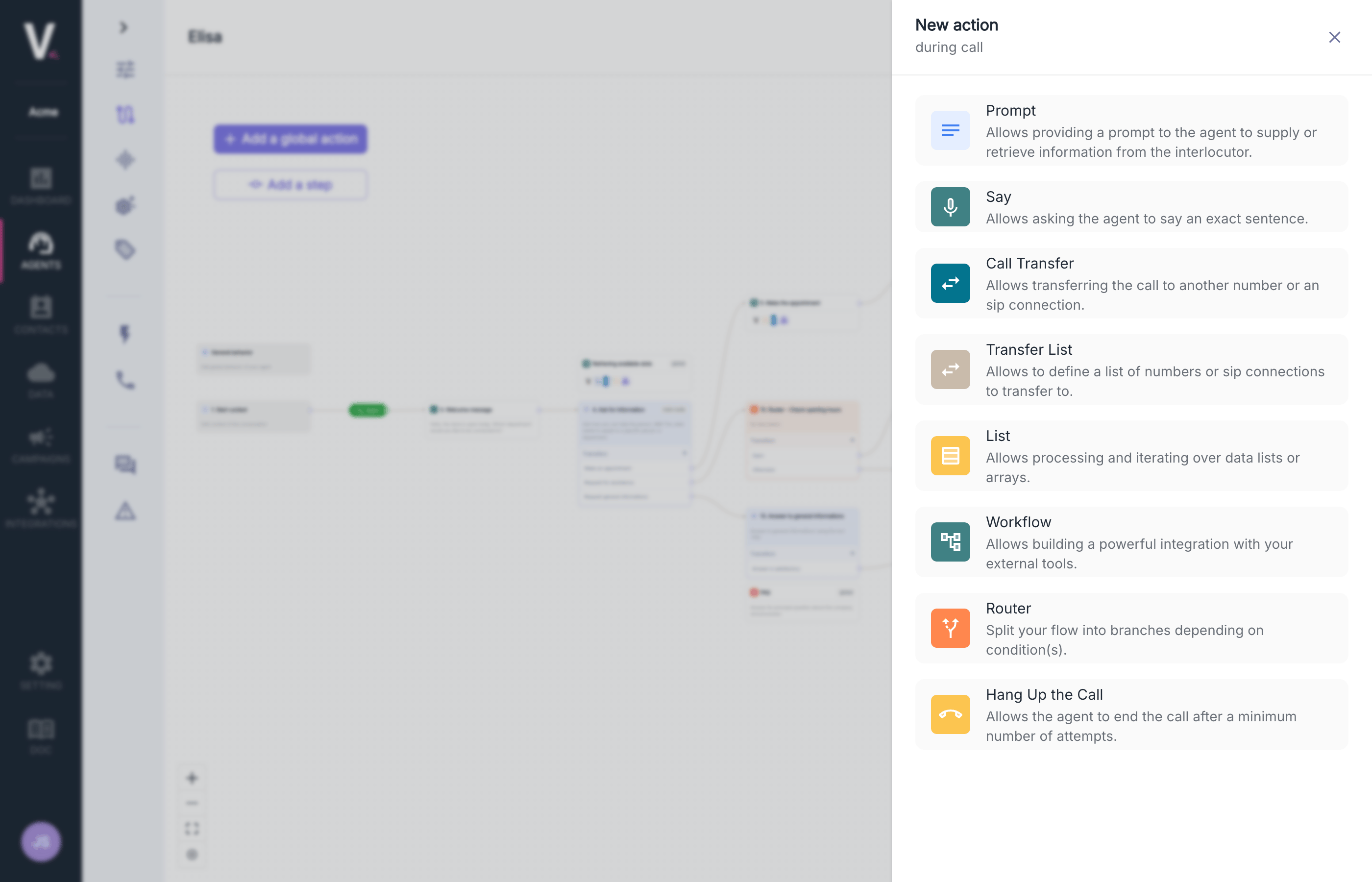
Prompt
Le noeud Prompt constitue le coeur intelligent de votre agent conversationnel en définissant les instructions comportementales et les réponses contextuelles. Cette fonctionnalité permet de structurer la logique conversationnelle avec une précision maximale.Cas d’utilisation
- Définition des réponses aux demandes spécifiques
- Gestion des graphes de conversation complexes
- Intégration de logiques métier dans les interactions
Paramètres de configuration
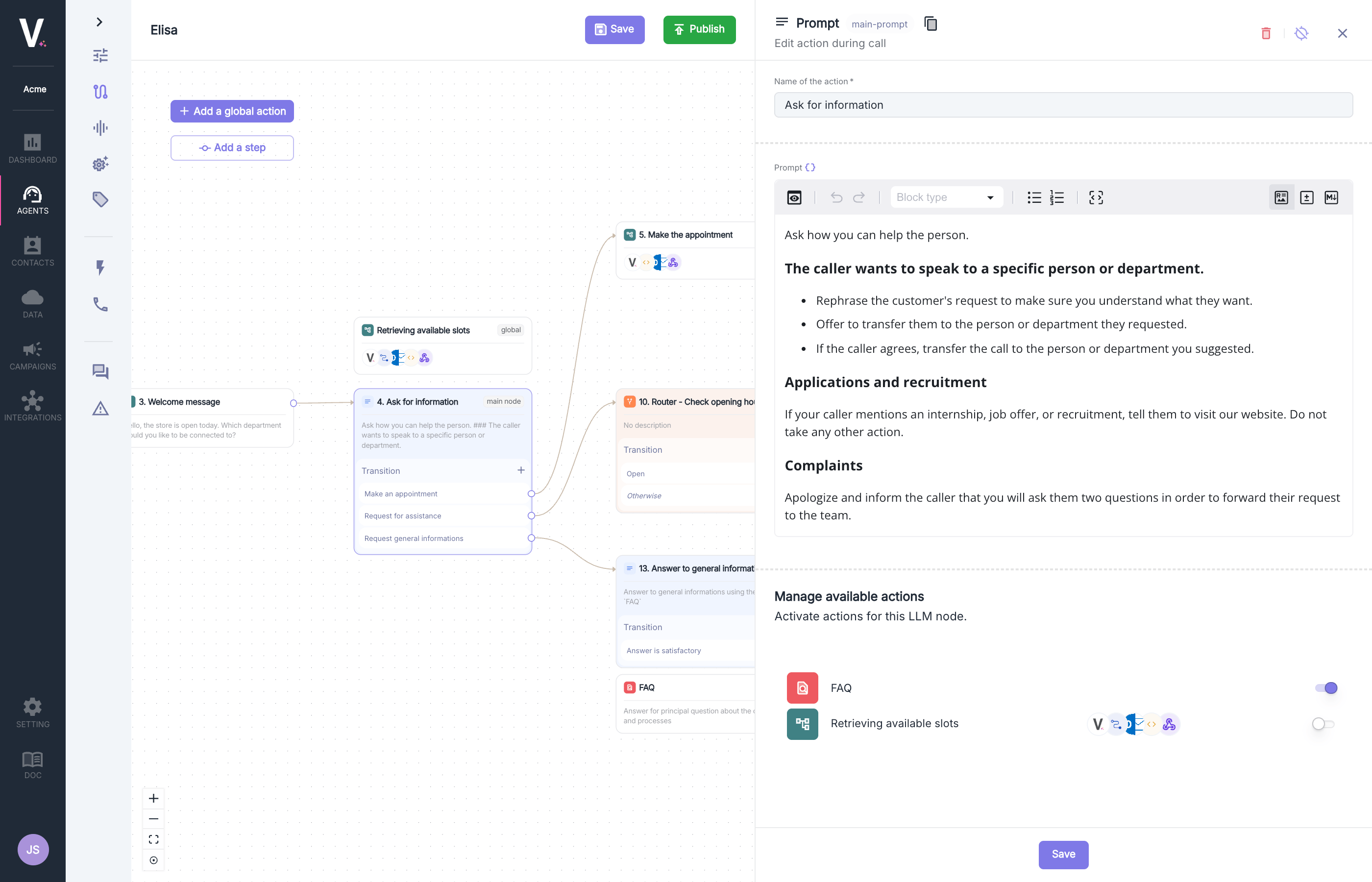
Structure des instructions
L’éditeur de prompt permet de définir :- Contextes de déclenchement : Situations spécifiques d’activation
- Réponses structurées : Scripts de réponse organisés par scénarios
- Actions conditionnelles : Comportements selon les interactions
Prompt
Apprenez à configurer efficacement et contextualiser votre prompt.
Configuration de la reconnaissance vocale
Cette section permet d’activer la personnalisation de la détection de fin de parole uniquement pour cette étape (dans son intégralité). Cela permet, par exemple, d’indiquer à l’agent qu’il devra attendre plus longtemps avant de considérer que son interlocuteur a fini sa phrase.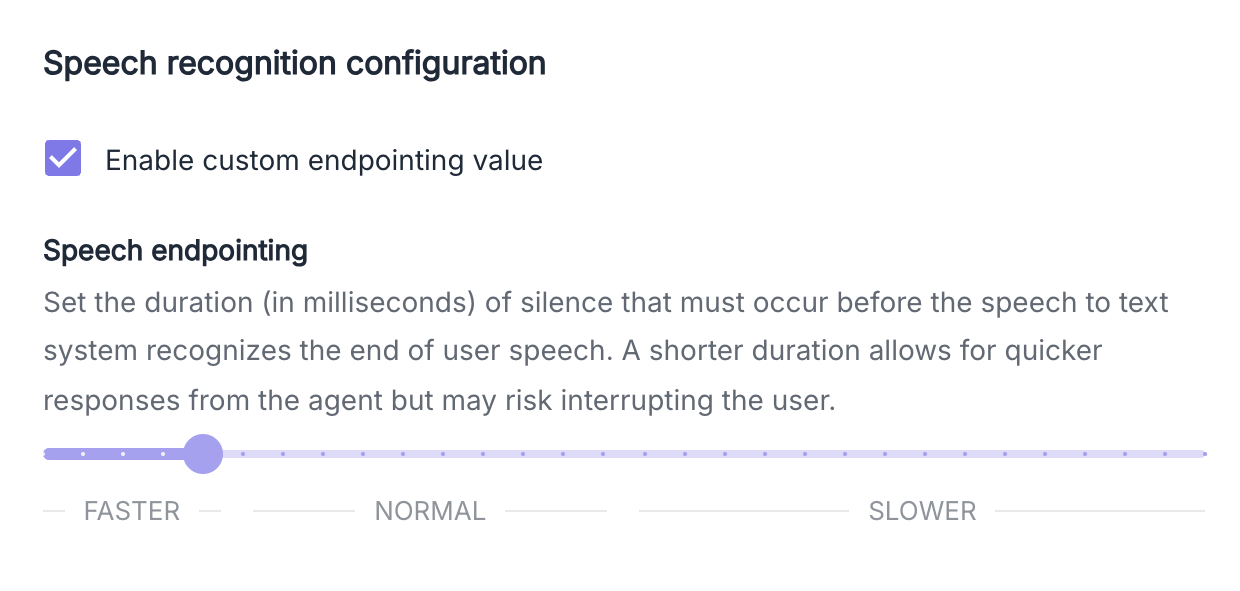
- 400 ms : Pour une conversation standard
- 2500 ms : Optimal pour laisser l’utilisateur épeler
Appels d’actions globales
Cette section permet d’activer la visibilité d’actions globales mises à disposition de l’agent pour ce prompt en particulier.Transitions LLM (tool call)
L’action Prompt permet également de configurer des transitions intelligentes entre les étapes de votre graphe conversationnel. Cette fonctionnalité avancée facilite la création de parcours dynamiques basés sur l’intelligence artificielle.
Paramètres de transition
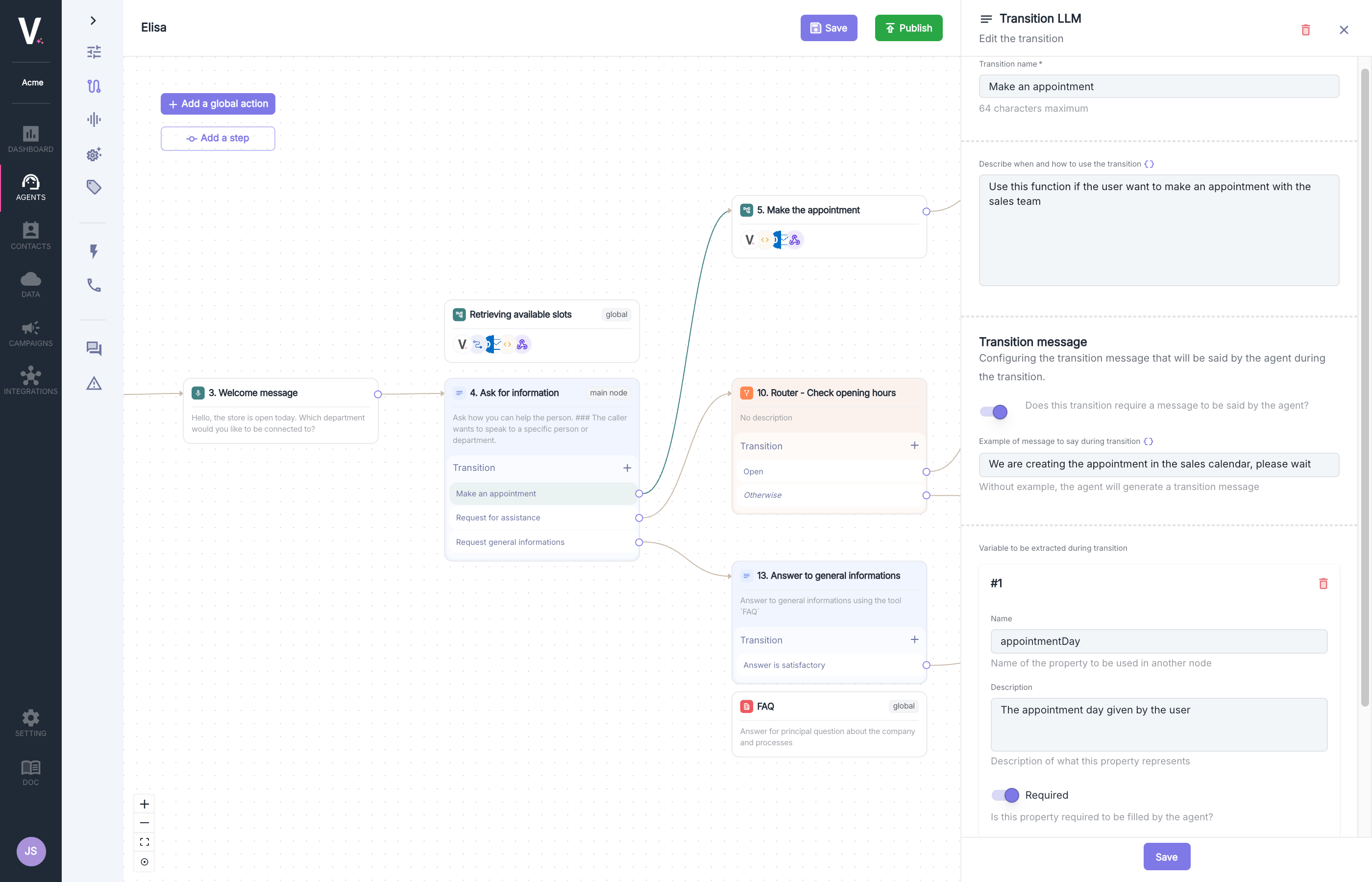
Configuration du message de transition
L’interface propose un bouton pour activer la configuration d’un message personnalisé :
- Activation : Permet de définir un message spécifique que l’agent prononcera
- Activation et Message vide : L’agent génère automatiquement un message de transition approprié
- Désactivation : L’agent ne parlera pas pendant la transition
"Nous créons le rendez-vous dans l'agenda du commercial, veuillez patienter"
Extraction de variables
Cette fonctionnalité permet de capturer des informations pendant la transition :
- Nom de la variable : Identifiant technique pour référencement (ex:
appointmentDay) - Description : Explication de ce que représente cette variable (ex: “Le jour de rendez-vous donné par l’utilisateur”)
- Requis : Configuration optionnelle pour rendre l’extraction obligatoire
- Type : Type de la variable à extraire (
string,number,boolean)
Dire
Le noeud dire permet à l’agent de communiquer des messages vocaux prédéfinis ou dynamiques durant l’interaction téléphonique.Cas d’utilisation
- Messages d’accueil personnalisés selon le contexte
- Communications d’informations spécifiques durant l’appel
- Confirmations et accusés de réception vocaux
Paramètres de configuration
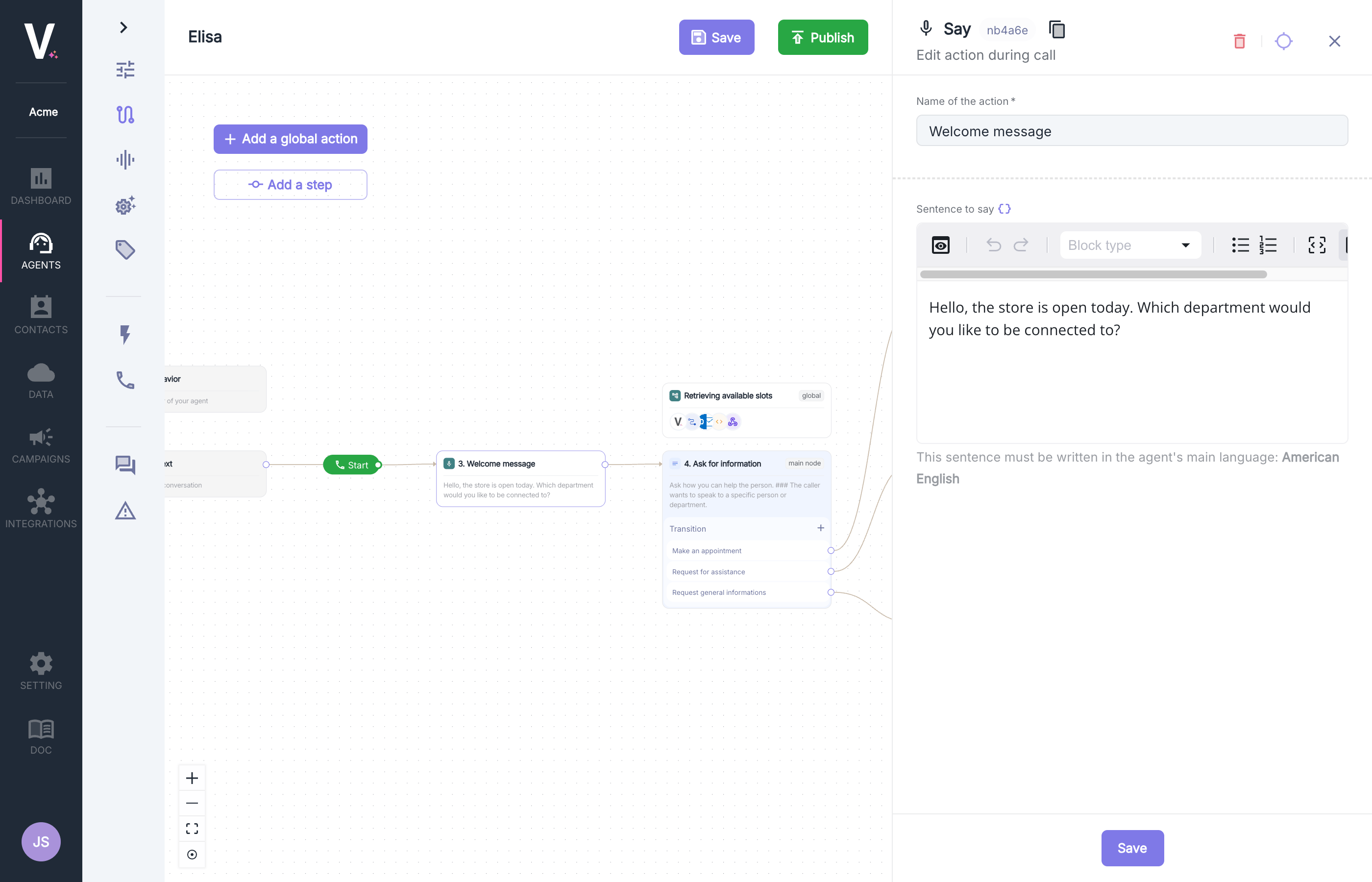
Transfert d’appel
Le noeud transfert permet la redirection intelligente d’un appel vers un autre agent ou un numéro externe. Cette fonctionnalité stratégique peut être configurée pour s’exécuter à différents moments de l’interaction.Cas d’utilisation
- Transfert vers un agent spécialisé lorsqu’une requête particulière est identifiée
- Redirection vers un service externe en dehors des heures d’ouverture
- Escalade automatique vers le support technique pour les problématiques complexes
Paramètres de configuration
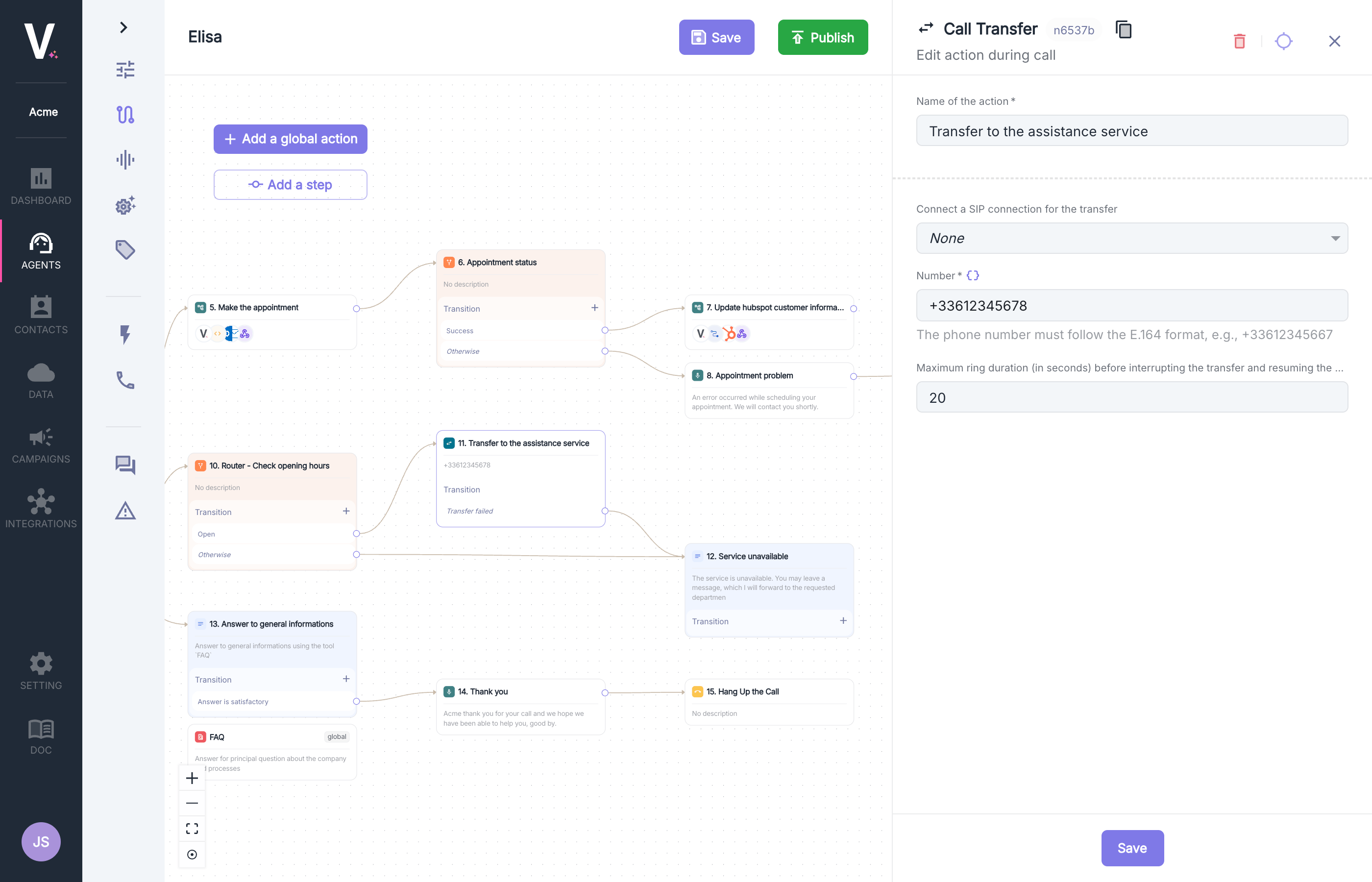
Ajout d’un numéro de transfert

+33612375667).
Connexion SIP
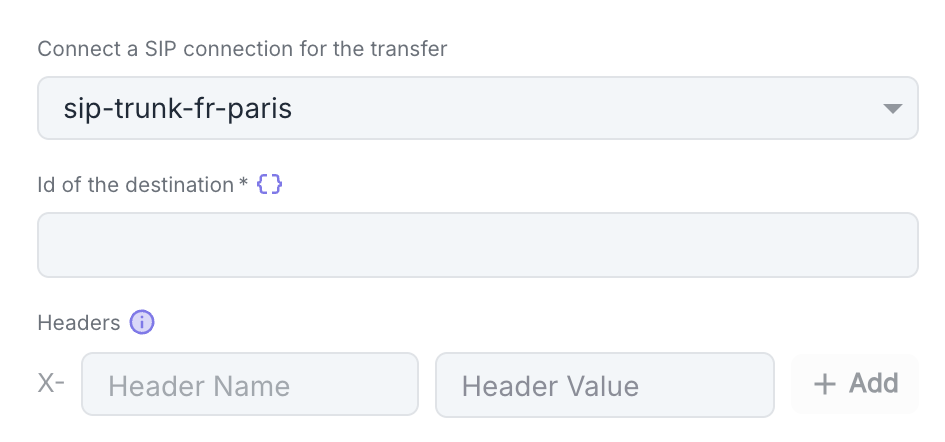
- Cliquez sur Ajouter pour ajouter un nouvel en-tête
- Pour chaque en-tête, spécifiez :
- Header name : Nom de l’en-tête SIP
- Header Value : Valeur associée à cet en-tête
Durée maximale de sonnerie
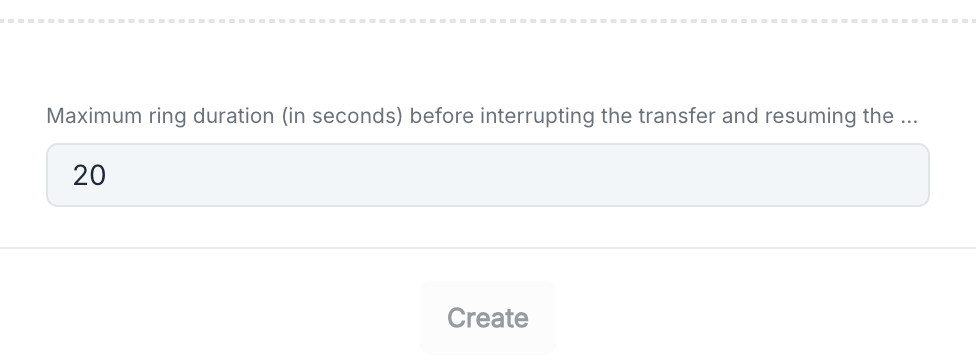
20 secondes (Min 5s, Max 45s).
Liste de transferts
Le noeud liste de transferts permet la sélection intelligente d’un destinataire de transfert parmi une liste prédéfinie de contacts ou services. Cette fonctionnalité s’intègre parfaitement dans le graphe conversationnel pour orienter automatiquement l’appelant vers le bon interlocuteur.Cas d’utilisation
- Sélection automatique du service approprié selon la demande du client
- Transfert vers un spécialiste en fonction de critères prédéfinis
- Gestion centralisée des contacts de transfert par catégorie de service
Paramètres de configuration
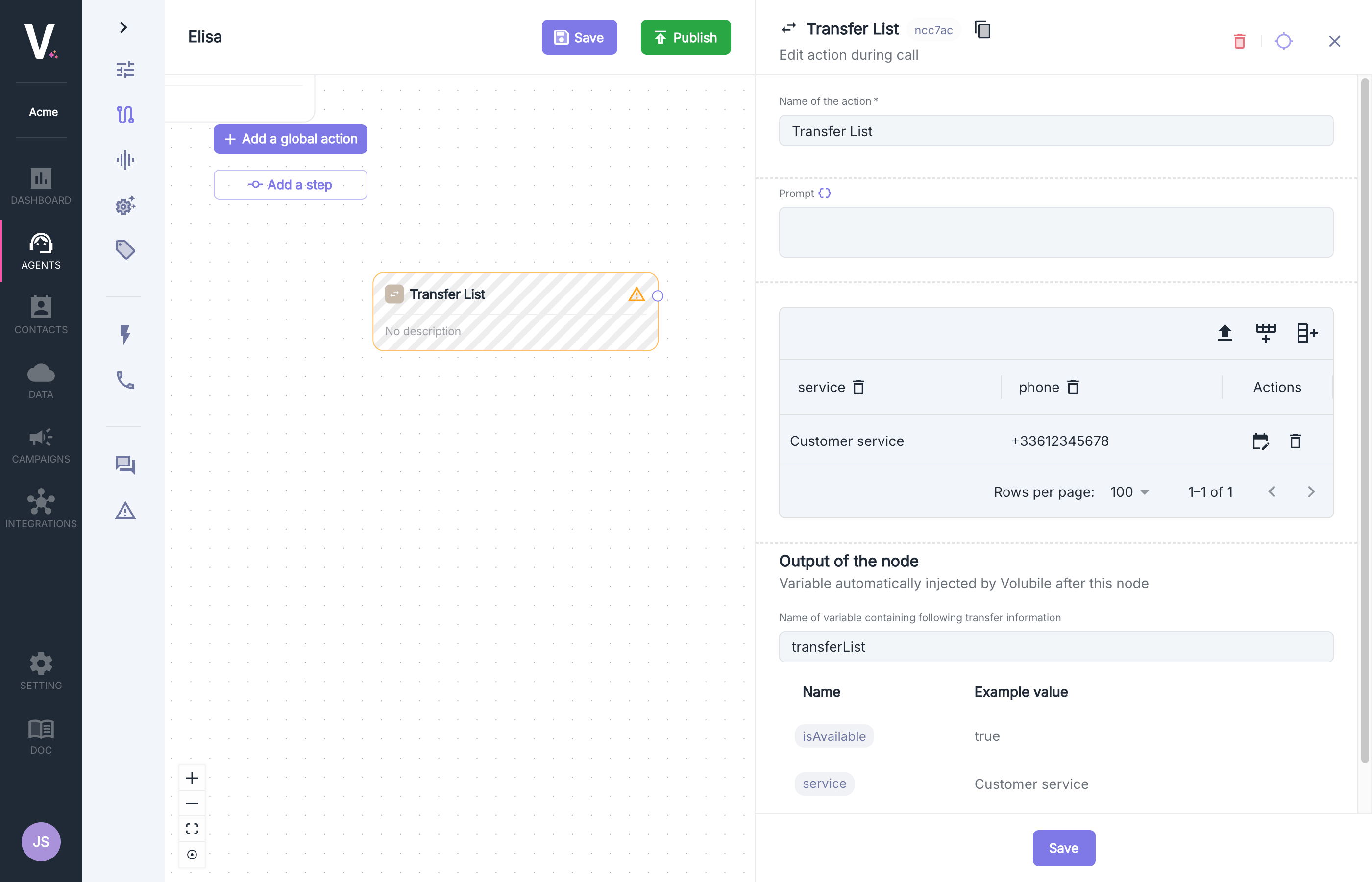
Liste de transfert
L’interface permet de configurer une liste structurée de contacts avec toutes les informations nécessaires :Restriction des horaires
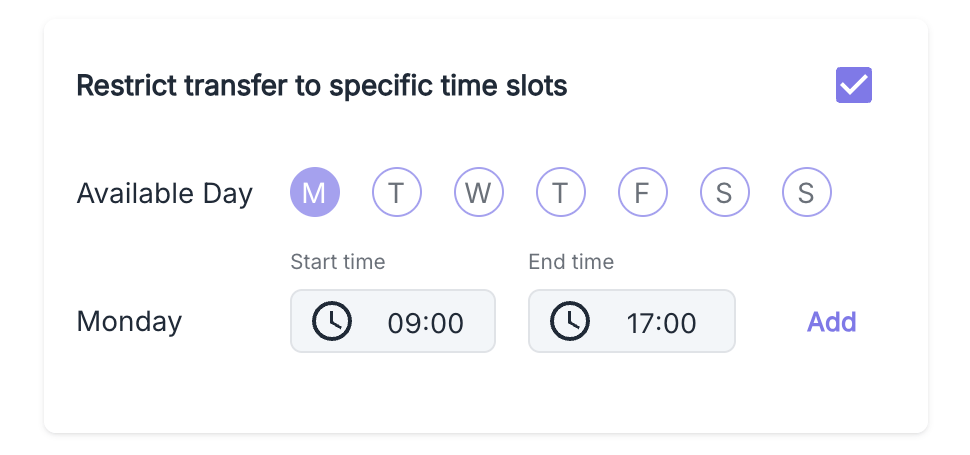
- Cliquez sur l’icône Modifier les disponibilités dans les actions de la ligne correspondante
- Sélectionnez les jours éligibles (Lundi, Mardi, Mercredi, Jeudi, Vendredi, Samedi, Dimanche)
- Définissez les heures de disponibilité (par exemple: 09:00 - 17:00)
- Cliquez sur Ajouter pour valider cette plage horaire.
Variables de sortie
L’exécution de cette action génère automatiquement une variabletransferList (le nom de la variable est modifiable) qui est un tableau
d’objet contenant les informations paramétrées précédemment :
transferList
La variable
transferList sera réutilisable dans les noeuds suivants de votre graphe et pourra être
injectée dynamiquement via le sélecteur de données. Utilisez des variables
dynamiquesListe
Le noeud List permet la création et la gestion de listes de données structurées utilisables tout au long de l’interaction. Cette fonctionnalité offre une flexibilité maximale pour organiser et traiter des informations statiques.Paramètres de configuration
Deux modes de fonctionnement sont disponibles :- Mode tableau
- Référence de variable
Le mode tableau permet la saisie directe de listes structurées via une interface tabulaire.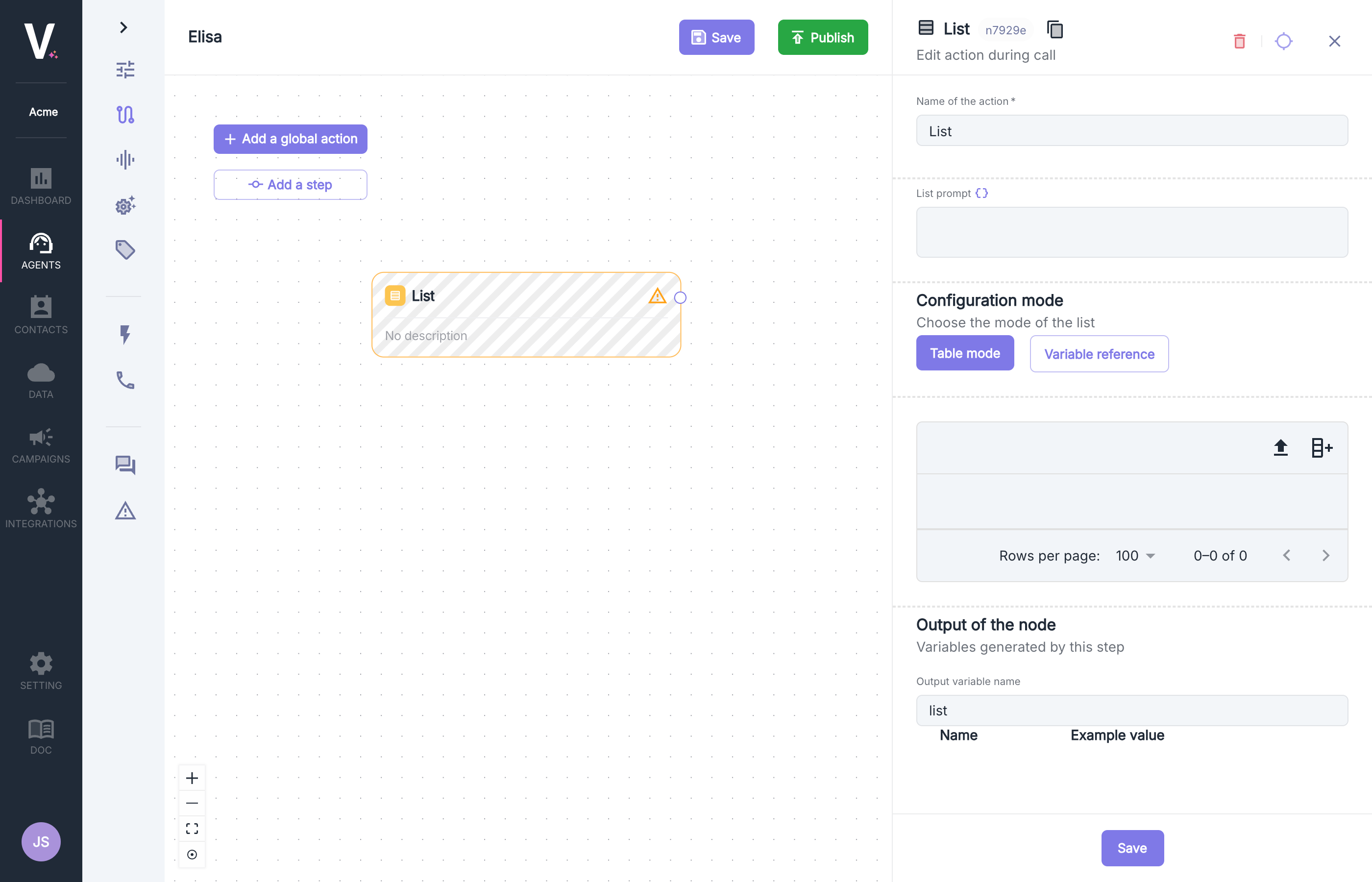
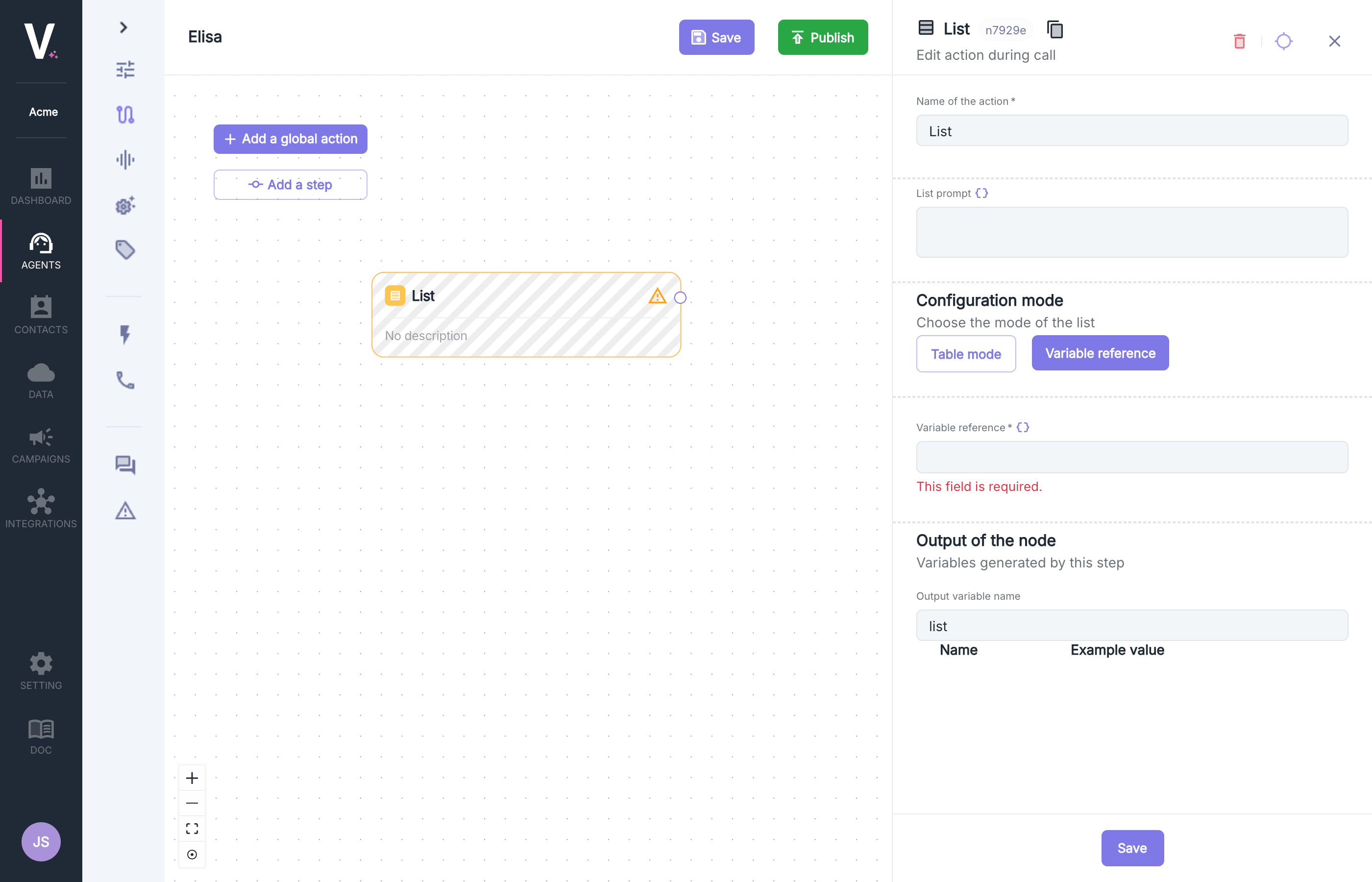
Configuration de la liste
L’interface permet de configurer une liste structurée avec toutes vos informations spécifiques :Variables de sortie
L’exécution de cette action génère automatiquement une variablelist (modifiable) qui est un tableau d’objet
contenant les informations paramétrées précédemment :
list
La variable
list sera réutilisable dans les noeuds suivants de votre graphe et pourra être injectée
dynamiquement via le sélecteur de données. Utilisez des variables dynamiquesWorkflow
Cette fonctionnalité permet de développer des intégrations sophistiquées avec vos systèmes externes pendant le déroulement de vos communications.Paramètres de configuration
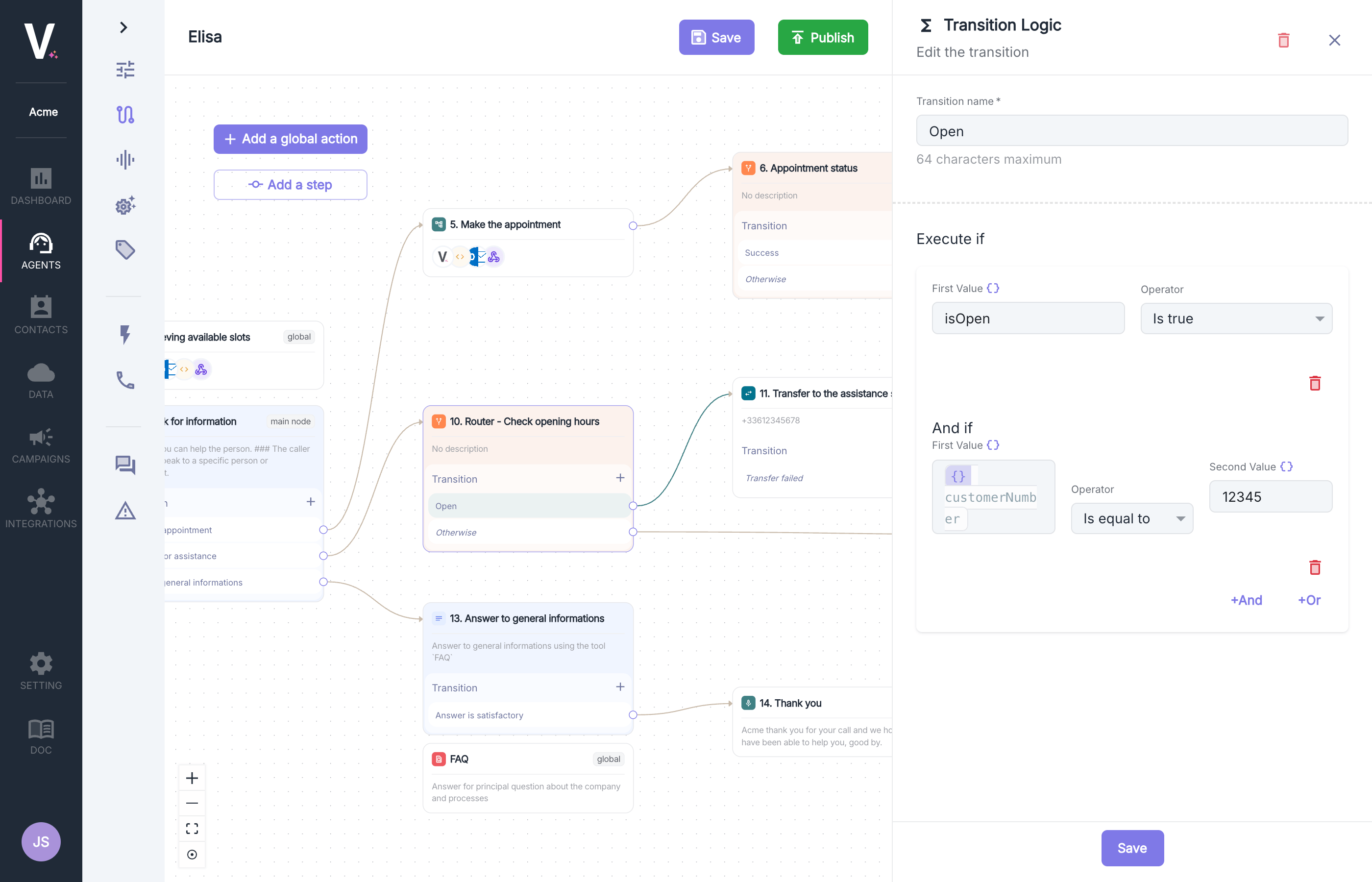
Configurer les workflows pendant l'appel
Voir comment configurer les workflows
Variables de sortie
L’exécution de ce workflow doit générer une structure de donnéesjson en sortie pour être utilisé comme
variable dans les noeuds suivants.
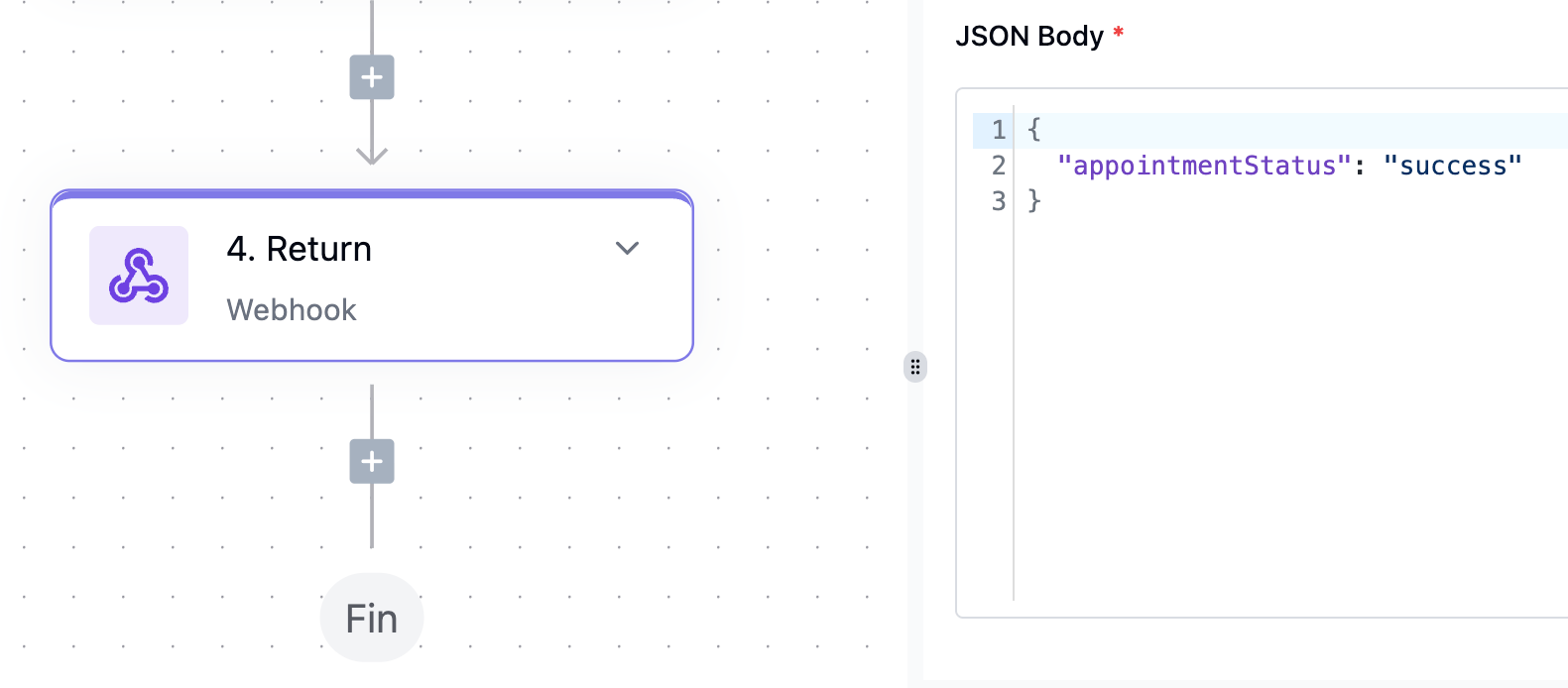
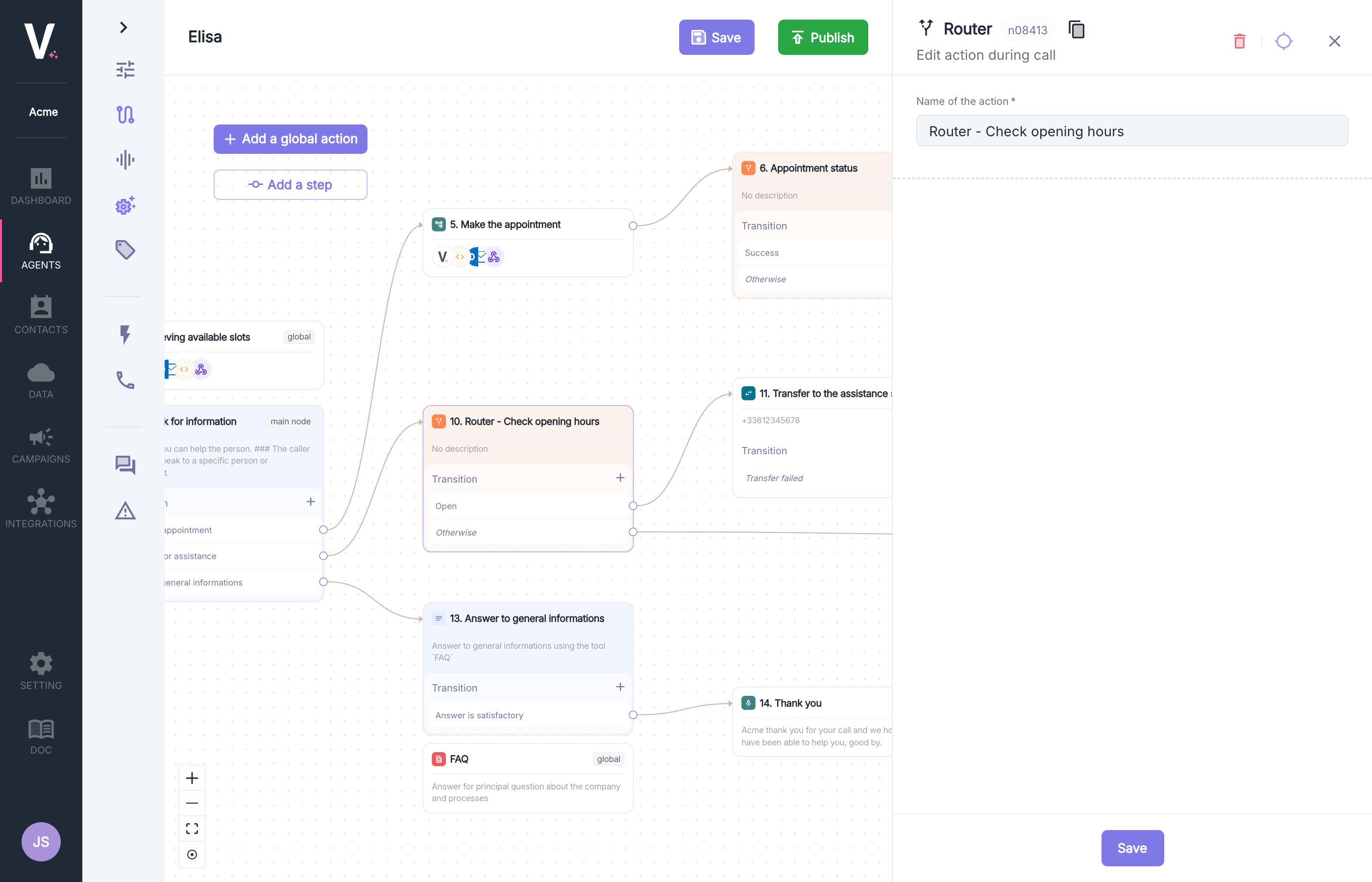
Routeur
La configuration d’une action de raccrochage requiert la définition des paramètres suivants :Paramètres de configuration
Cas d’utilisation
- Création de branches conditionnelles selon les réponses de l’interlocuteur
- Routage intelligent basé sur des données client ou contextuelles
- Mise en place de logiques métier complexes avec conditions multiples
- Personnalisation des parcours conversationnels selon des paramètres variables
Conditions de transition
L’action Router permet de créer des branches conditionnelles dans votre graphe conversationnel en définissant des règles logiques complexes. Cette fonctionnalité stratégique vous offre la possibilité de diriger le comportement de votre agent selon des critères spécifiques et des conditions multiples.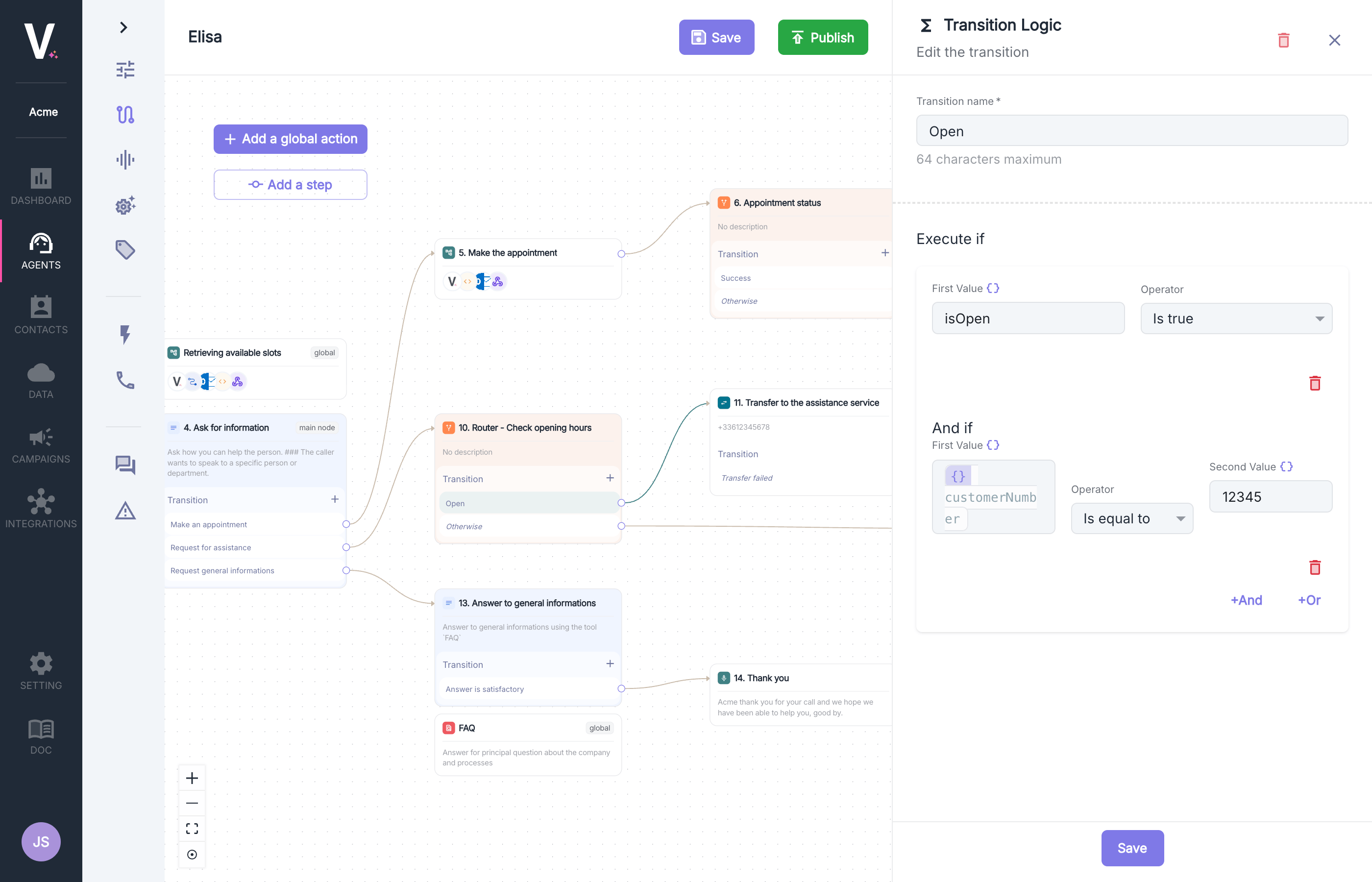
- Première valeur : Saisissez la variable ou la valeur à évaluer (ex:
isOpen,customerNumber) - Opérateur : Sélectionnez l’opérateur de comparaison approprié au type de donnée
- Seconde valeur (optionnel selon l’opérateur) : Valeur de référence pour la comparaison (ex:
12345)
Opérateurs disponibles
La plateforme propose une gamme complète d’opérateurs pour construire vos conditions : Opérateurs booléensIs false: Vérifie si la valeur est fausseIs true: Vérifie si la valeur est vraie
Is after: Vérifie si la date est postérieureIs before: Vérifie si la date est antérieureIs equal to: Vérifie l’égalité de date
Does not exist: Vérifie l’absence du champExists: Vérifie la présence du champ
Contains: Vérifie si la liste contient l’élémentDoes not contain: Vérifie l’absence de l’élémentIs empty: Vérifie si la liste est videIs not empty: Vérifie si la liste contient des éléments
In timeslot: Vérifie si dans la plage horaireNot in timeslot: Vérifie si hors plage horaire
Is equal to: Égalité numériqueIs greater than: Supériorité stricteIs less than: Infériorité stricte
Contains: Contient la sous-chaîneDoes not contain: Ne contient pas la sous-chaîneDoes not end with: Ne se termine pas parDoes not exactly match: Ne correspond pas exactementDoes not start with: Ne commence pas parEnds with: Se termine parExactly matches: Correspond exactementStarts with: Commence par
Logique conditionnelle avancée
Combinaison de conditions- Utilisez les boutons
+Etet+Oupour créer des logiques complexes - Combinez plusieurs conditions avec des opérateurs booléens
- Créez des règles de routage sophistiquées pour des scénarios métier complexes
Raccrocher
L’action de raccrochage permet la terminaison contrôlée d’une communication dans des conditions spécifiquement définies. Cette fonctionnalité peut être implémentée à différentes étapes de l’interaction.Un mécanisme de raccrochage par défaut (non visible dans cette interface) est déjà intégré pour éviter les
boucles d’interaction tout en préservant la qualité de l’expérience utilisateur.