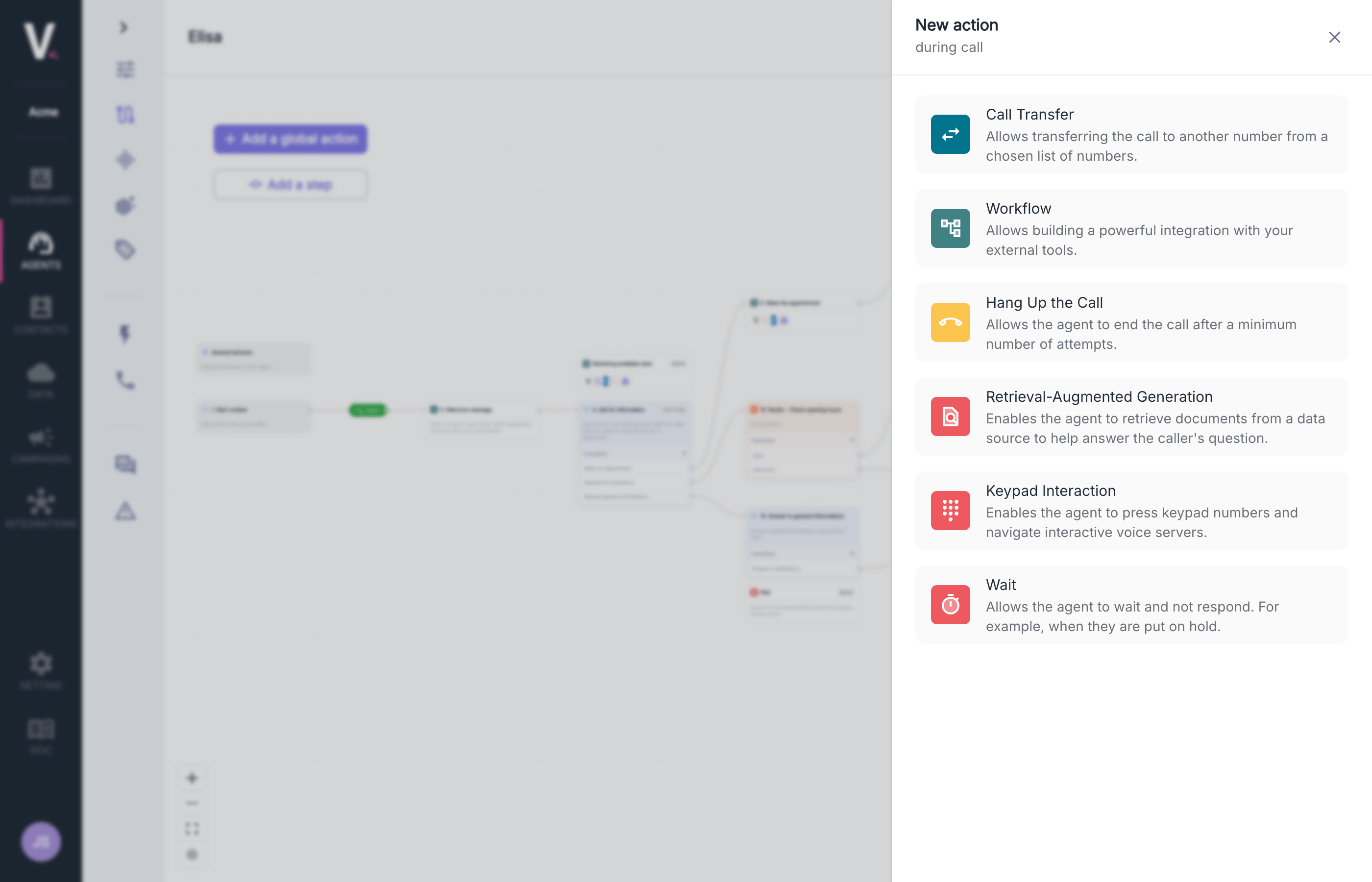
Les actions globales peuvent être activées dans n’importe quel noeud étape de type
promptTransfert d’appel
L’action de transfert permet la redirection intelligente d’un appel vers un autre agent ou un numéro externe. Cette fonctionnalité stratégique peut être configurée pour s’exécuter à différents moments de l’interaction.Cas d’utilisation
- Transfert vers un agent spécialisé lorsqu’une requête particulière est identifiée
- Redirection vers un service externe en dehors des heures d’ouverture
- Escalade automatique vers le support technique pour les problématiques complexes
Paramètres de configuration
Connexion SIP
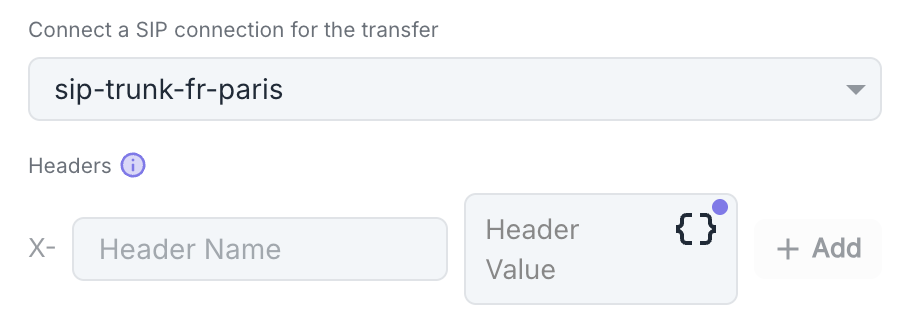
- Cliquez sur Ajouter pour ajouter un nouvel en-tête
- Pour chaque en-tête, spécifiez :
- Header name : Nom de l’en-tête SIP
- Header Value : Valeur associée à cet en-tête
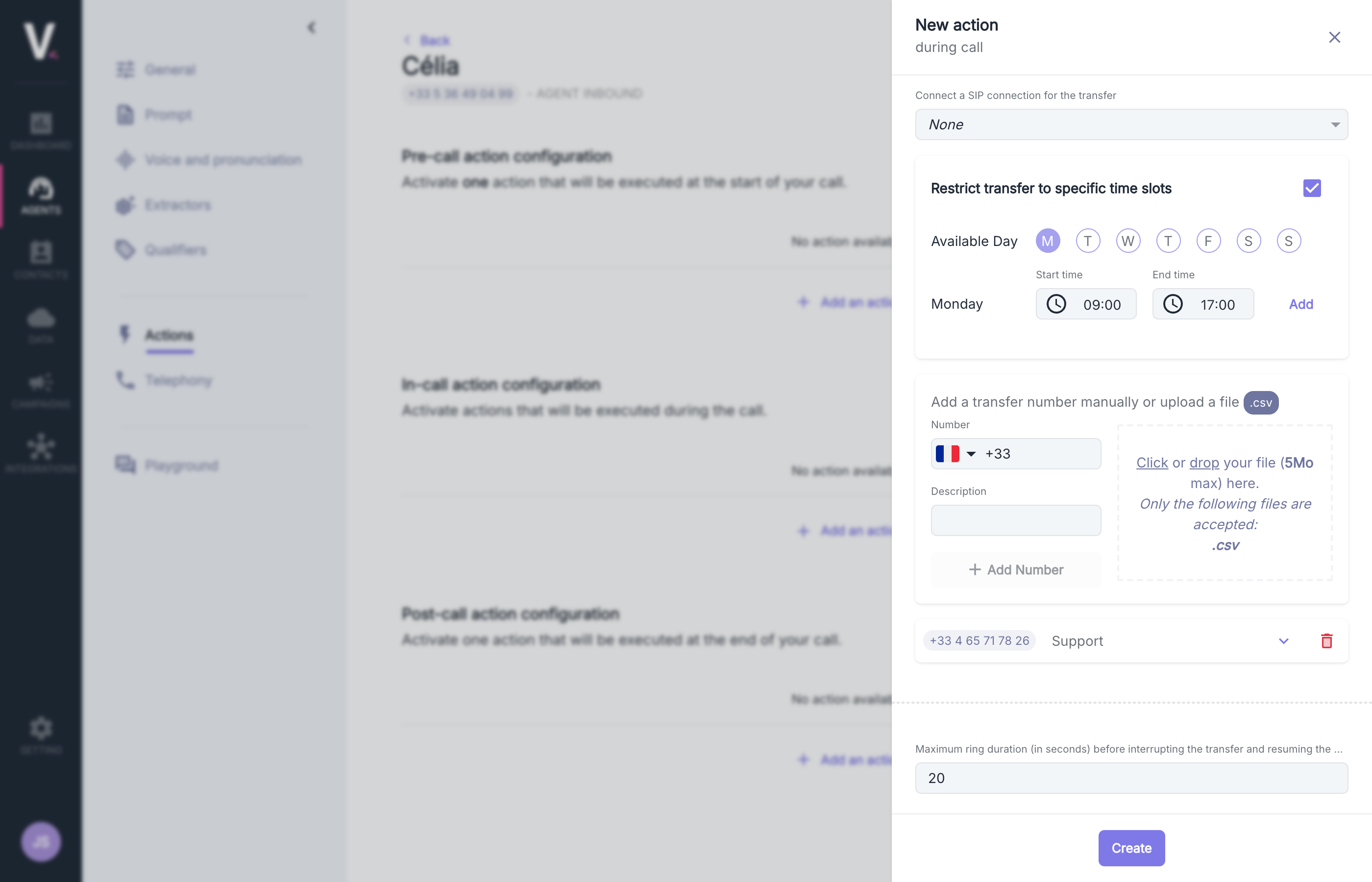
Restriction des horaires
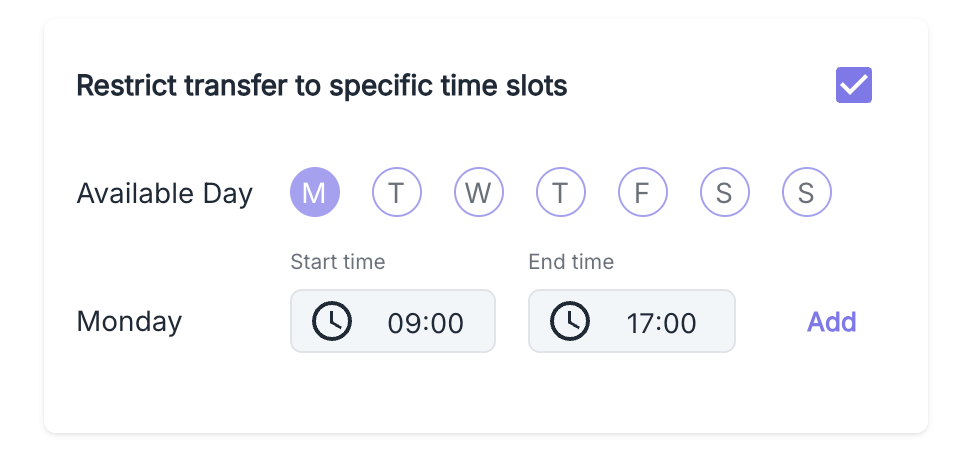
- Activez l’option Restreindre le transfert à des plages horaires
- Sélectionnez les jours éligibles (Lundi, Mardi, Mercredi, Jeudi, Vendredi, Samedi, Dimanche)
- Définissez les heures de disponibilité (par exemple: 09:00 - 17:00)
- Cliquez sur Ajouter pour valider cette plage horaire.
Ajout de numéros de transfert
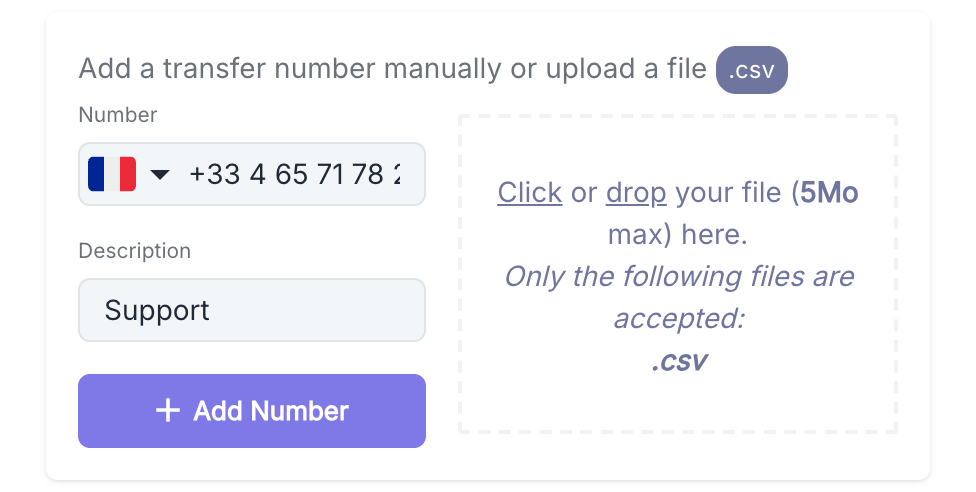
Ajout Manuel
- Sélectionnez le pays dans le menu déroulant (indicatif)
- Saisissez le numéro de téléphone
- Ajoutez une description pour identifier ce numéro (par exemple: “Support technique”)
Import
Fichier autorisé
Format du fichier
Durée maximale de sonnerie
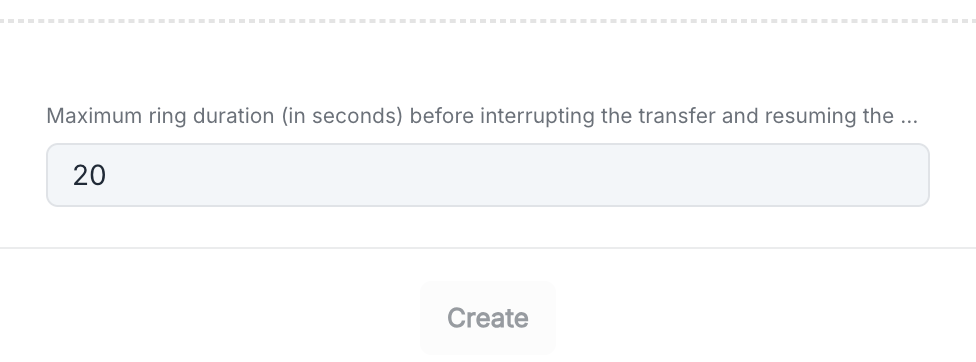
20 secondes (Min 5s, Max 45s).
Workflow
Cette fonctionnalité permet de développer des intégrations sophistiquées avec vos systèmes externes pendant le déroulement de vos communications. Comme pour le pré-appel, le workflow doit se terminer par une étape Respond to the agent pour renvoyer le résultat à l’agent pendant l’appel.Configurer les workflows pendant l'appel
Voir comment configurer les workflows
Raccrocher
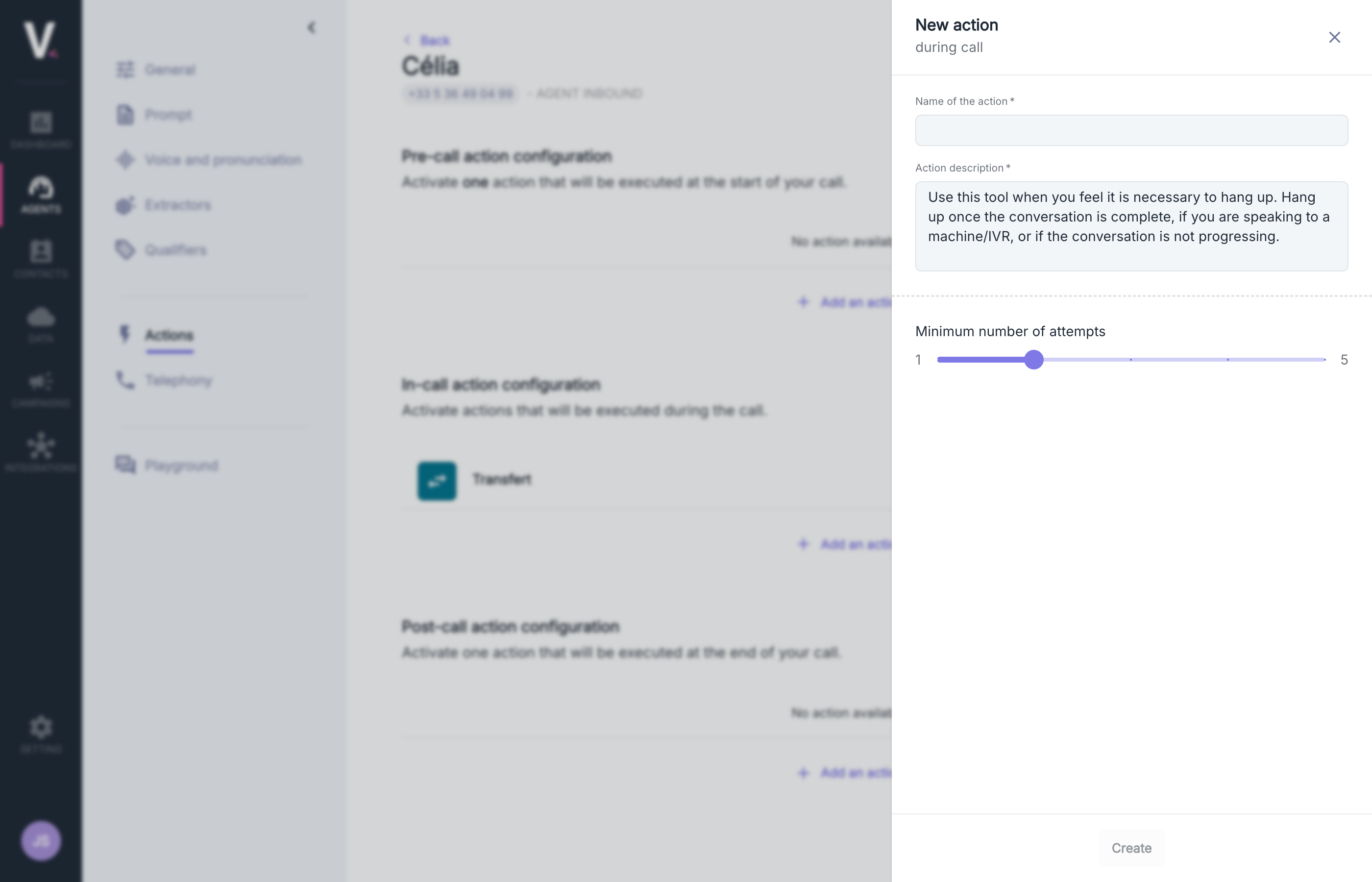
L’action de raccrochage permet la terminaison contrôlée d’une communication dans des conditions spécifiquement définies. Cette fonctionnalité peut être implémentée à différentes étapes de l’interaction.Un mécanisme de raccrochage par défaut (non visible dans cette interface) est déjà intégré pour éviter les boucles d’interaction tout en préservant la qualité de l’expérience utilisateur.
Cas d’utilisation
L’action de raccrochage est particulièrement pertinente dans les scénarios suivants :- Lorsque l’ensemble des objectifs de la conversation ont été atteints
- En cas de détection d’une interaction avec un système automatisé (machine/IVR)
- Lorsque la conversation atteint un point de stagnation sans progression
Paramètres de configuration
La configuration d’une action de raccrochage requiert la définition des paramètres suivants :Description
Spécifiez en langage naturel les conditions précises dans lesquelles l’agent doit terminer la communication.Nombre de tentatives
Le contrôle de configuration permet d’ajuster le nombre minimal de tentatives avant déclenchement (Min 1, Max 5).RAG
L’intégration de sources de données RAG (Retrieval Augmented Generation) permet d’enrichir votre agent avec des connaissances spécifiques pour délivrer des réponses contextualisées et précises.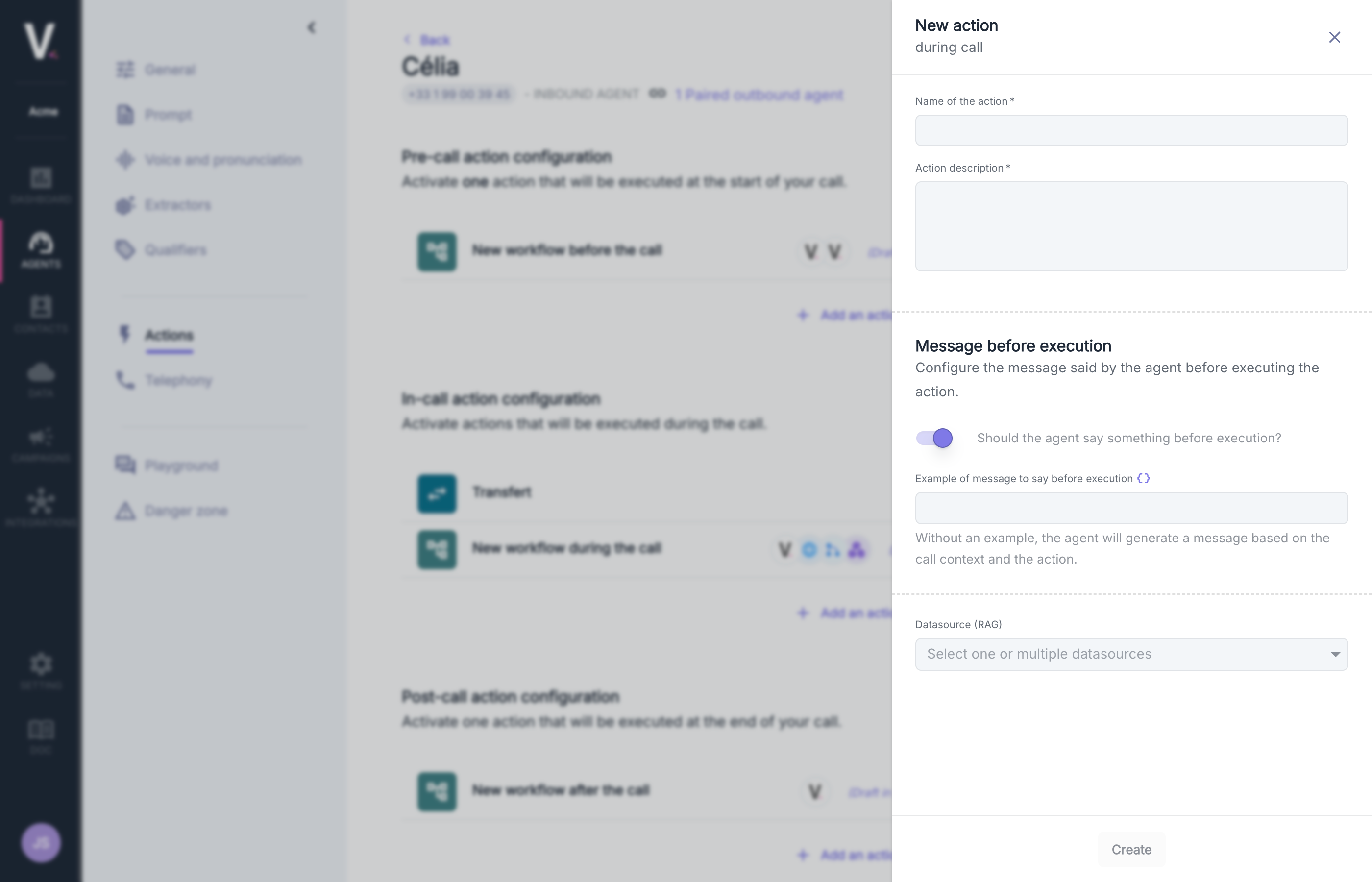
Champs obligatoires
Description
Spécifiez en langage naturel les circonstances exactes dans lesquelles l’agent doit activer cette fonctionnalité.Message avant l’exécution de l’action
Activez ou désactivez le message que l’agent prononcera avant d’exécuter l’action RAG. Vous pouvez ajouter un exemple de phrase à dire lorsque l’option est activée.Source de données (RAG)
Le menu déroulant permet de sélectionner parmi les sources de données configurées dans votre environnement.RAG
Configurez votre première base de données RAG
Interaction clavier
Cette fonctionnalité permet à l’agent d’émettre des tonalités en simulant l’appui sur les touches d’un clavier téléphonique, facilitant ainsi l’interaction avec les systèmes de réponse vocale interactive .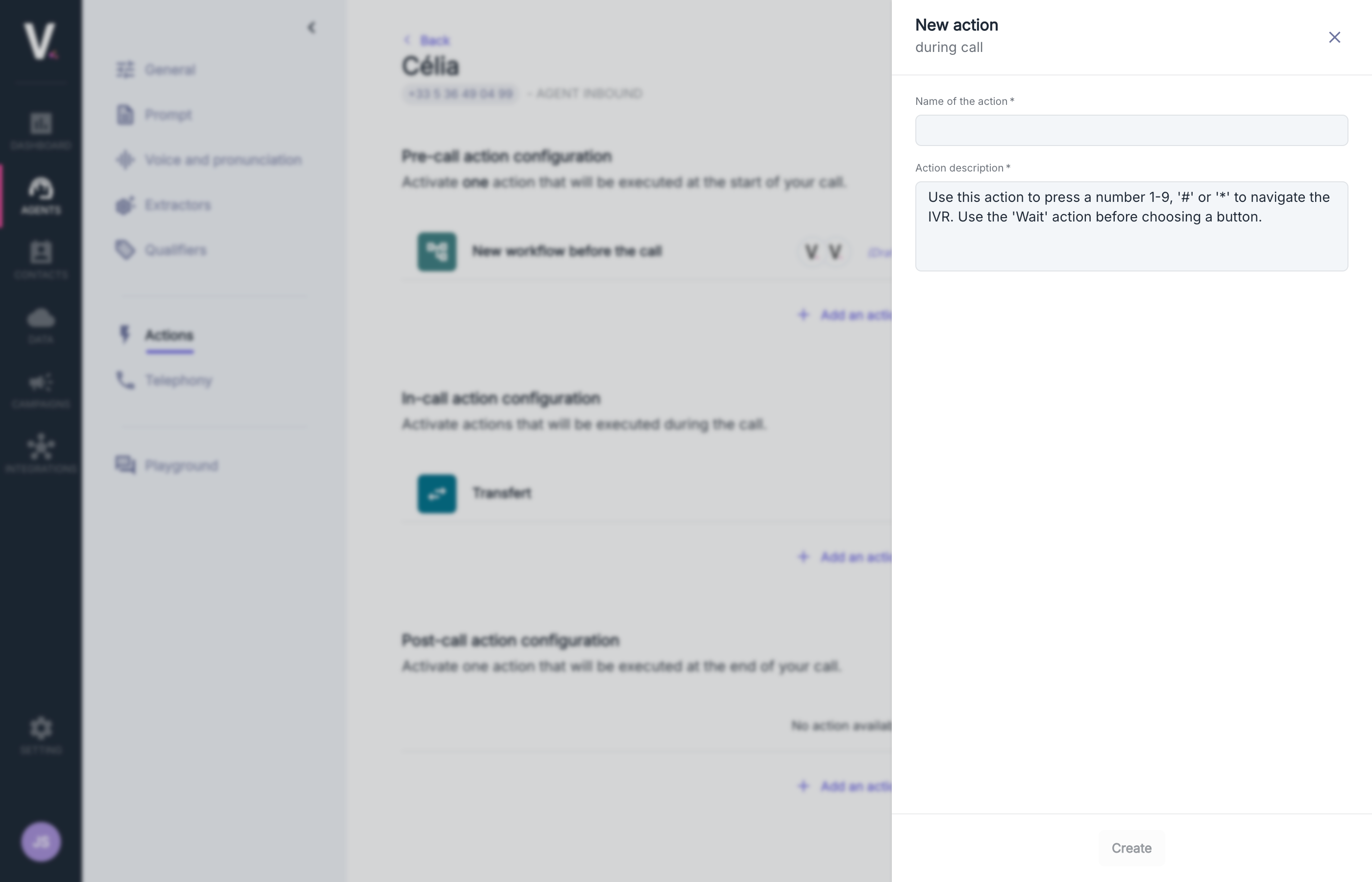
Champs obligatoires
Description
Dans la majorité des implémentations, la description par défaut s’avère suffisante, mais vous pouvez l’enrichir ou la personnaliser en utilisant un langage naturel adapté à votre contexte opérationnel.Attendre
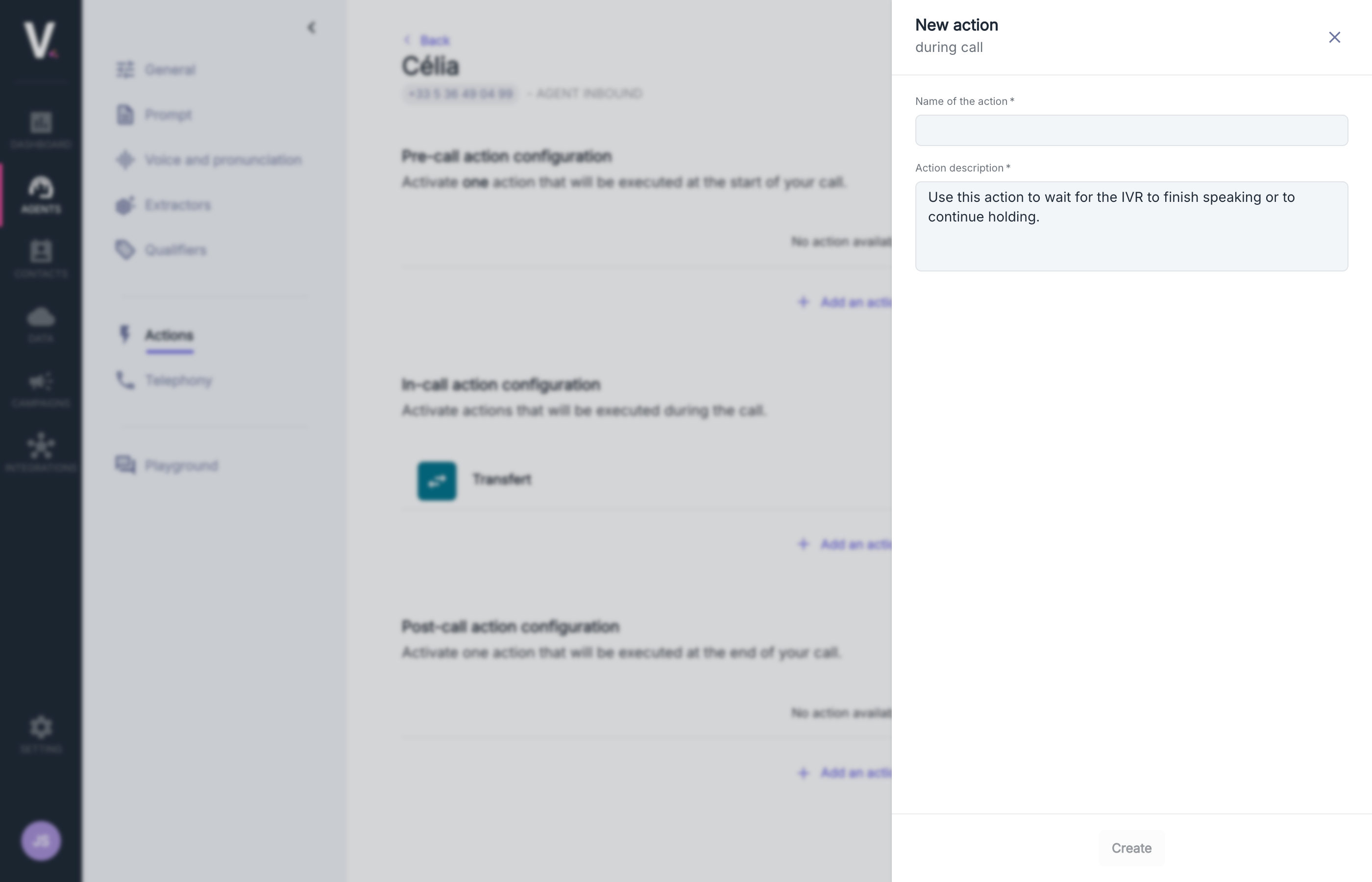
Cette fonctionnalité permet à l’agent de suspendre temporairement ses réponses, une capacité essentielle lors de mise en attente (musique d’accueil) ou pour détecter les systèmes et attendre l’énonciation complète des options de menu.