

<body> des pages sur lesquelles le widget doit apparaître. Le widget est diffusé depuis le CDN Volubile et se connecte automatiquement à votre agent.
Le code est disponible en deux modes d’intégration.
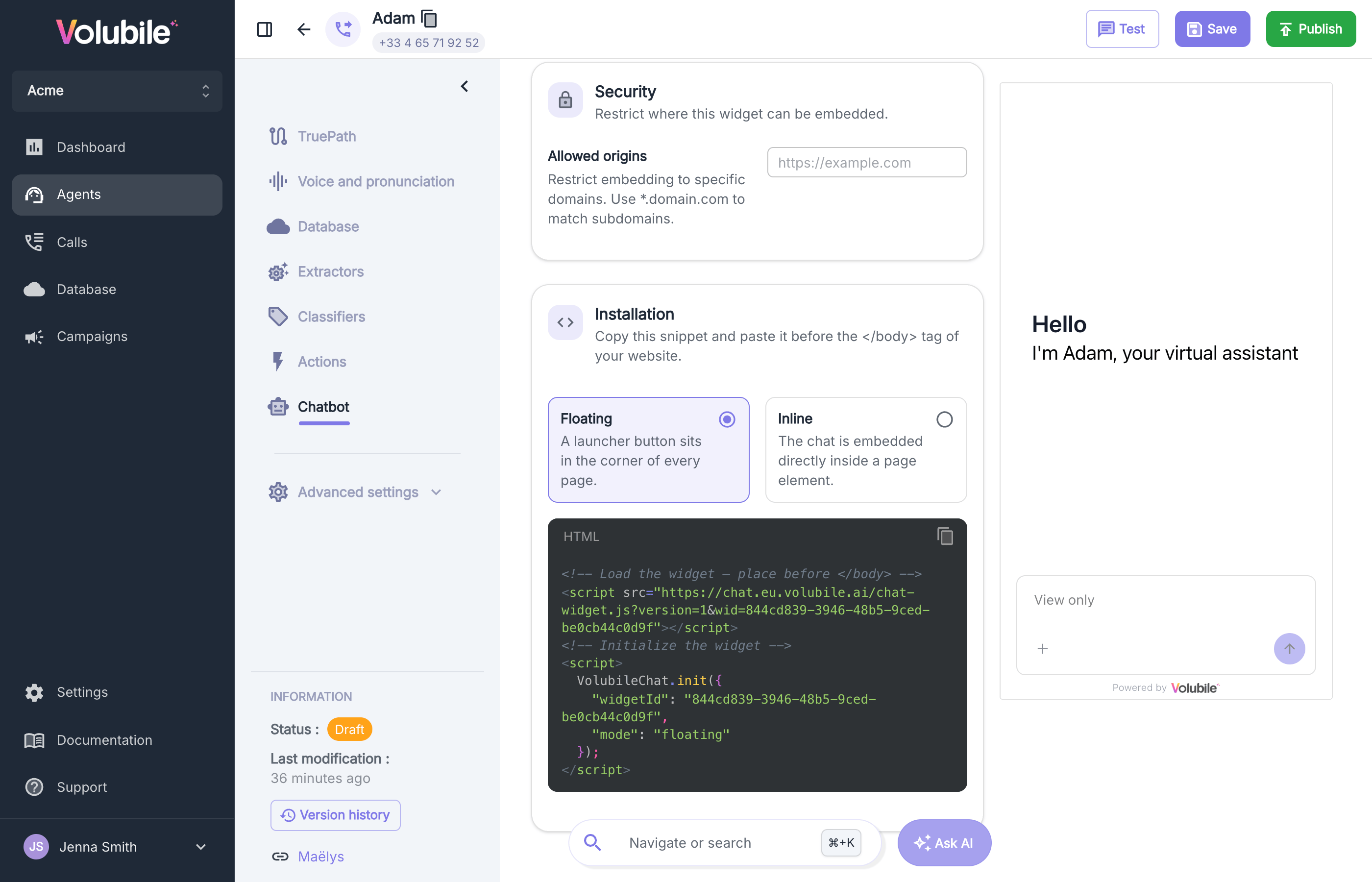
- Flottant
- Intégré
Le widget s’affiche sous la forme d’un bouton flottant qui ouvre la fenêtre de chat à la demande. Ce mode convient à la plupart des sites web et ne nécessite aucune modification de la mise en page.
Options avancées
VolubileChat.init() accepte des paramètres optionnels qui permettent d’associer une conversation à l’un de vos utilisateurs et de transmettre du contexte supplémentaire à l’agent. Ajoutez-les manuellement au code généré. Les valeurs fournies sont rattachées à la conversation et peuvent être consultées ultérieurement depuis la vue Conversations.
Le widget s’affiche dans un conteneur isolé, garantissant que ses styles n’interfèrent pas avec ceux de votre site web, et réciproquement.
Remplacer la configuration (optionnel)
La configuration définie dans l’agent s’applique à toutes les pages sur lesquelles le widget est intégré. Si nécessaire, vous pouvez remplacer n’importe lequel de ces paramètres à l’initialisation en passant un objetlocalConfig à VolubileChat.init(). Les valeurs fournies sont fusionnées par-dessus la configuration enregistrée : vous ne renseignez que les champs à modifier.
C’est utile pour adapter le widget selon la page ou le contexte — par exemple un message d’accueil spécifique sur votre page tarifs, ou des couleurs assorties à une section particulière de votre site web.
Champs remplaçables : language, privacyPolicyUrl, theme (primaryColor, backgroundColor, textColor, borderRadius, fontFamily), display (title, welcomeMessage) et behaviour (messageSizeLimit, inactivityTimeout, attachments).
En mode flottant, localConfig accepte aussi zIndex (par défaut 99999) — l’ordre d’empilement du widget flottant. Augmentez-le si le widget passe derrière des éléments de votre site web.
En mode flottant, localConfig.display accepte également iconSize (par défaut 44) — la taille, en pixels, du bouton de lancement flottant.
Logo personnalisé du bouton de lancement
En mode flottant, vous pouvez afficher votre propre logo à la place de l’icône par défaut du bouton de lancement. Renseignez l’adresse (URL) de votre image danslocalConfig.display.launcherLogoSrc, comme dans l’exemple ci-dessous.
Format accepté
- Une URL d’image pointant vers un fichier SVG, PNG ou WebP, ou une URI
data:en ligne. - Le logo est rendu dans un élément
<img>. Pour des raisons de sécurité, tout script ou interactivité intégré à un SVG est ignoré par le navigateur — fournissez une image statique, déjà colorée. Le logo n’hérite pas de la couleur de thème du widget : intégrez les couleurs finales directement dans le fichier.
- Utilisez une image carrée ; elle est mise à l’échelle de la taille du bouton de lancement (
iconSize,44px par défaut) et centrée. - Recommandé : au moins 88×88 px (2× pour les écrans retina), fond transparent.
- Gardez-la légère — ≤ 20 Ko si hébergée, ou ≤ 10 Ko pour une URI
data:en ligne, afin de ne pas alourdir la page hôte.
- Doit être servi en HTTPS.
- Doit être accessible publiquement (sans authentification).
- Peut être hébergé sur votre propre domaine (URL absolue ou relative), sur n’importe quel hôte HTTPS, ou intégré en ligne sous forme d’URI
data:. Aucune configuration CORS n’est nécessaire pour<img>.