

Vue d’ensemble
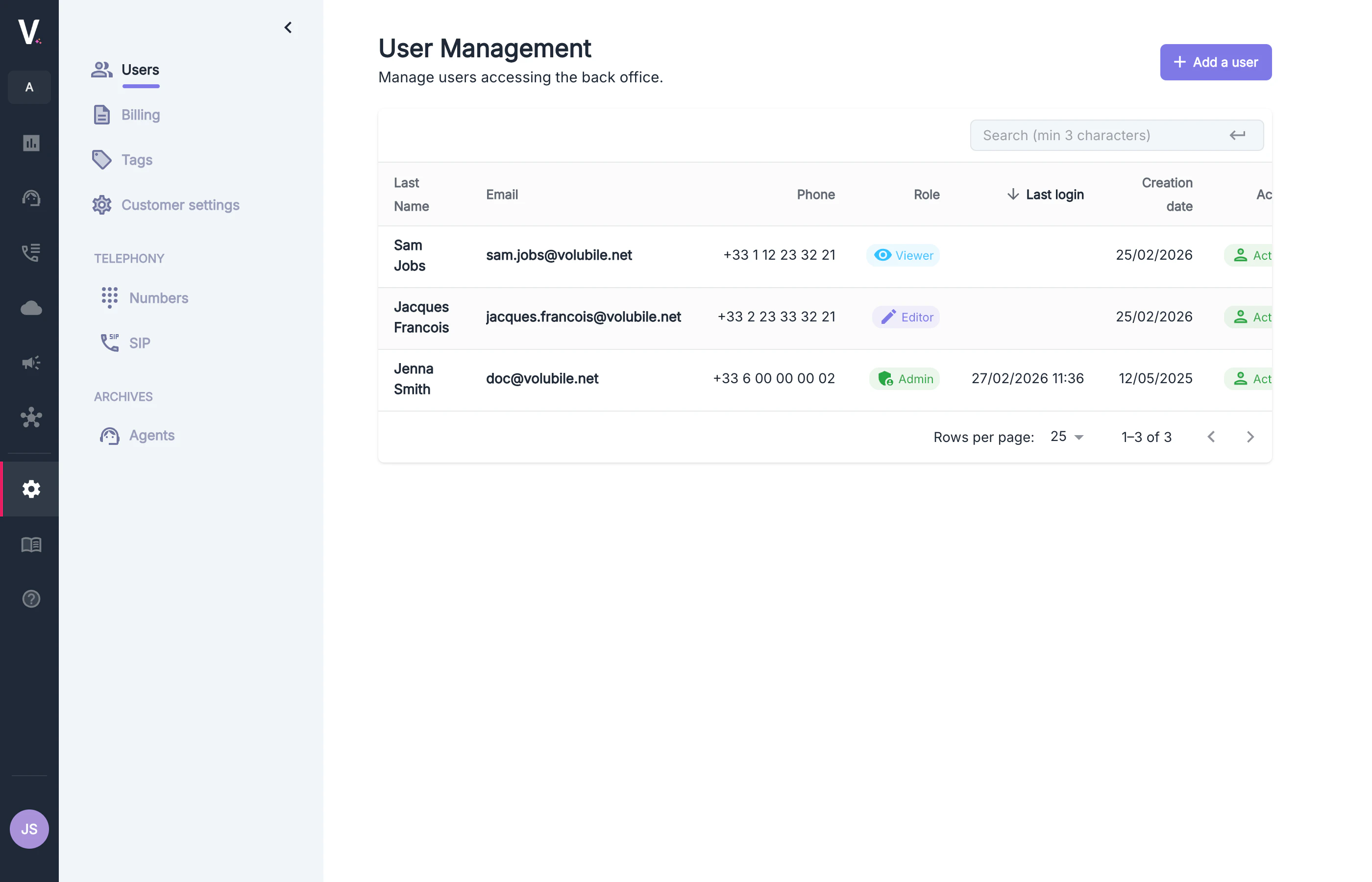
La page de gestion des utilisateurs centralise l’ensemble des actions liées à l’accès à votre espace de travail Volubile. Elle permet notamment de :- Visualiser tous les utilisateurs habilités à accéder au back office
- Créer de nouveaux comptes
- Suivre les dernières activités de connexion
- Attribuer et modifier les rôles d’accès
Interface de gestion
Tableau des utilisateurs
Le tableau des utilisateurs présente les informations suivantes :La barre de recherche permet de filtrer les utilisateurs. Saisissez au moins 3 caractères pour lancer la recherche.
Rôles des utilisateurs
Volubile propose trois rôles d’accès, chacun correspondant à des permissions clairement définies.Admin
L’Admin dispose d’un contrôle complet sur l’espace de travail. Peut :- Gérer les membres : ajout, suppression, modification des rôles
- Gérer la facturation : consommation, abonnements, factures, moyens de paiement
- Créer, modifier et supprimer toutes les ressources : agents, parcours d’appel, bases de connaissances, voix
- Accéder à toutes les données, y compris les transcriptions et enregistrements non filtrés
- Configurer les paramètres téléphoniques
- Modifier les réglages de l’organisation
- Gérer les clés API, clés publiques, webhooks et limites de capacité (concurrence, CPS)
- Rien — l’Admin possède l’ensemble des permissions.
Éditeur
L’Éditeur dispose d’un accès complet aux fonctionnalités de création, test et analyse, sans permissions administratives. Peut :- Créer et modifier les agents, parcours d’appel, bases de connaissances et voix
- Tester et simuler les interactions
- Consulter les journaux techniques, transcriptions, enregistrements et statistiques
- Exporter des données
- Lancer des appels et des campagnes
- Configurer les connexions externes
- Gérer la facturation
- Gérer les membres du workspace
- Gérer les clés API, webhooks ou paramètres globaux
- Modifier les paramètres de l’organisation
Lecteur
Le Lecteur dispose d’un accès en consultation uniquement, sans accès aux données sensibles. Peut :- Consulter les appels et les statistiques
- Lancer un appel
- Consulter l’historique expurgé
- Visualiser les ressources téléphoniques regroupées
- Créer, modifier ou supprimer des ressources
- Accéder aux clés API, webhooks ou connexions
- Gérer la facturation, les paramètres ou les membres
Les rôles sont attribués lors de la création d’un utilisateur et peuvent être modifiés à tout moment via le bouton Modifier dans la colonne Actions. Chaque utilisateur peut disposer de rôles distincts pour différents clients.
Création d’un nouvel utilisateur
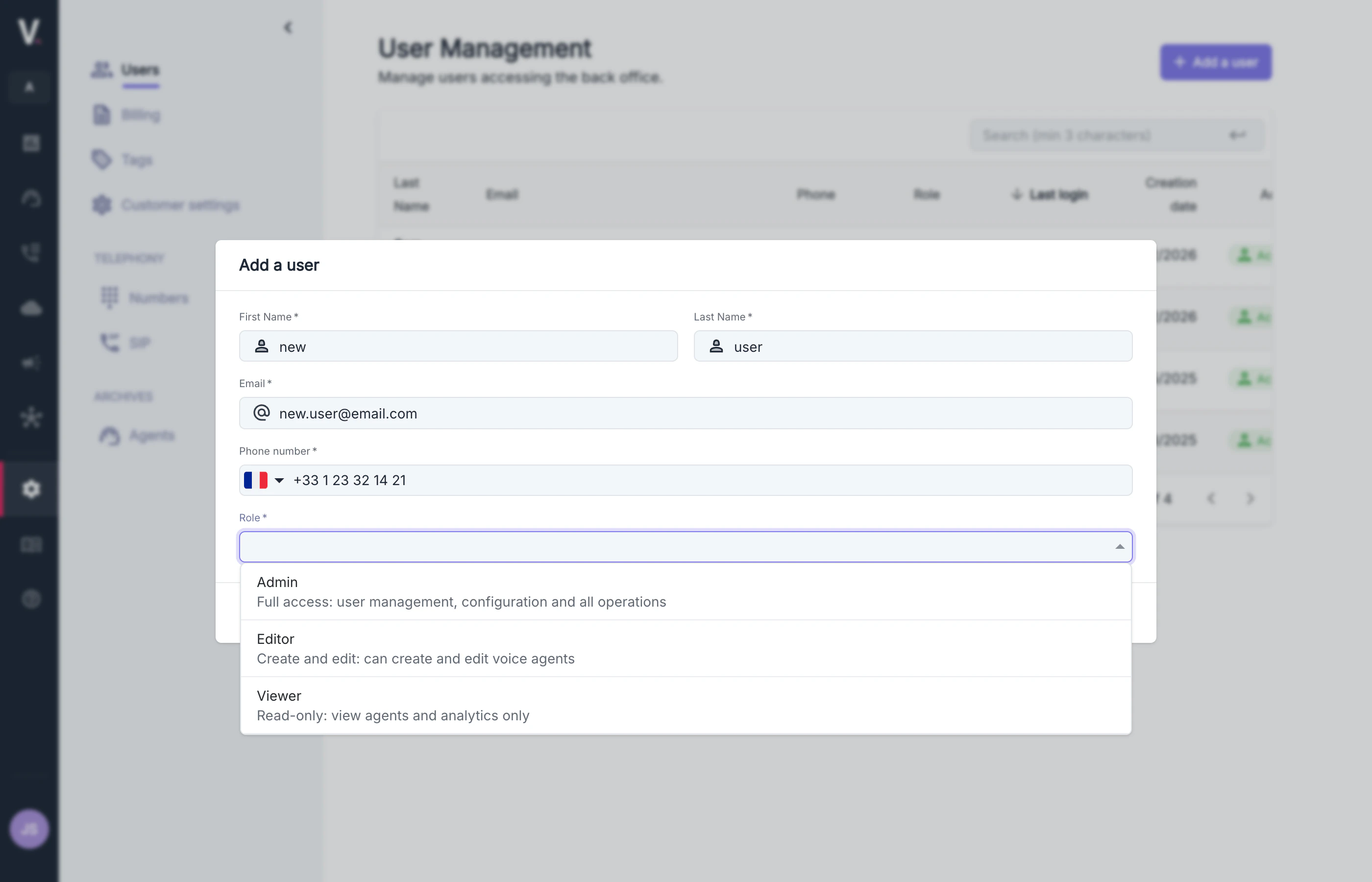
Formulaire d’ajout d’utilisateur
Informations personnelles
Informations personnelles
- Prénom* — Prénom de l’utilisateur
- Nom* — Nom de famille de l’utilisateur
- E-mail* — Identifiant de connexion
- Numéro de téléphone* — Numéro incluant l’indicatif international
Rôle
Rôle
- Admin
- Éditeur
- Lecteur
Une fois le compte créé, l’utilisateur recevra automatiquement un email pour définir son mot de passe et activer son
profil.
Questions fréquentes
Un utilisateur a perdu son mot de passe, comment procéder ?
Un utilisateur a perdu son mot de passe, comment procéder ?
Il n’est pas nécessaire de créer un nouveau compte.
Cliquez sur Envoyer un email dans la colonne Actions pour générer un lien de réinitialisation du mot de
passe.