

Définition
Dans le contexte de la configuration d’un agent conversationnel IA génératif, les actions désignent les opérations concrètes que l’agent peut effectuer au-delà de la simple génération de texte. Elles permettent à l’agent de faire quelque chose avant, pendant ou après un appel. Une action est une instruction explicite que l’agent peut exécuter, généralement déclenchée par une intention utilisateur identifiée ou un contexte particulier dans la conversation. Exemples d’actions dans un agent IA conversationnel :- Appeler une API externe → Récupérer un statut de commande, consulter un agenda, interroger une base de données
- Déclencher un workflow → Créer un ticket dans un CRM, envoyer une demande de support, lancer une procédure interne
- Envoyer un email ou un SMS → Confirmation de rendez-vous, relance client, envoi d’un récapitulatif
- Créer / modifier une entrée dans une base de données → Mise à jour d’un profil client, enregistrement d’une réponse
- Rediriger vers un humain → Transfert à un conseiller en cas de besoin, escalade d’un cas complexe
- Effectuer un calcul ou une vérification métier → Estimer un devis, valider une éligibilité, comparer deux produits
Usage
Pour répondre efficacement à l’ensemble du cycle de vie des communications, l’architecture des actions a été structurée autour de trois moments stratégiques.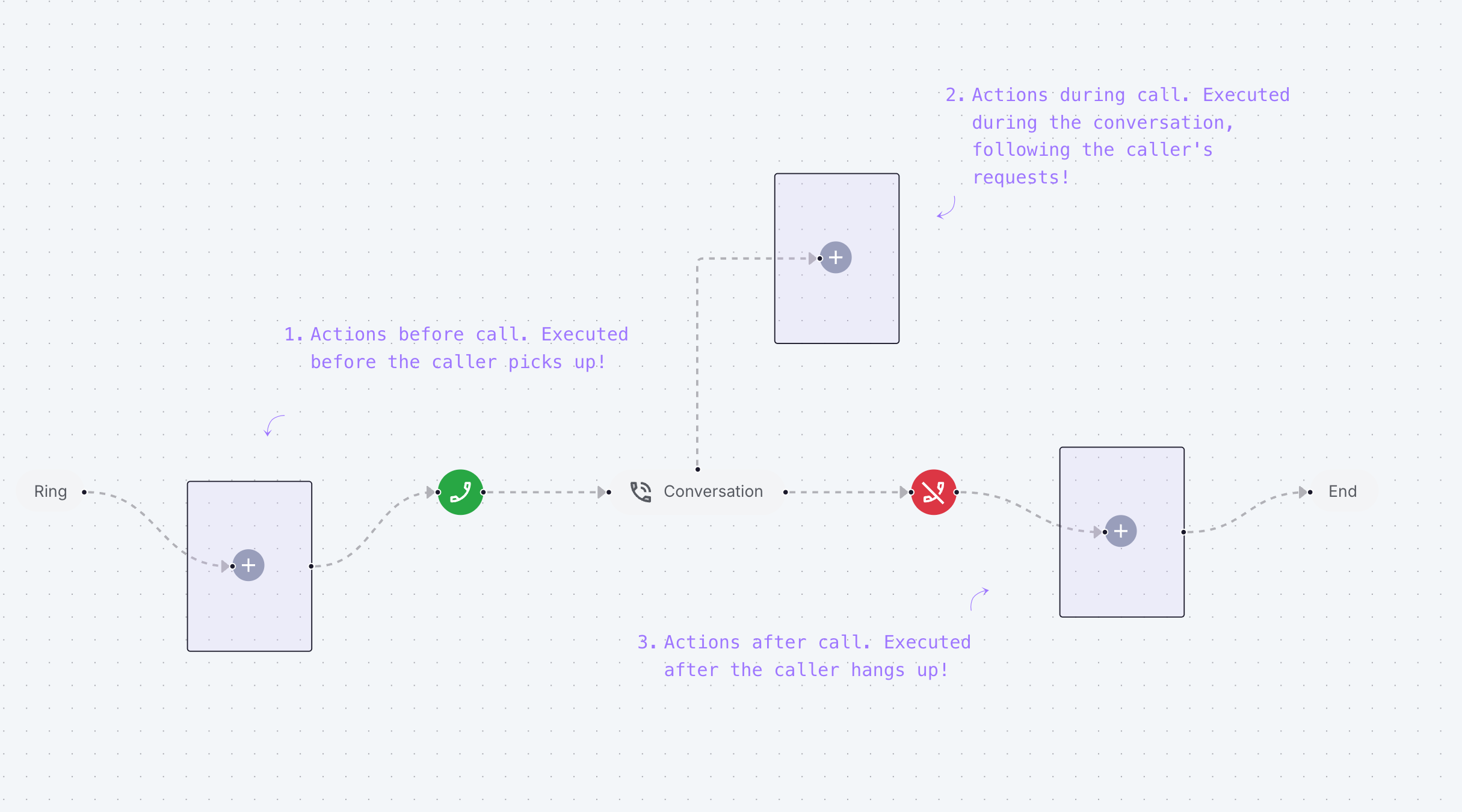
Avant l'appel
Pendant l’intervalle de sonnerie, vous pouvez déclencher des actions préliminaires telles que l’identification
de l’appelant ou la récupération d’informations contextuelles essentielles pour préparer l’agent à
l’interaction.
Pendant l'appel
Dès le démarrage de l’appel et pendant toute sa durée, il vous est possible d’outiller votre agent avec de
nombreuses actions.Ces capacités vous permettent de configurer précisément comment l’agent accède aux informations complémentaires,
gère les transferts d’appels, détermine les conditions de terminaison de l’appel, ou encore optimise les
interactions avec les systèmes IVR et les messages d’attente.C’est dans cette phase que les actions révèlent leur potentiel maximal, offrant une multitude de possibilités
d’automatisation. Cette flexibilité peut parfois complexifier la conception, mais notre plateforme a été
optimisée pour rendre cette configuration aussi intuitive que possible.
Premiers pas
Création des actions Pour implémenter une nouvelle action, suivez ce processus :- Accédez à la section Actions depuis le menu de navigation principal
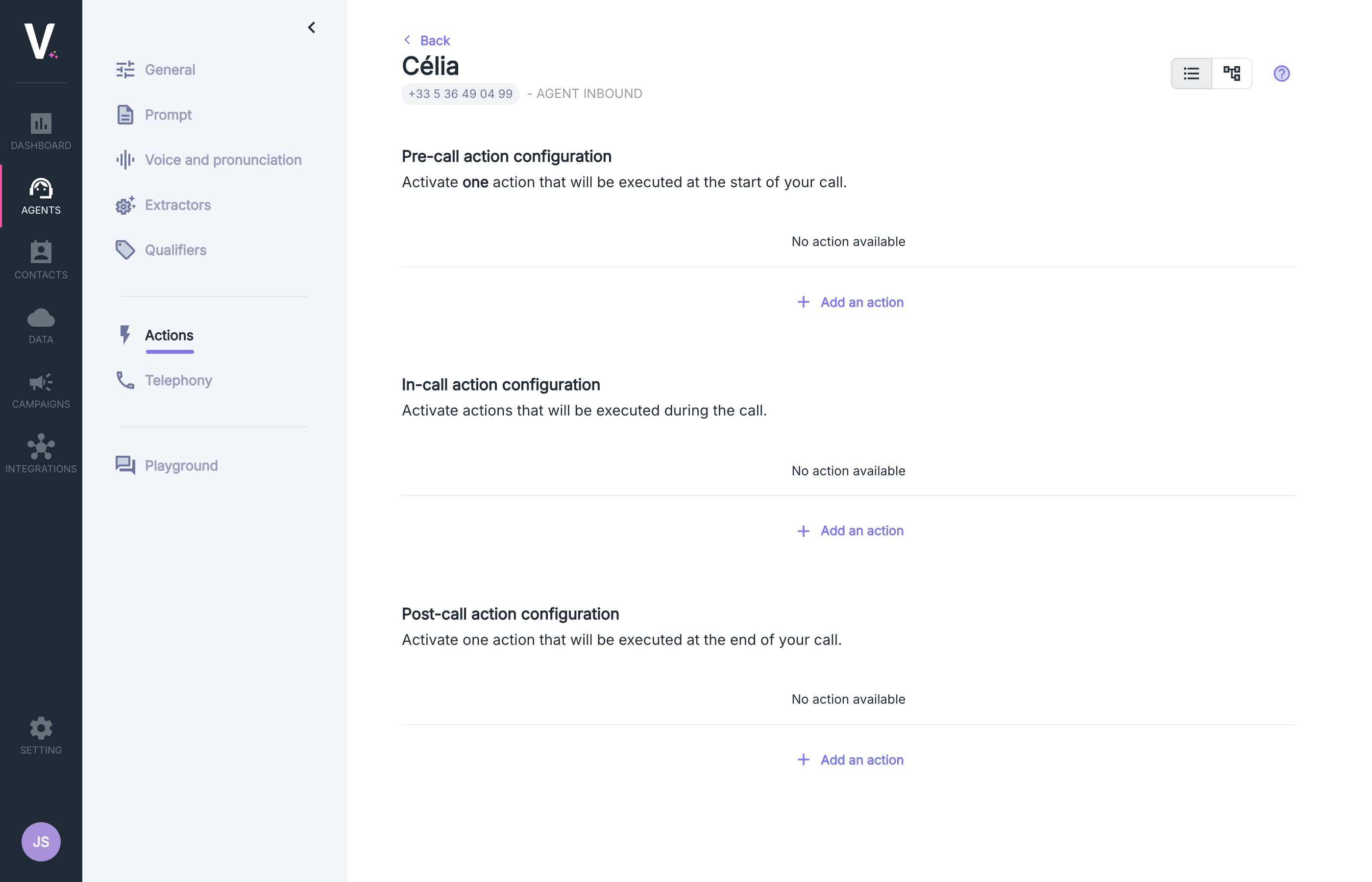
- Sélectionnez la configuration appropriée selon le moment où vous souhaitez que le transfert s’exécute:
- Configuration des actions avant appel
- Configuration des actions pendant l’appel
- Configuration des actions après appel
- Cliquez sur Ajouter une action pour créer une nouvelle action
Actions avant l’appel
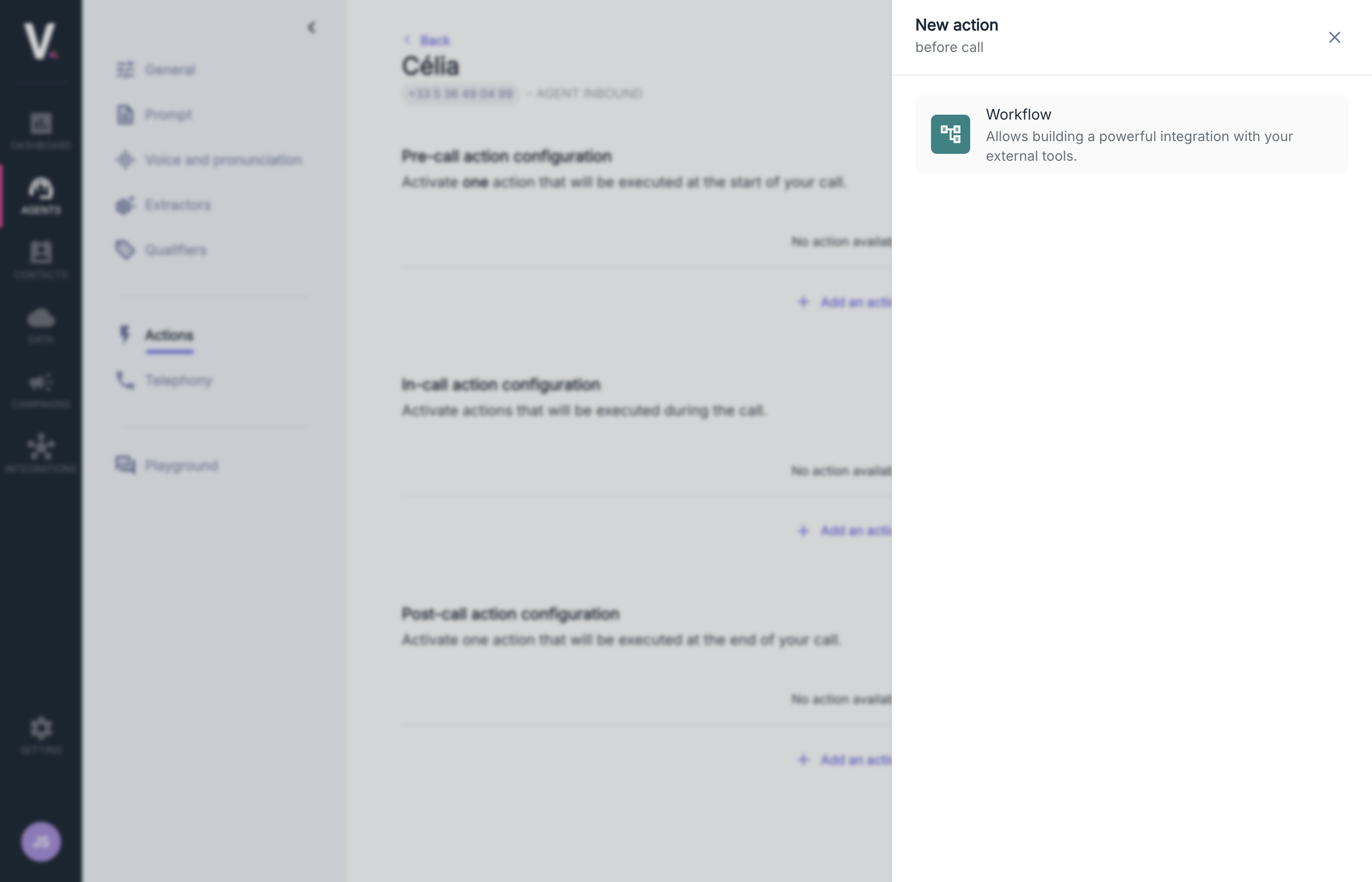
Workflow
Permet de construire une intégration puissante avec vos outils externes avant vos appels.Configurer les workflows avant l'appel
Voir comment configurer les workflows
Actions pendant l’appel
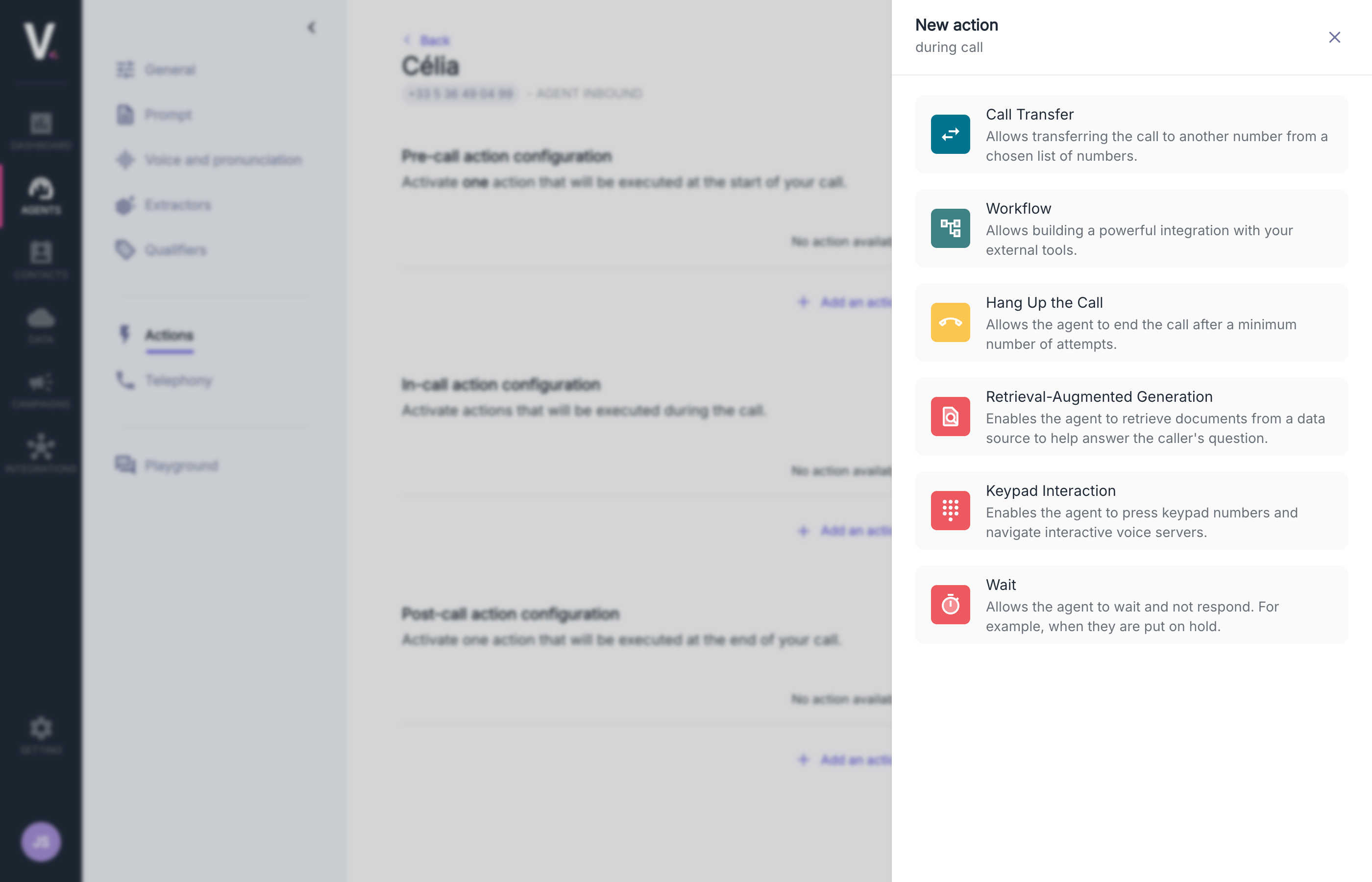
Transfert d’appel
L’action de transfert permet la redirection intelligente d’un appel vers un autre agent ou un numéro externe. Cette fonctionnalité stratégique peut être configurée pour s’exécuter à différents moments de l’interaction.Cas d’utilisation
- Transfert vers un agent spécialisé lorsqu’une requête particulière est identifiée
- Redirection vers un service externe en dehors des heures d’ouverture
- Escalade automatique vers le support technique pour les problématiques complexes
Paramètres de configuration
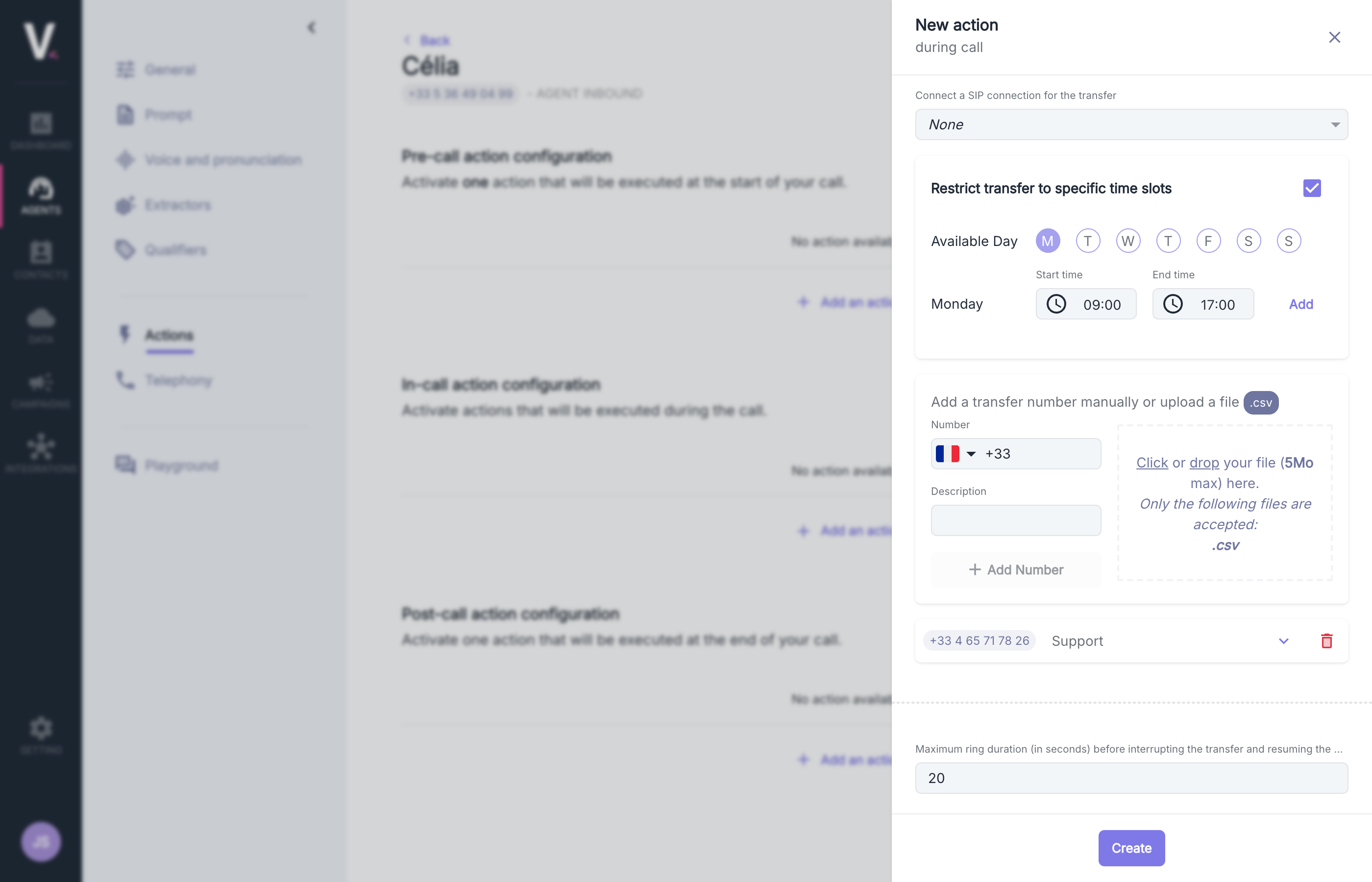
| Champ | Description |
|---|---|
| Nom de l’action | Identifiant explicite tel que “Transfert” ou un nom plus spécifique selon vos besoins |
| Description | Définition précise de l’objectif et du mécanisme de cette action de transfert |
| Connexion SIP | Sélection d’une connexion SIP existante pour le transfert (optionnel) |
| Durée maximale de sonnerie | Durée maximale de sonnerie (en secondes) avant interruption du transfert et reprise de l’appel par l’agent (Min 5s, Max 45s, Défaut 20s) |
Connexion SIP
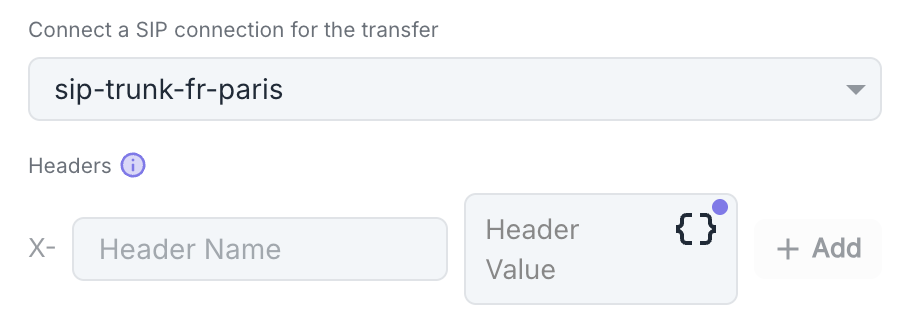
- Cliquez sur Ajouter pour ajouter un nouvel en-tête
- Pour chaque en-tête, spécifiez :
- Header name : Nom de l’en-tête SIP
- Header Value : Valeur associée à cet en-tête
Restriction des horaires
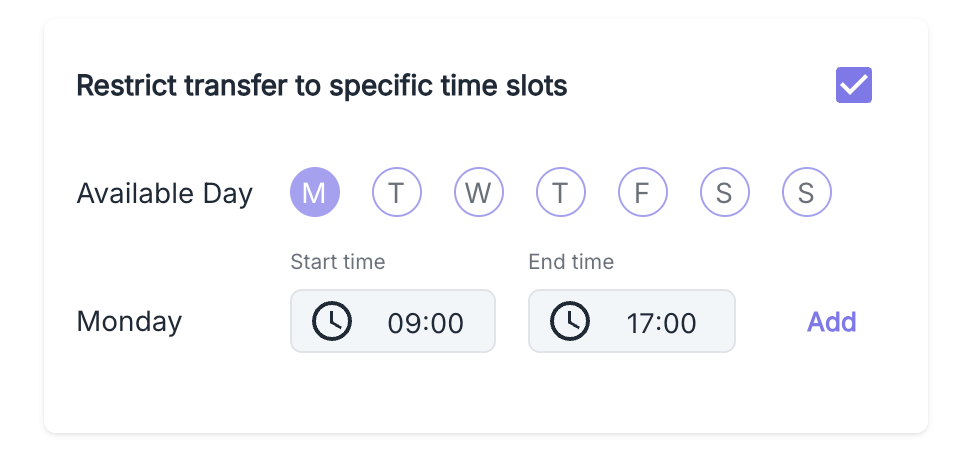
- Activez l’option Restreindre le transfert à des plages horaires
- Sélectionnez les jours éligibles (Lundi, Mardi, Mercredi, Jeudi, Vendredi, Samedi, Dimanche)
- Définissez les heures disponibilité (par exemple: 09:00 - 17:00)
- Cliquez sur Ajouter pour valider cette plage horaire.
Ajout de numéros de transfert
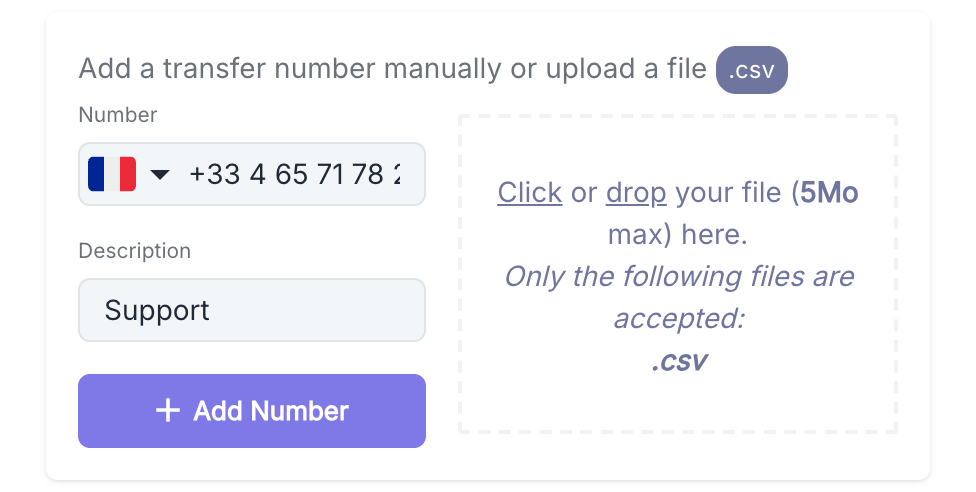
Ajout Manuel
- Sélectionnez le pays dans le menu déroulant (indicatif)
- Saisissez le numéro de téléphone
- Ajoutez une description pour identifier ce numéro (par exemple: “Support technique”)
Import
Fichier autorisé| Spécification | Description |
|---|---|
| Format accepté | Fichier .csv (max. 5 Mo) |
| Structure requise | Voir tableau ci-dessous |
| Colonne | Type | Obligatoire | Description |
|---|---|---|---|
phone | Texte | Oui | Format E.164 (ex. +33612345678) |
description | Texte | Non | Description de la personne ou du service |
Durée maximale de sonnerie
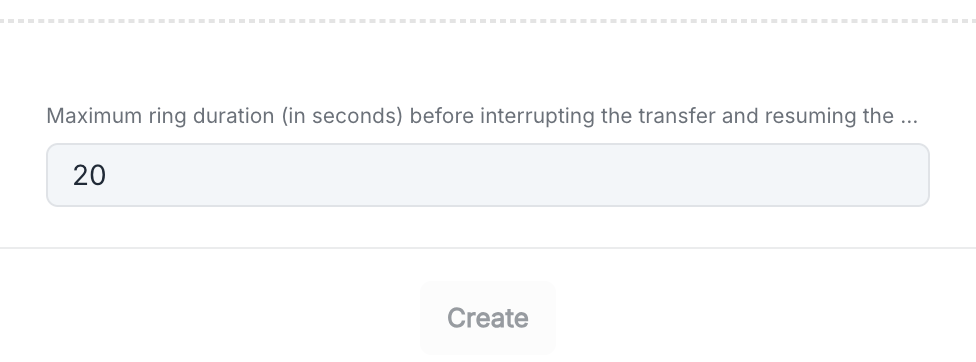
20 secondes (Min 5s, Max 45s).
Workflow
Cette fonctionnalité permet de développer des intégrations sophistiquées avec vos systèmes externes pendant le déroulement de vos communications.Configurer les workflows pendant l'appel
Voir comment configurer les workflows
Raccrocher
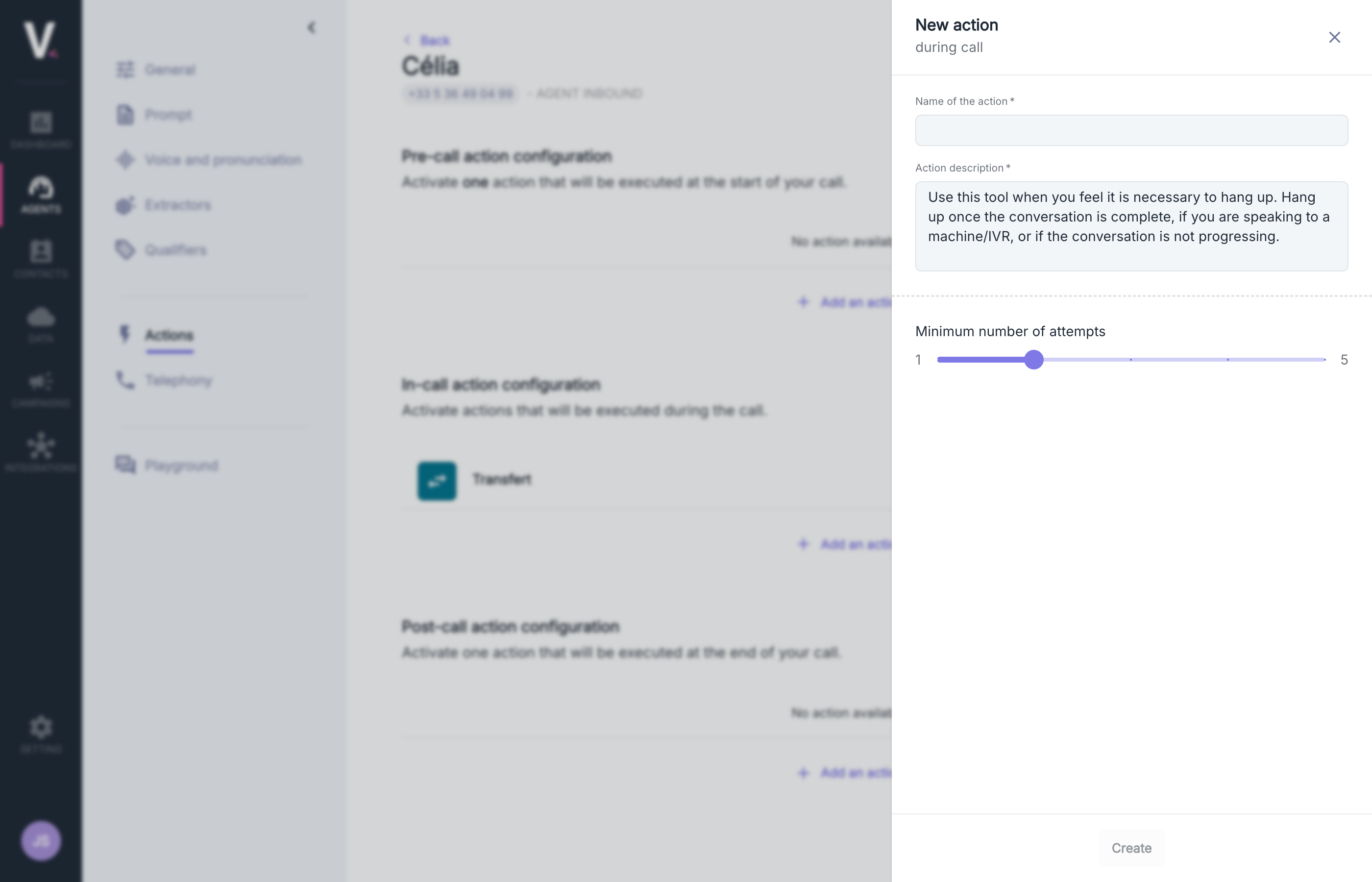
L’action de raccrochage permet la terminaison contrôlée d’une communication dans des conditions spécifiquement définies. Cette fonctionnalité peut être implémentée à différentes étapes de l’interaction.Un mécanisme de raccrochage par défaut (non visible dans cette interface) est déjà intégré pour éviter les
boucles d’interaction tout en préservant la qualité de l’expérience utilisateur.
Cas d’utilisation
L’action de raccrochage est particulièrement pertinente dans les scénarios suivants :- Lorsque l’ensemble des objectifs de la conversation ont été atteints
- En cas de détection d’une interaction avec un système automatisé (machine/IVR)
- Lorsque la conversation atteint un point de stagnation sans progression
Paramètres de configuration
La configuration d’une action de raccrochage requiert la définition des paramètres suivants :| Paramètre | Description |
|---|---|
| Nom de l’action | Identifiant unique et descriptif de l’action |
| Description de l’action | Explication détaillée précisant l’objectif et le fonctionnement de l’action |
| Nombre minimal de tentatives | Calibration du seuil minimal de tentatives avant activation (échelle de 1 à 5) |
Description
Spécifiez en langage naturel les conditions précises dans lesquelles l’agent doit terminer la communication.Nombre de tentatives
Le contrôle de configuration permet d’ajuster le nombre minimal de tentatives avant déclenchement (Min 1, Max 5).RAG
L’intégration de sources de données RAG (Retrieval Augmented Generation) permet d’enrichir votre agent avec des connaissances spécifiques pour délivrer des réponses contextualisées et précises.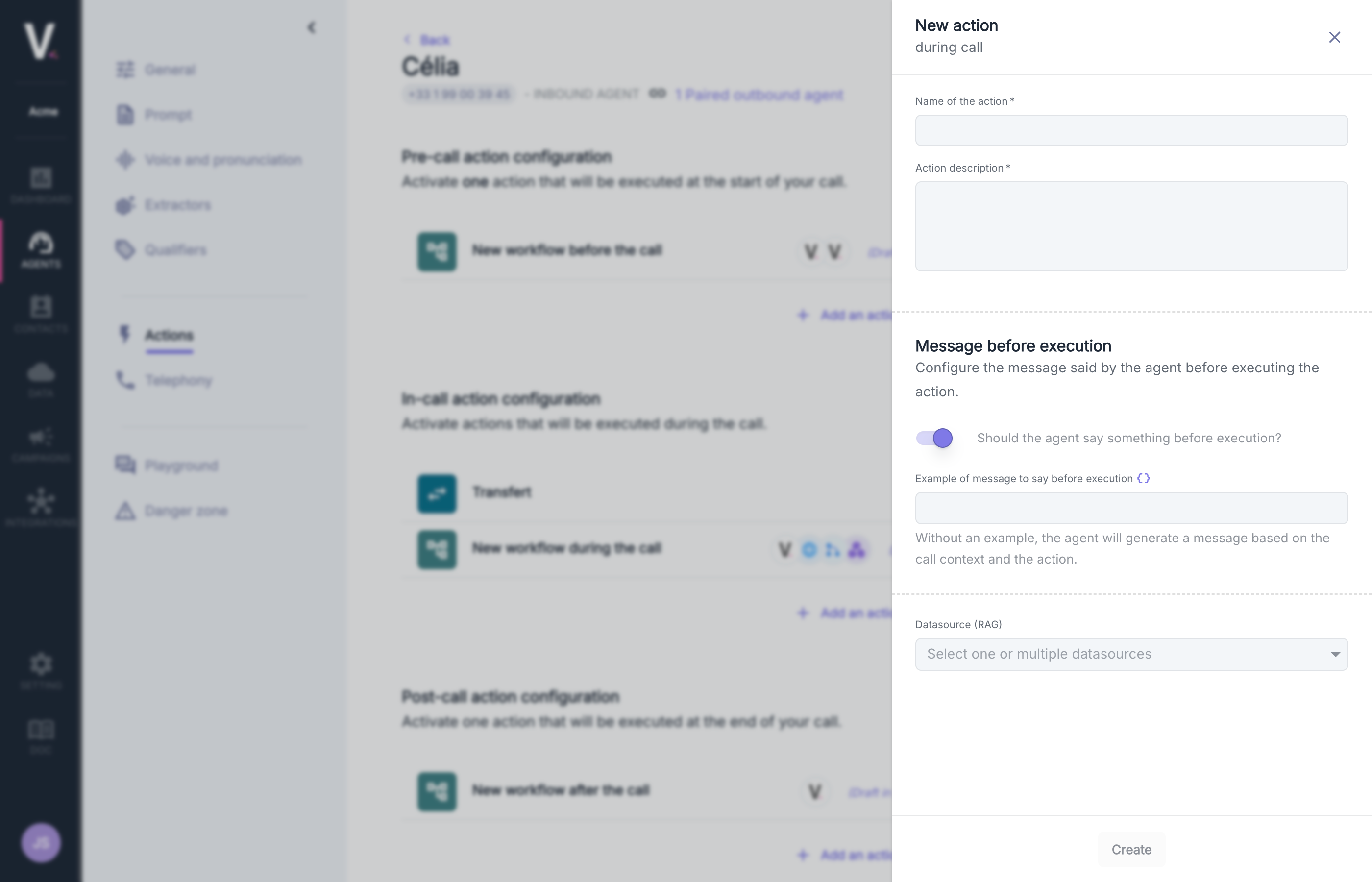
Champs obligatoires
| Champ | Description |
|---|---|
| Nom de l’action | Identifiant unique et descriptif de l’action |
| Description de l’action | Explication détaillée précisant l’objectif et le fonctionnement de l’action |
| Message avant l’exécution de l’action | Configurer le message dit par l’agent avant d’exécuter l’action |
| Source de données (RAG) | Sélection d’une source de données pour enrichir l’interaction |
Description
Spécifiez en langage naturel les circonstances exactes dans lesquelles l’agent doit activer cette fonctionnalité.Message avant l’exécution de l’action
Activez ou désactivez le message que l’agent prononcera avant d’exécuter l’action RAG. Vous pouvez ajouter un exemple de phrase à dire lorsque l’option est activée.Source de données (RAG)
Le menu déroulant permet de sélectionner parmi les sources de données configurées dans votre environnement.RAG
Configurez votre première base de données RAG
Interaction clavier
Cette fonctionnalité permet à l’agent d’émettre des tonalités en simulant l’appui sur les touches d’un clavier téléphonique, facilitant ainsi l’interaction avec les systèmes de réponse vocale interactive .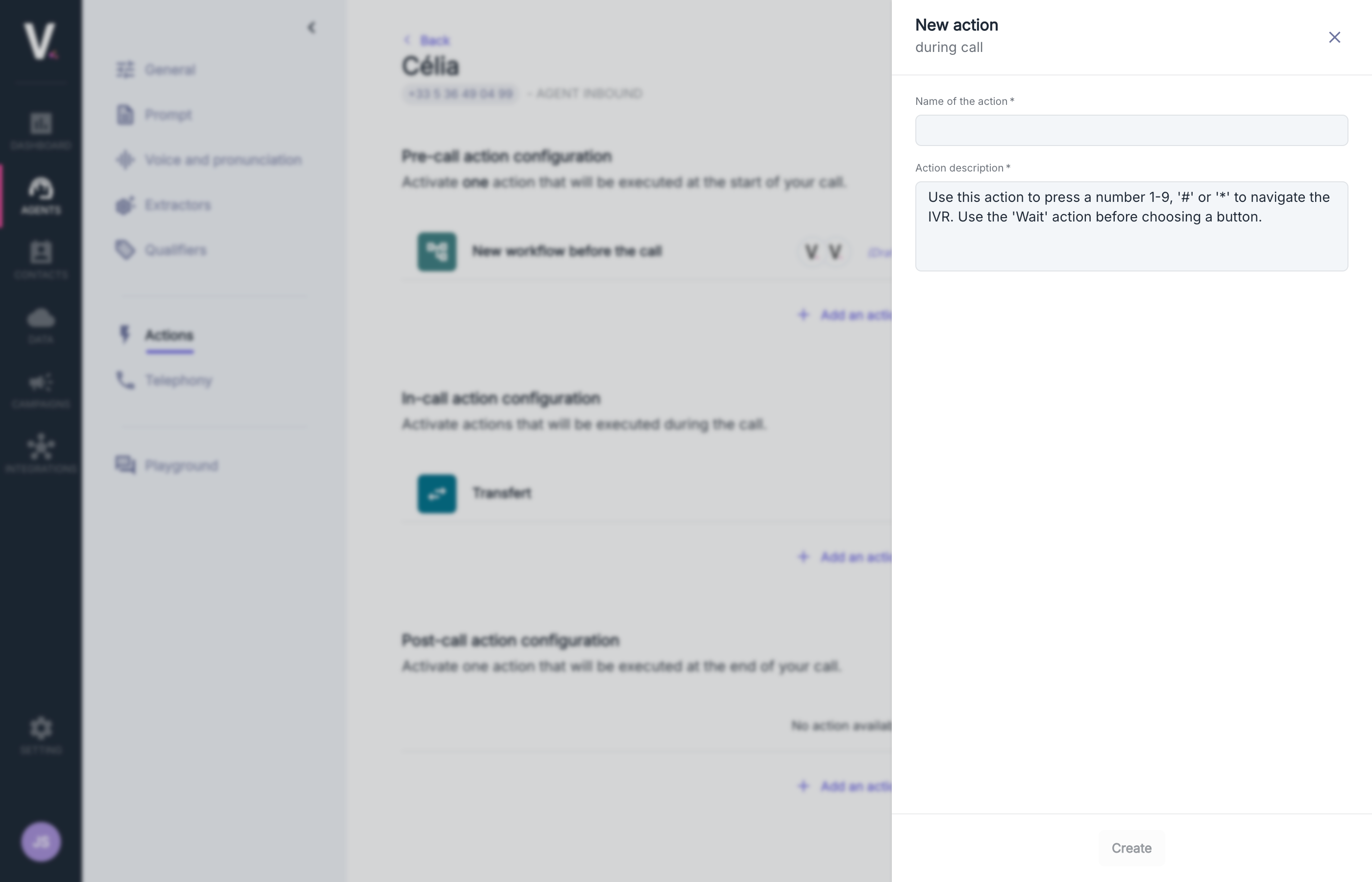
Champs obligatoires
| Champ | Description |
|---|---|
| Nom de l’action | Identifiant unique et descriptif de l’action |
| Description de l’action | Explication détaillée précisant l’objectif et le fonctionnement de l’action |
Description
Dans la majorité des implémentations, la description par défaut s’avère suffisante, mais vous pouvez l’enrichir ou la personnaliser en utilisant un langage naturel adapté à votre contexte opérationnel.Attendre
Cette fonctionnalité permet à l’agent de suspendre temporairement ses réponses, une capacité essentielle lors de mise en attente (musique d’accueil) ou pour détecter les systèmes et attendre l’énonciation complète des options de menu.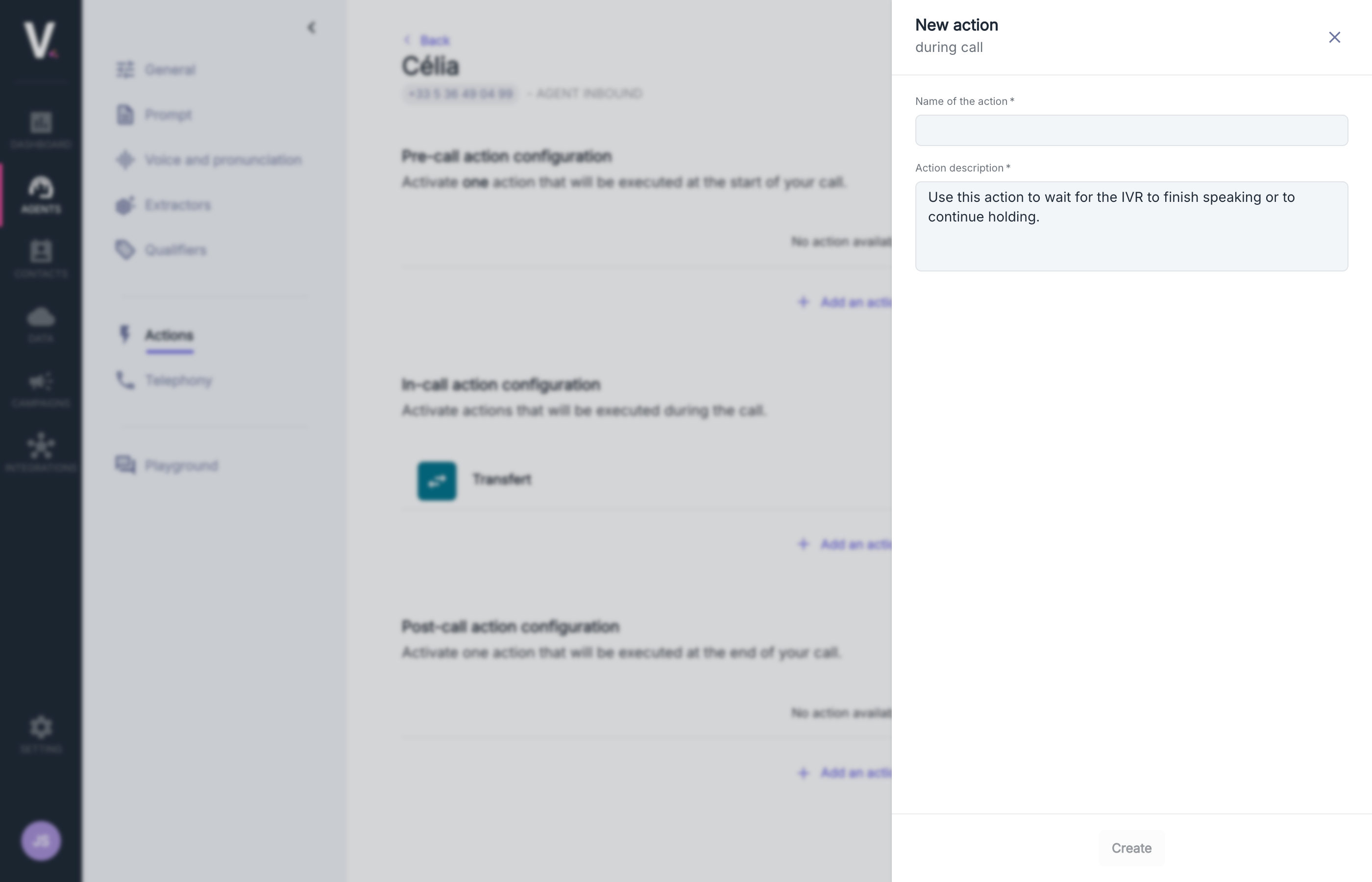
Champs obligatoires
| Champ | Description |
|---|---|
| Nom de l’action | Identifiant unique et descriptif de l’action |
| Description de l’action | Explication détaillée précisant l’objectif et le fonctionnement de l’action |
Description
Dans la majorité des implémentations, la description par défaut s’avère suffisante, mais vous pouvez l’enrichir ou la personnaliser en utilisant un langage naturel adapté à votre contexte opérationnel.Actions après l’appel
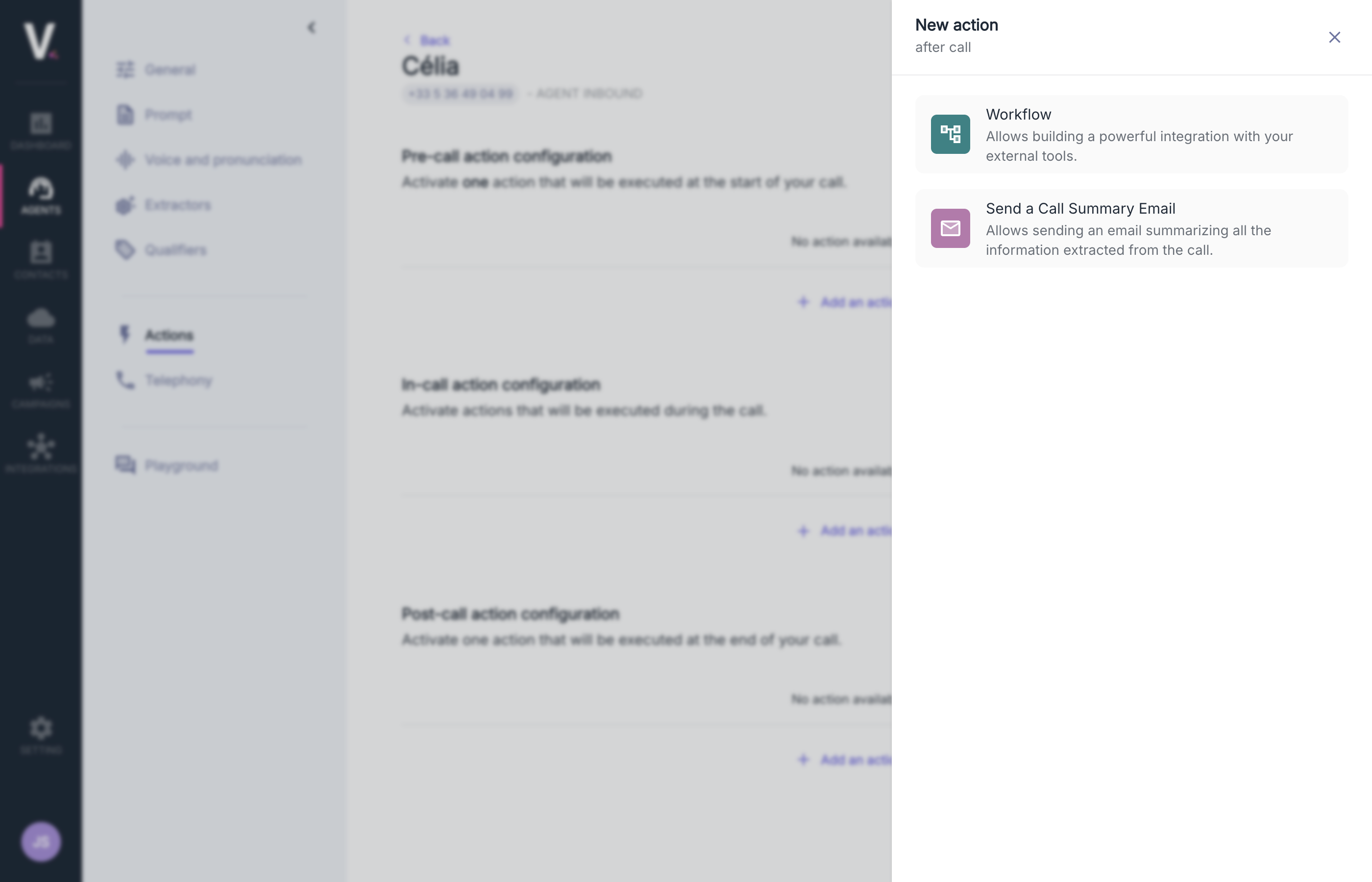
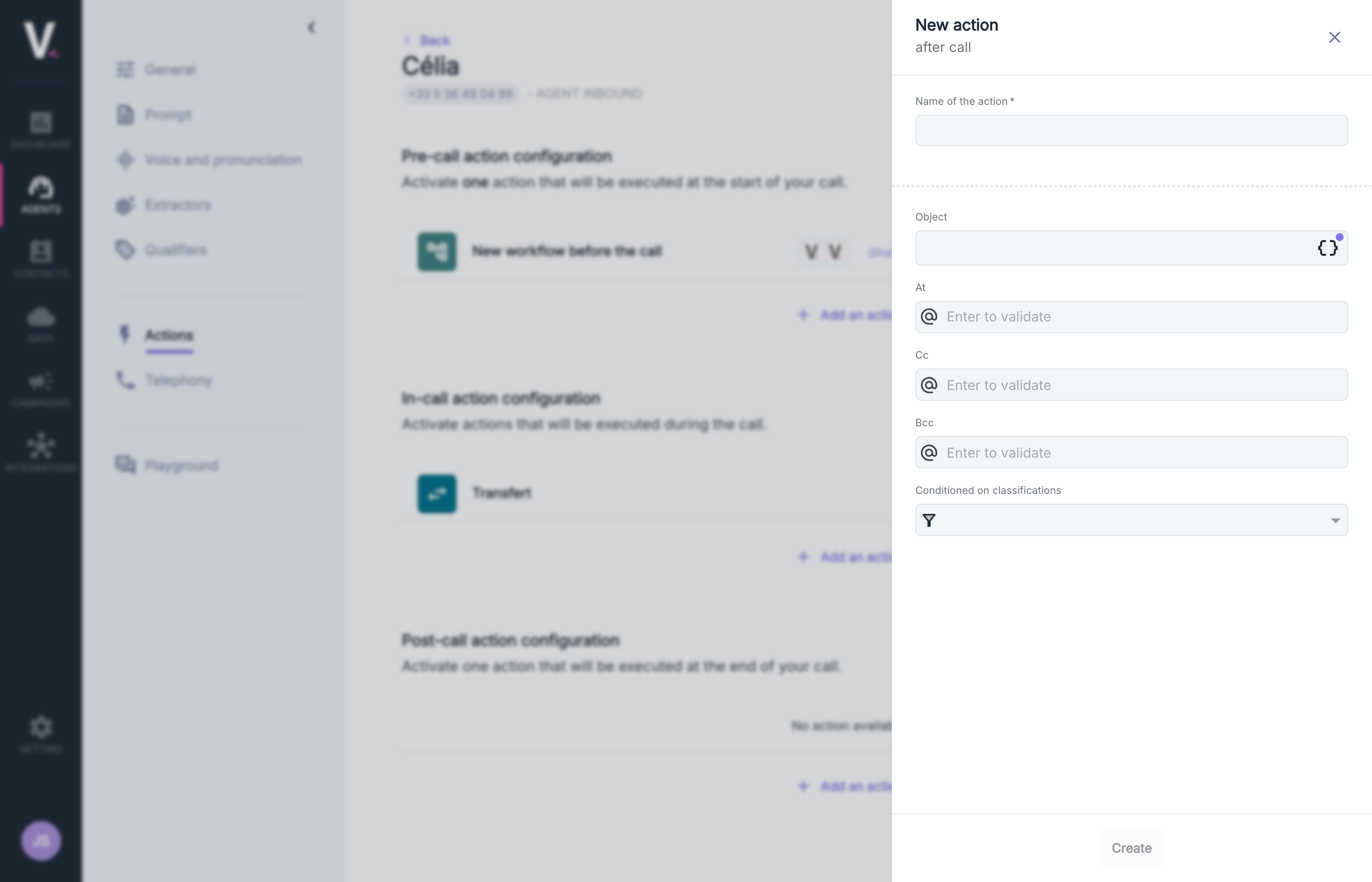
Cas d’utilisation
Cette fonctionnalité est particulièrement adaptée aux scénarios suivants :- Envoi automatique d’un résumé de la conversation
- Notification aux équipes concernées suite à une interaction client
- Transmission structurée des demandes spécifiques identifiées durant l’appel
- Escalade automatisée pour les problématiques nécessitant une intervention spécifique
Paramètres de configuration
La création d’une action d’envoi d’email requiert la définition des paramètres suivants :| Paramètre | Description | Obligatoire |
|---|---|---|
| Nom de l’action | Identifiant unique et descriptif de l’action | ✓ |
| Objet | Sujet de l’email à envoyer | ✓ |
| À | Adresse(s) email du/des destinataire(s) principal/principaux | ✓ |
| Cc | Adresse(s) email du/des destinataire(s) en copie | |
| Bcc | Adresse(s) email du/des destinataire(s) en copie cachée | |
| Conditionné par classifications | Critères de déclenchement basés sur la catégorisation des appels |
Configuration de l’objet

Configuration conditionnelle

- Sélectionnez dans le menu déroulant une ou plusieurs classifications pertinentes
- L’email sera uniquement transmis si l’appel correspond aux critères de classification définis
- Cette fonctionnalité est particulièrement efficace pour cibler des scénarios d’interaction spécifiques
Workflow
Cette fonctionnalité permet de développer des intégrations sophistiquées avec vos systèmes externes après la fin de vos communications.Configurer les workflows après l'appel
Voir comment configurer les workflows