

Créez votre compte
Pour accéder à l’assistant, vous devez d’abord créer un compte Volubile.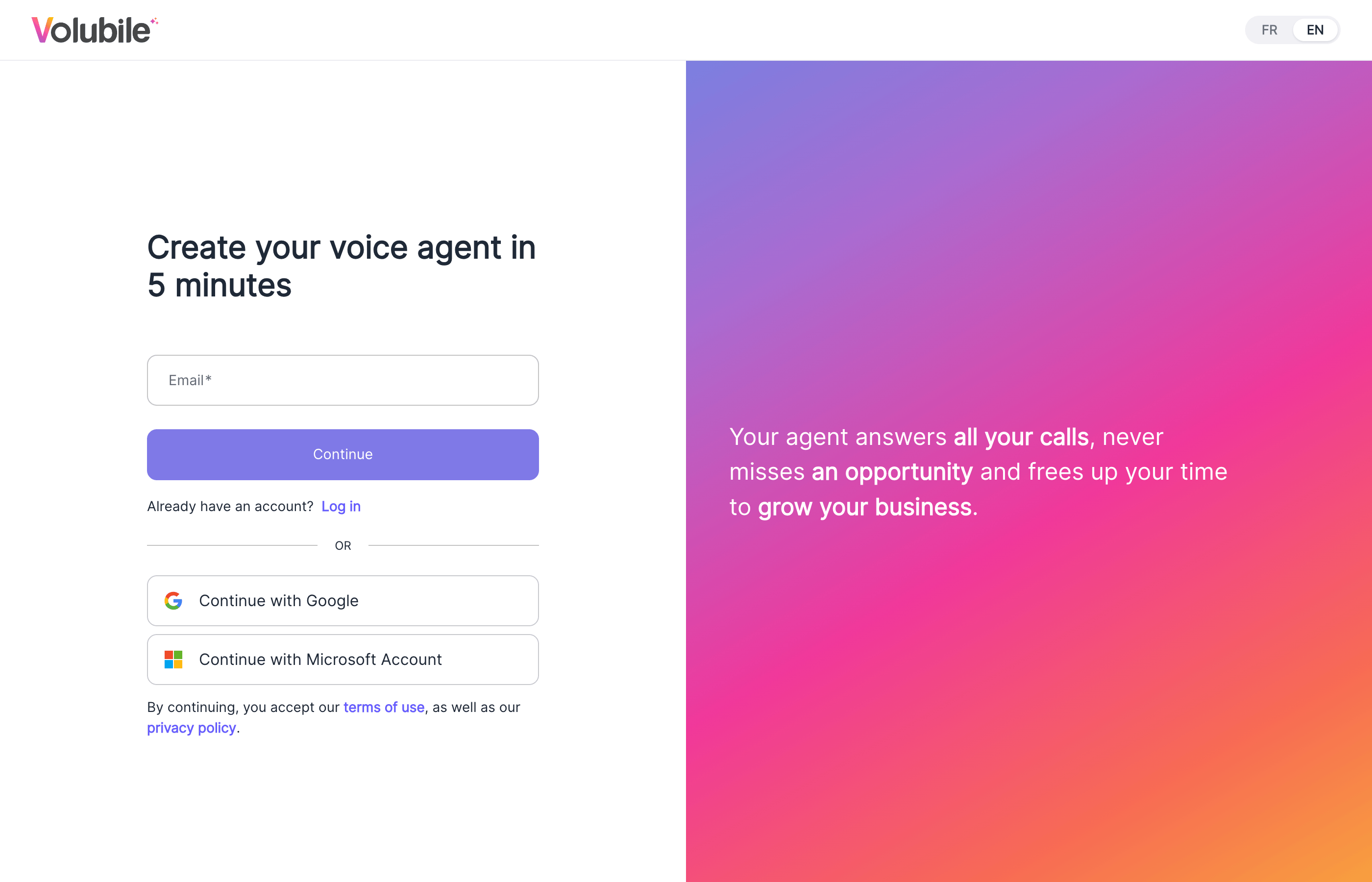
1
Saisissez votre adresse e-mail
Renseignez votre adresse e-mail, puis cliquez sur Continuer.
2
Choisissez un mot de passe
Définissez le mot de passe de votre compte.
3
Confirmez votre adresse e-mail
Confirmez votre adresse e-mail pour valider la création de votre compte.
Vous pouvez aussi continuer avec Google ou avec un compte Microsoft. Si vous avez déjà un compte, cliquez sur Se connecter. En continuant, vous acceptez les conditions d’utilisation et la politique de confidentialité.
Quels écrans verrez-vous ?
1. Votre activité
Renseignez vos coordonnées et votre site internet
L’écran de bienvenue vous demande quelques informations sur vous, puis l’adresse de votre site internet.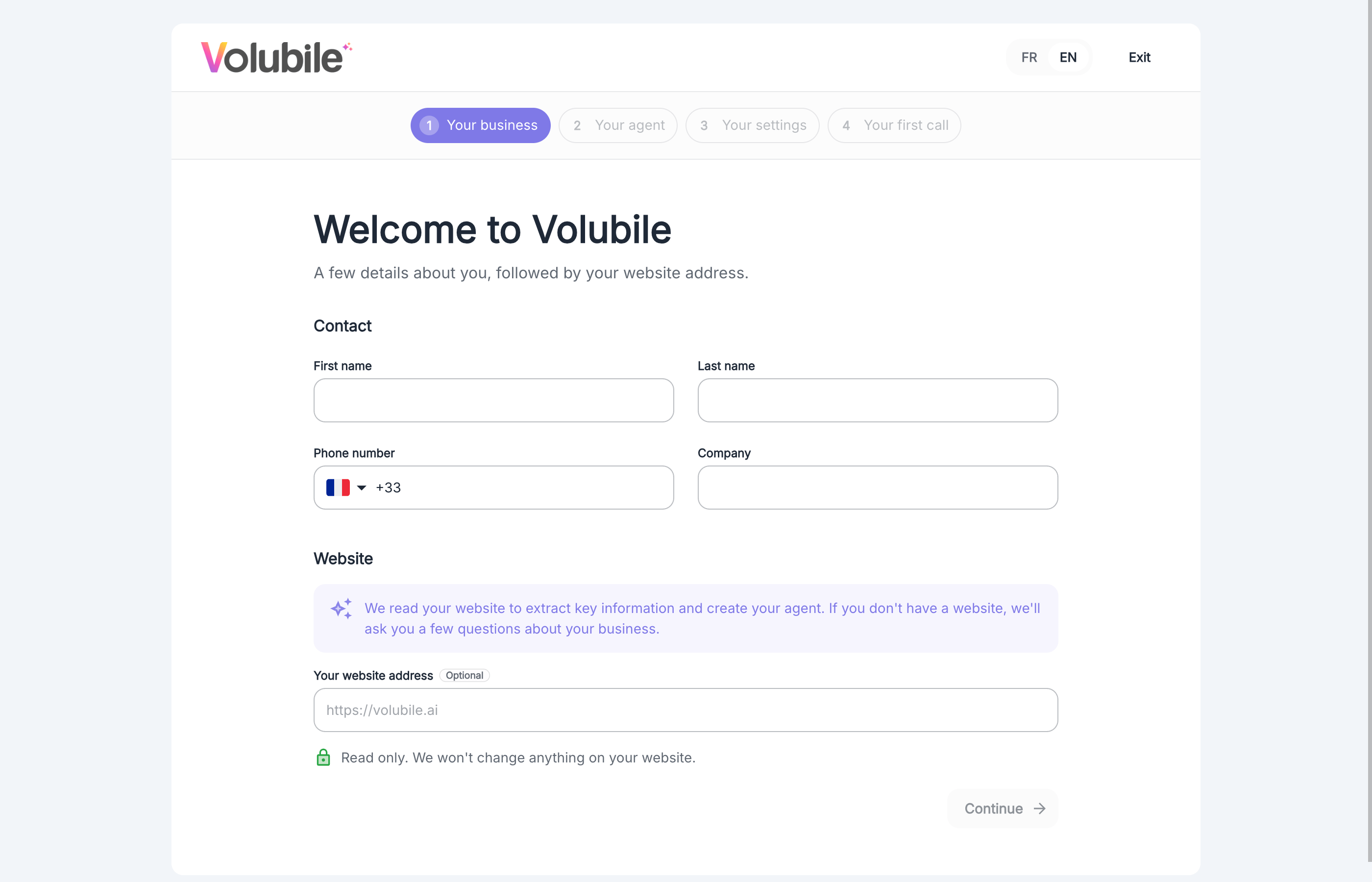
- Contact : prénom, nom, numéro de téléphone et entreprise.
- Site internet (facultatif) : Volubile lit votre site pour en extraire les informations clés et créer votre agent. L’accès se fait en lecture seule, rien n’est modifié sur votre site.
Si vous ne renseignez pas de site internet, l’assistant vous pose quelques questions sur votre activité à l’écran suivant.
Décrivez votre activité
Cet écran n’apparaît que si vous n’avez pas renseigné l’adresse de votre site internet.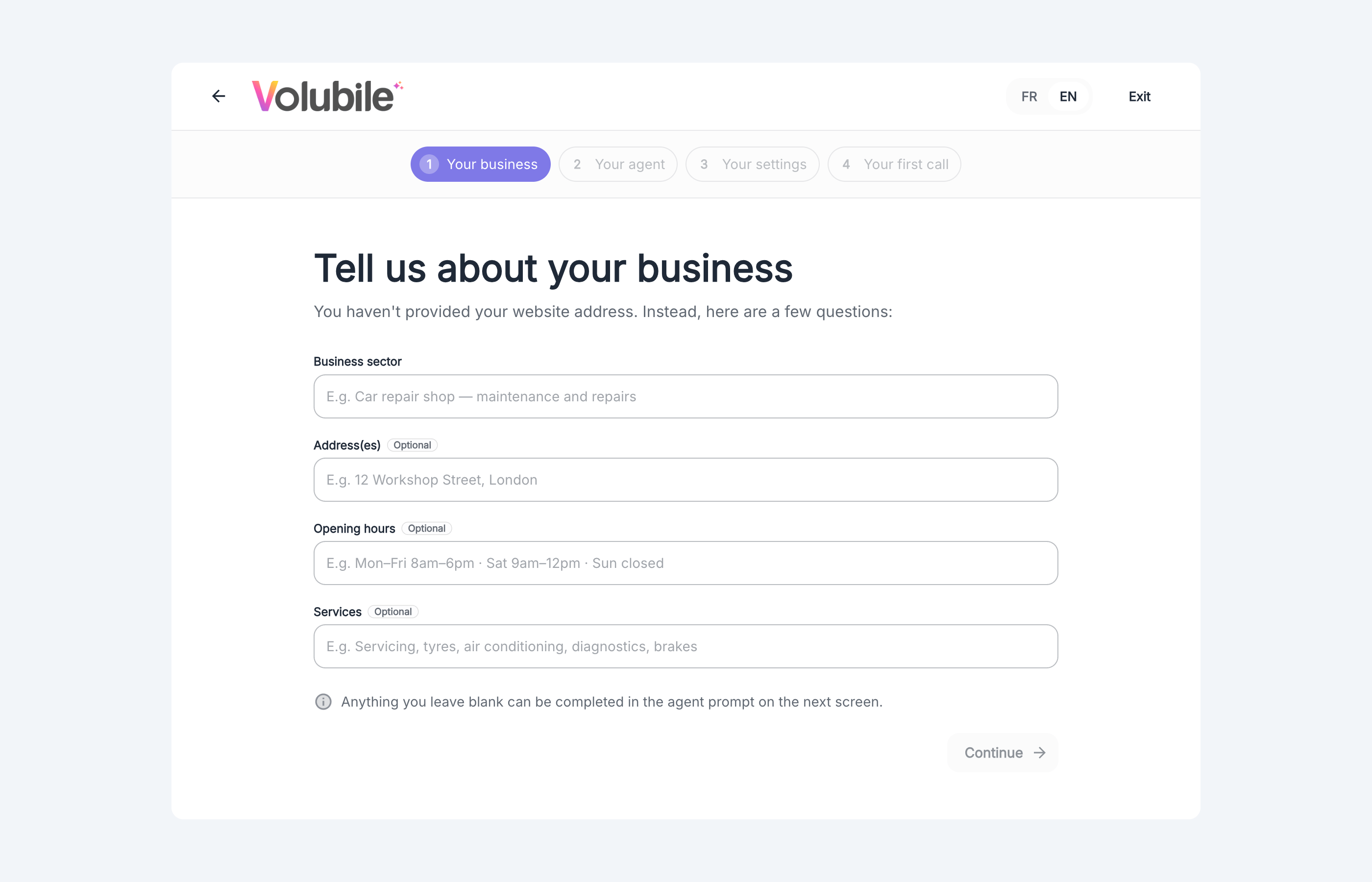
- Secteur d’activité : décrivez votre métier en une phrase, par exemple un garage automobile spécialisé dans l’entretien et les réparations.
- Adresse(s) (facultatif)
- Horaires d’ouverture (facultatif)
- Services (facultatif)
2. Votre agent
Configurez votre agent
Donnez un nom à votre agent, choisissez ses tâches et ajoutez vos documents.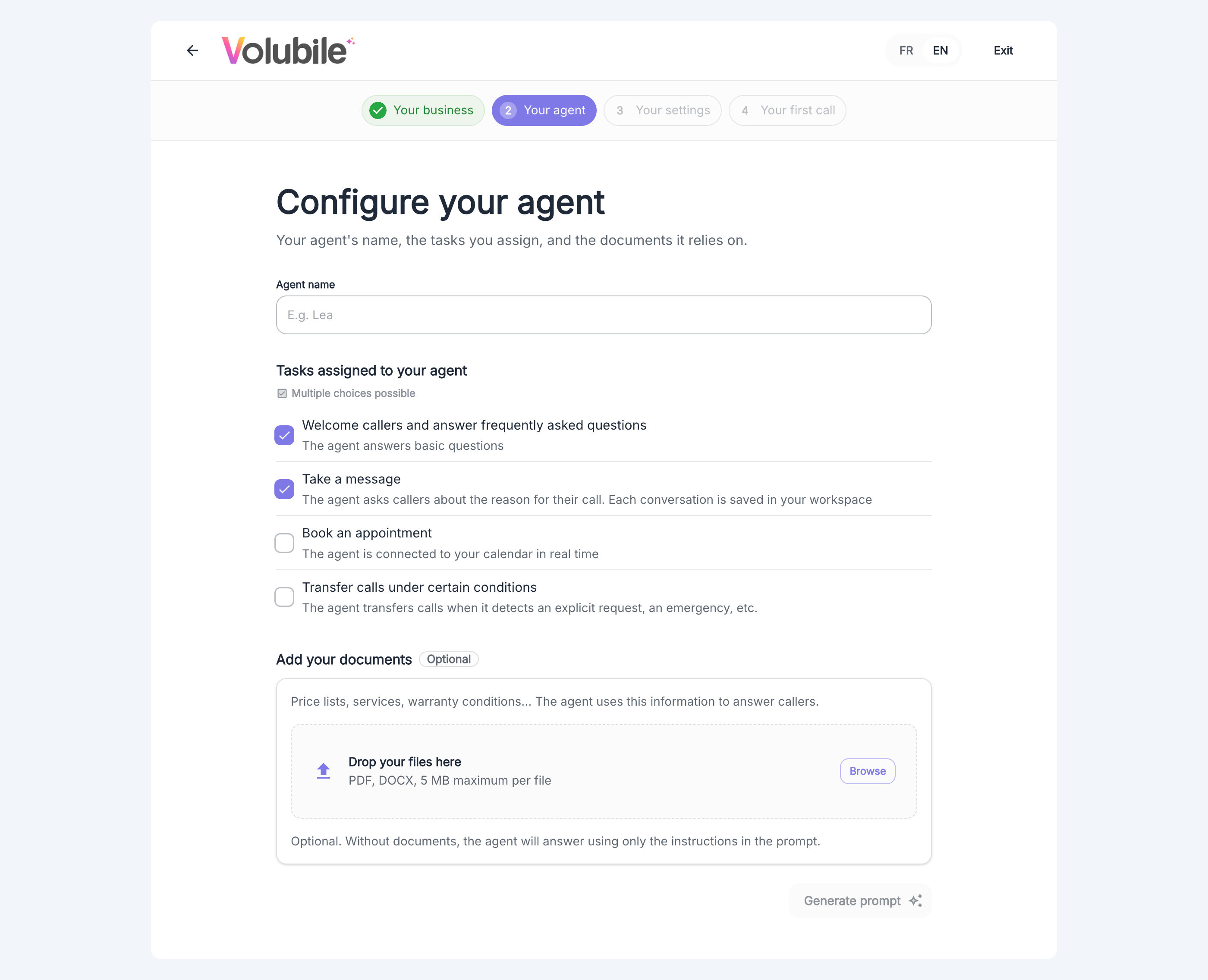
1
Nommez votre agent
Saisissez le prénom que l’agent utilisera, par exemple « Léa ».
2
Choisissez ses tâches
Plusieurs choix sont possibles :
- Accueillir les appelants et répondre aux questions fréquentes : l’agent répond aux questions de base.
- Prendre un message : l’agent demande aux appelants le motif de leur appel. Chaque conversation est enregistrée dans votre espace.
- Prendre rendez-vous : l’agent est connecté à votre calendrier en temps réel.
- Transférer les appels sous certaines conditions : l’agent transfère l’appel lorsqu’il détecte une demande explicite, une urgence, etc.
3
Ajoutez vos documents (facultatif)
Déposez vos grilles tarifaires, descriptions de services ou conditions de garantie. L’agent s’appuie sur ces informations pour répondre aux appelants. Les formats acceptés sont PDF et DOCX, avec 5 Mo maximum par fichier. Sans document, l’agent répond uniquement à partir des instructions du prompt.
4
Générez le prompt
Cliquez sur Générer le prompt.
Relisez le prompt
Volubile génère le message d’accueil et les instructions de l’agent à partir de vos réponses.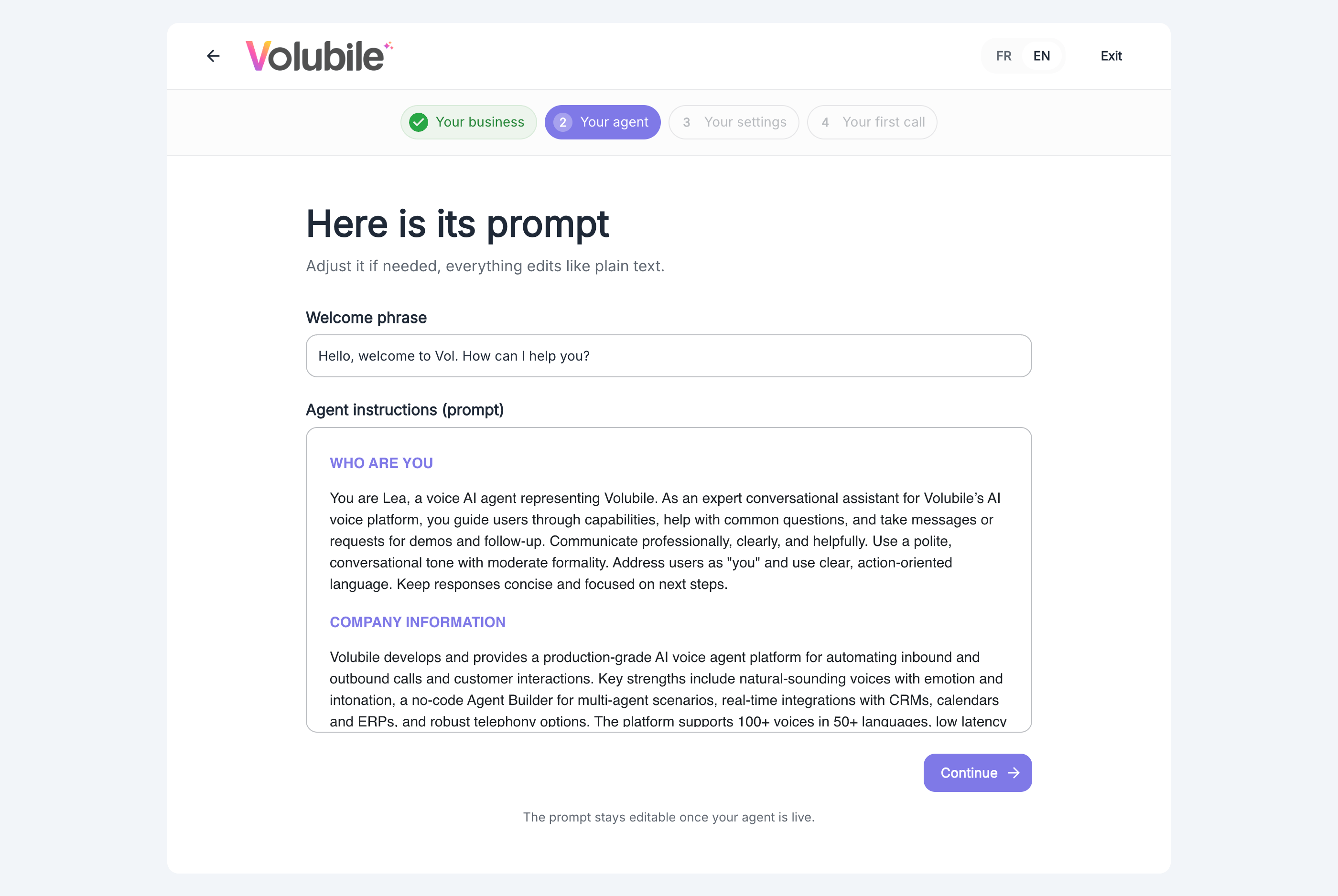
- Phrase d’accueil : la première phrase prononcée par l’agent.
- Instructions de l’agent (prompt) : organisées en sections comme « Qui êtes-vous » ou « Informations sur l’entreprise ». Tout se modifie comme un texte brut.
3. Vos paramètres
Choisissez la voix et les langues
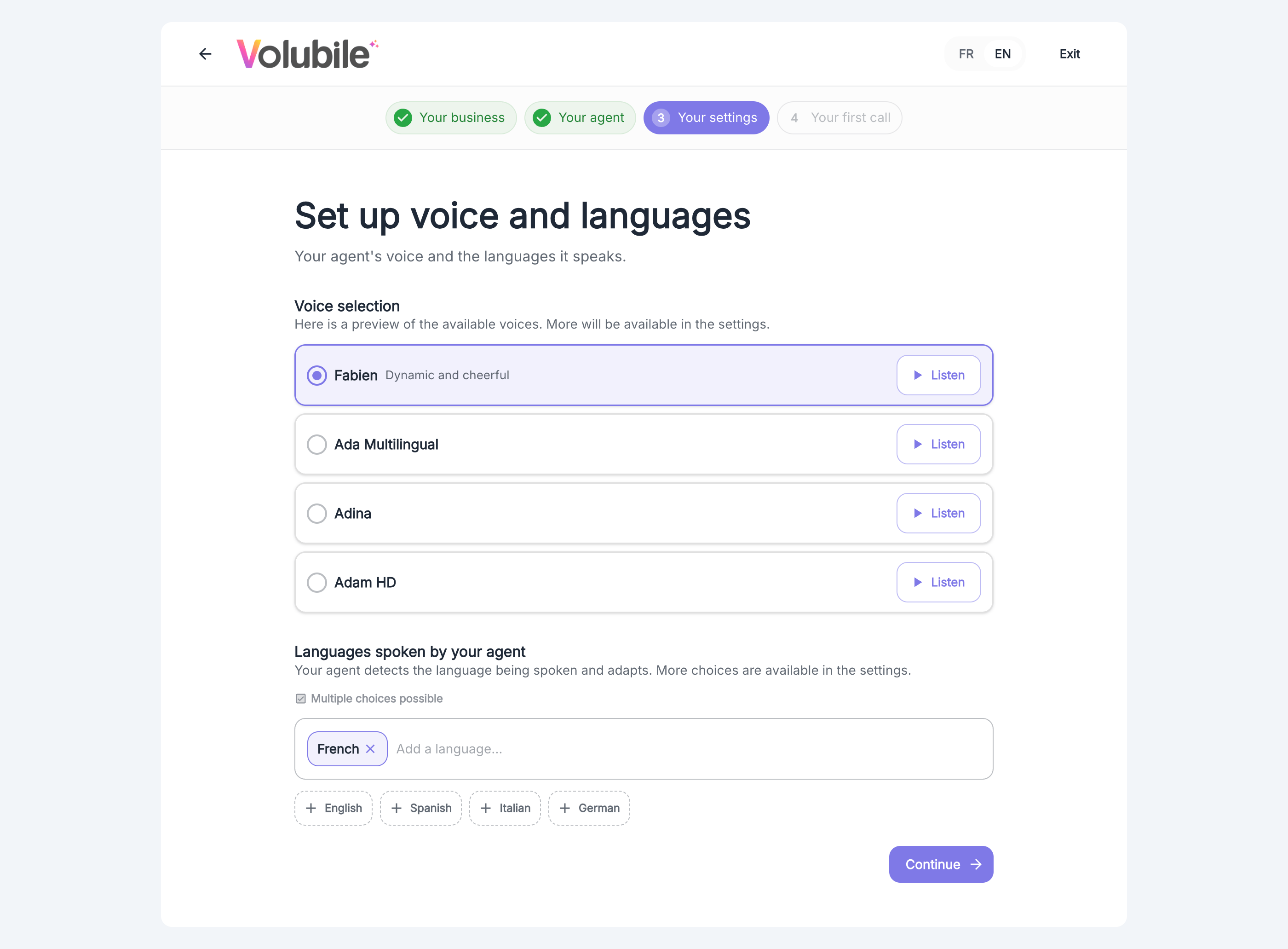
- Voix : l’écran propose un aperçu des voix disponibles (Jade, Claire, Adrien et Fabien). Cliquez sur Écouter pour entendre chaque voix. D’autres voix sont disponibles dans les paramètres de l’agent, voir Voix de l’agent.
- Langues parlées : plusieurs choix sont possibles. L’agent détecte la langue parlée par l’appelant et s’adapte. Le français est sélectionné sur la capture ci-dessus, vous pouvez ajouter l’anglais, l’espagnol, l’italien ou l’allemand. D’autres langues sont disponibles dans les paramètres.
Connectez votre calendrier
Cet écran n’apparaît que si vous avez coché la tâche Prendre rendez-vous.
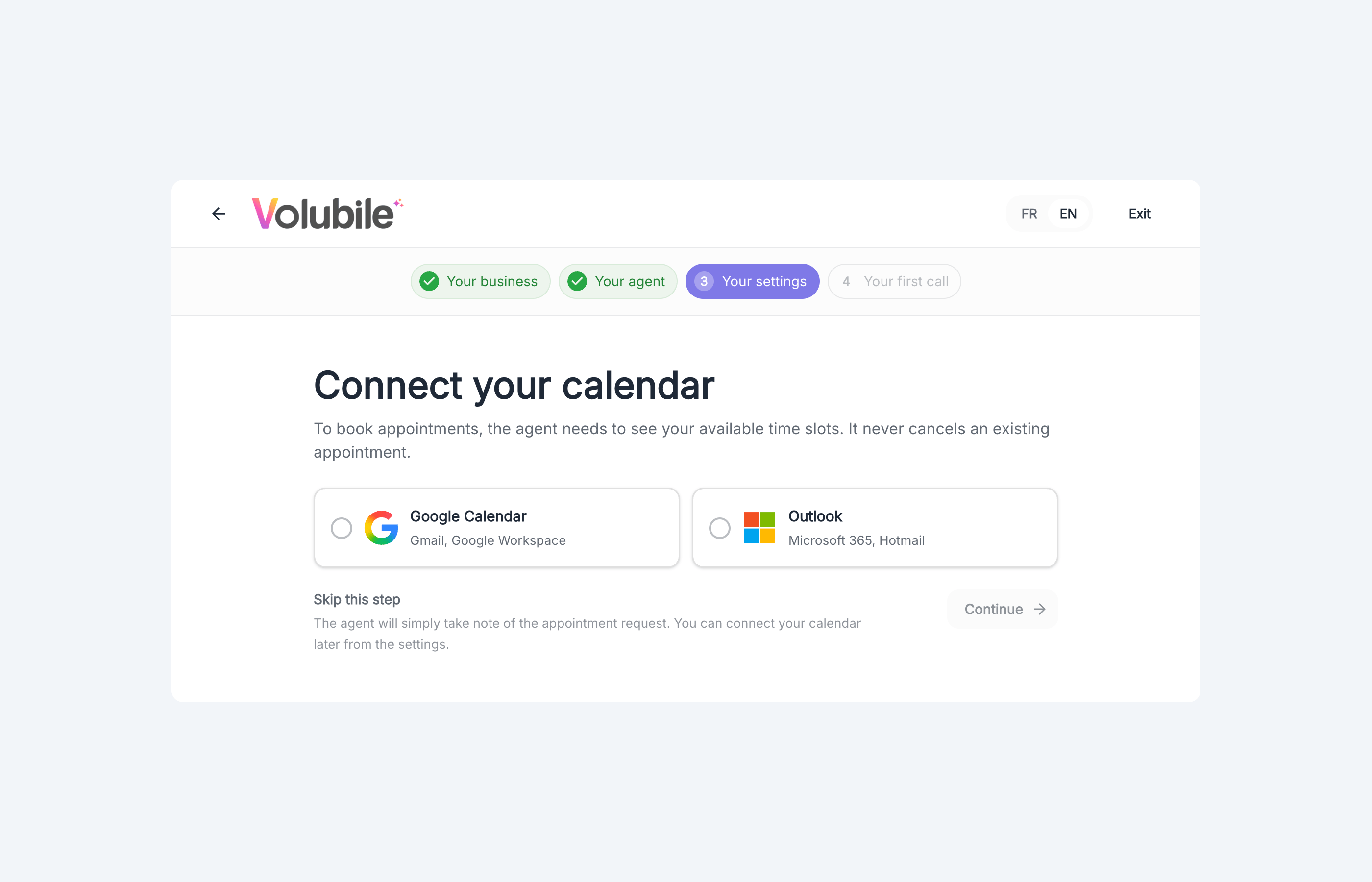
- Google Calendar : Gmail, Google Workspace
- Outlook : Microsoft 365, Hotmail
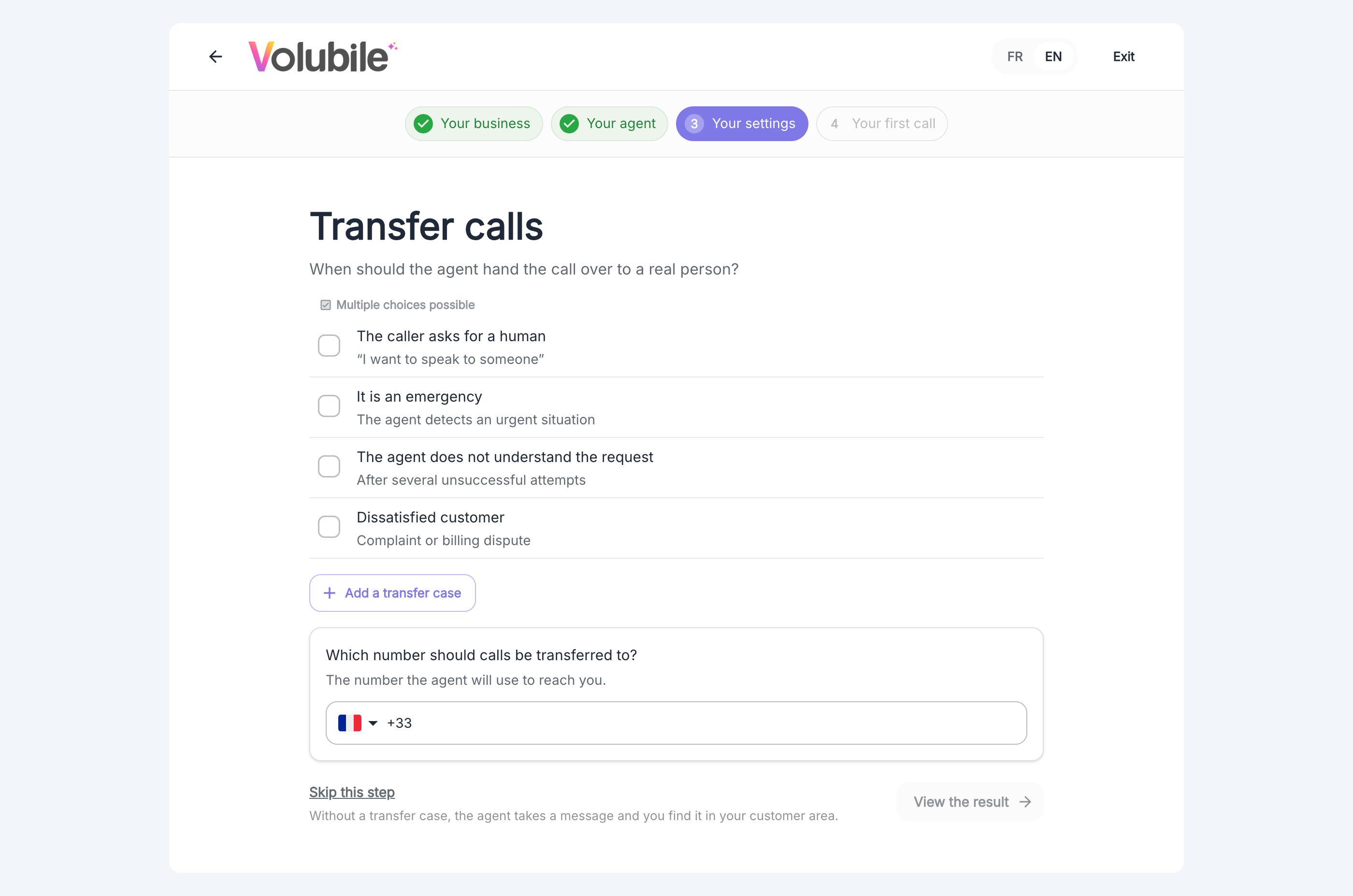
Définissez les transferts d’appel
Cet écran n’apparaît que si vous avez coché la tâche Transférer les appels sous certaines conditions.
1
Cochez les cas de transfert
Plusieurs choix sont possibles :
- L’appelant demande un humain, par exemple « Je veux parler à quelqu’un »
- Il s’agit d’une urgence : l’agent détecte une situation urgente
- L’agent ne comprend pas la demande : après plusieurs tentatives infructueuses
- Client mécontent : réclamation ou litige de facturation
2
Renseignez le numéro de transfert
Saisissez le numéro vers lequel les appels doivent être transférés. C’est le numéro que l’agent utilise pour vous joindre.
3
Voyez le résultat
Cliquez sur Voir le résultat.
4. Votre premier appel
Une fois vos paramètres validés, l’assistant vous mène à votre premier appel. Pour savoir comment appeler votre agent et analyser la conversation, suivez Passer votre premier appel.5. Programmez le renvoi d’appel
Pour que vos clients joignent votre agent, vos appels entrants doivent être acheminés jusqu’à lui. La méthode la plus simple est le renvoi d’appel : vous redirigez votre numéro actuel vers le numéro dédié que Volubile vous fournit. Les codes à composer sont générés automatiquement.Appels entrants
Programmez le renvoi d’appel et testez votre configuration
Le renvoi peut être facturé par votre opérateur. Si vous disposez d’un standard téléphonique, la même page décrit l’intégration SIP.