> ## Documentation Index
> Fetch the complete documentation index at: https://docs.volubile.ai/llms.txt
> Use this file to discover all available pages before exploring further.
# Noeuds d'étapes
> Les étapes sont disponibles lors de la construction de votre graphe et offrent des fonctionnalités spécialisées.
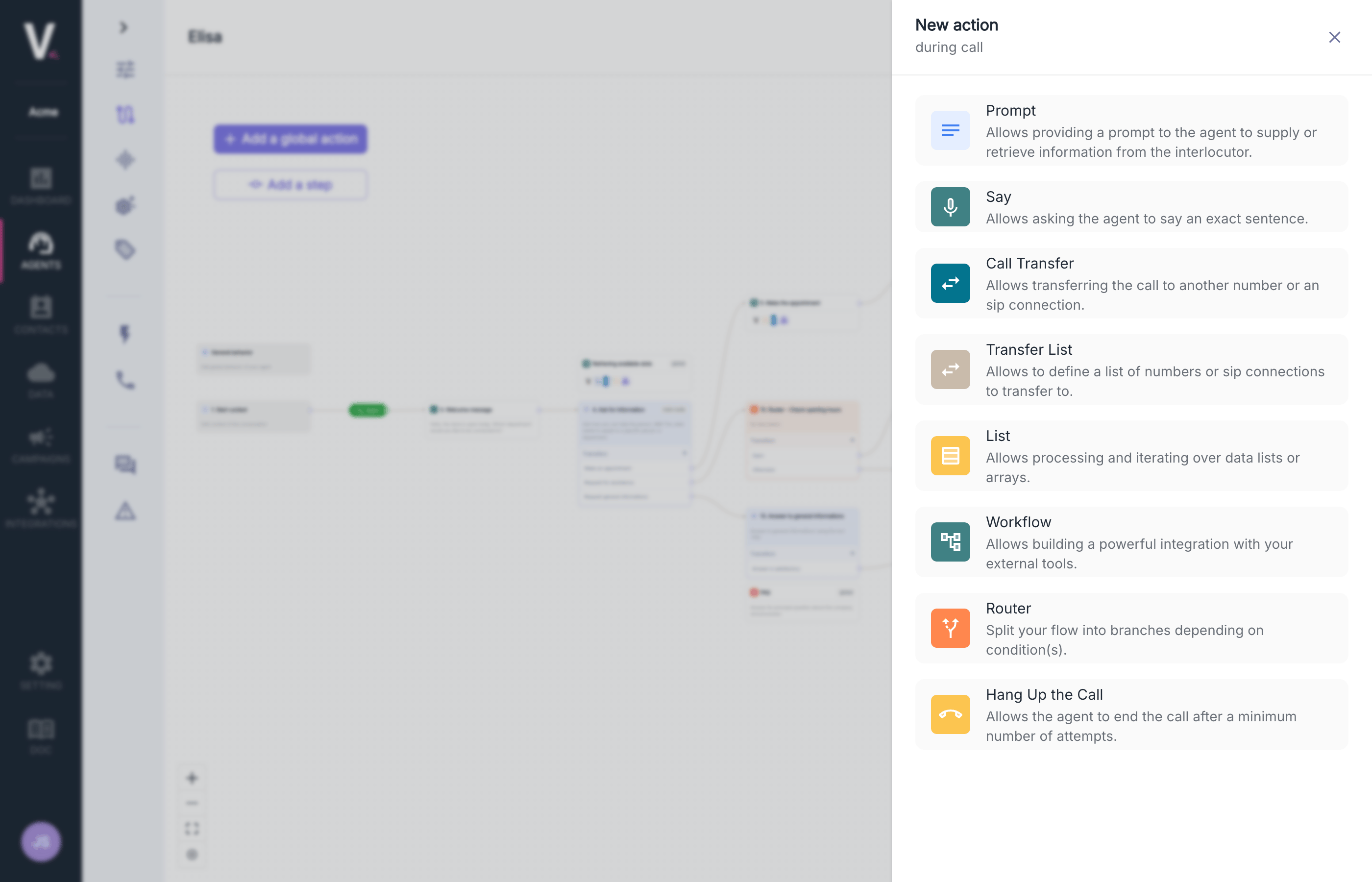 ## Prompt
Le noeud Prompt constitue le coeur intelligent de votre agent conversationnel en définissant les instructions
comportementales et les réponses contextuelles. Cette fonctionnalité permet de structurer la logique
conversationnelle avec une précision maximale.
### Cas d'utilisation
* Définition des réponses aux demandes spécifiques
* Gestion des graphes de conversation complexes
* Intégration de logiques métier dans les interactions
### Paramètres de configuration
## Prompt
Le noeud Prompt constitue le coeur intelligent de votre agent conversationnel en définissant les instructions
comportementales et les réponses contextuelles. Cette fonctionnalité permet de structurer la logique
conversationnelle avec une précision maximale.
### Cas d'utilisation
* Définition des réponses aux demandes spécifiques
* Gestion des graphes de conversation complexes
* Intégration de logiques métier dans les interactions
### Paramètres de configuration
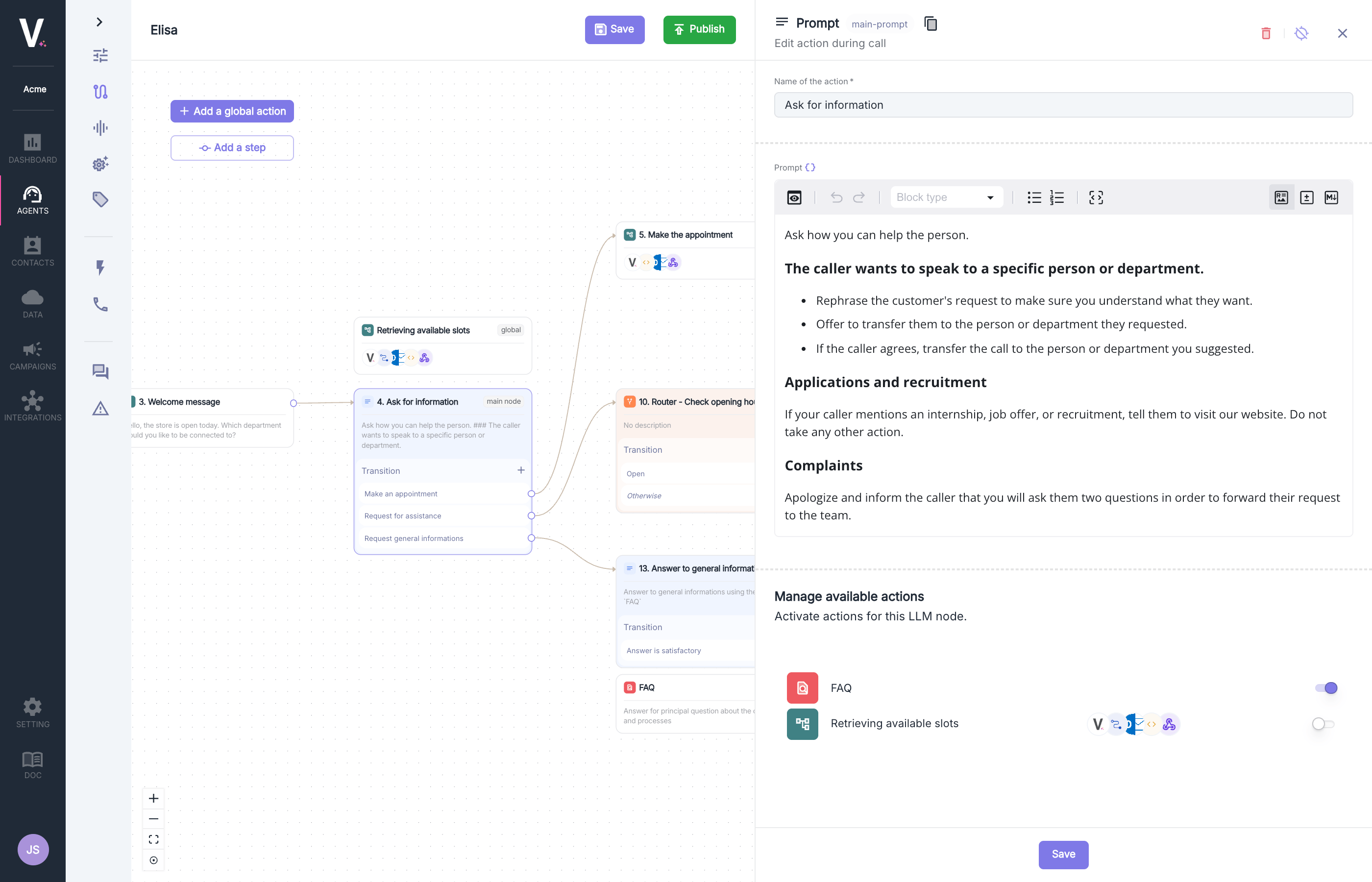 | Champ | Description |
| --------------- | ------------------------------------------------ |
| Nom de l'action | Nom du noeud |
| Prompt | Contenu détaillé des directives comportementales |
Le prompt peut être dynamisé en insérant une variable via le sélecteur de données. [Utilisez des variables
dynamiques](#variables-et-selecteur-de-donnees)
### Structure des instructions
L'éditeur de prompt permet de définir :
* **Contextes de déclenchement** : Situations spécifiques d'activation
* **Réponses structurées** : Scripts de réponse organisés par scénarios
* **Actions conditionnelles** : Comportements selon les interactions
Apprenez à configurer efficacement et contextualiser votre prompt.
#### Bonnes pratiques
* Structurez vos instructions par cas d'usage
* Utilisez des listes à puces pour la clarté
* Intégrez des conditions précises pour éviter les ambiguïtés
* Activez uniquement les actions nécessaires au contexte
### Configuration de la reconnaissance vocale
Cette section permet d'activer la personnalisation de la détection de fin de parole uniquement pour cette étape (dans son intégralité). Cela permet, par exemple, d'indiquer à l'agent qu'il devra attendre plus longtemps avant de considérer que son interlocuteur a fini sa phrase.
| Champ | Description |
| --------------- | ------------------------------------------------ |
| Nom de l'action | Nom du noeud |
| Prompt | Contenu détaillé des directives comportementales |
Le prompt peut être dynamisé en insérant une variable via le sélecteur de données. [Utilisez des variables
dynamiques](#variables-et-selecteur-de-donnees)
### Structure des instructions
L'éditeur de prompt permet de définir :
* **Contextes de déclenchement** : Situations spécifiques d'activation
* **Réponses structurées** : Scripts de réponse organisés par scénarios
* **Actions conditionnelles** : Comportements selon les interactions
Apprenez à configurer efficacement et contextualiser votre prompt.
#### Bonnes pratiques
* Structurez vos instructions par cas d'usage
* Utilisez des listes à puces pour la clarté
* Intégrez des conditions précises pour éviter les ambiguïtés
* Activez uniquement les actions nécessaires au contexte
### Configuration de la reconnaissance vocale
Cette section permet d'activer la personnalisation de la détection de fin de parole uniquement pour cette étape (dans son intégralité). Cela permet, par exemple, d'indiquer à l'agent qu'il devra attendre plus longtemps avant de considérer que son interlocuteur a fini sa phrase.
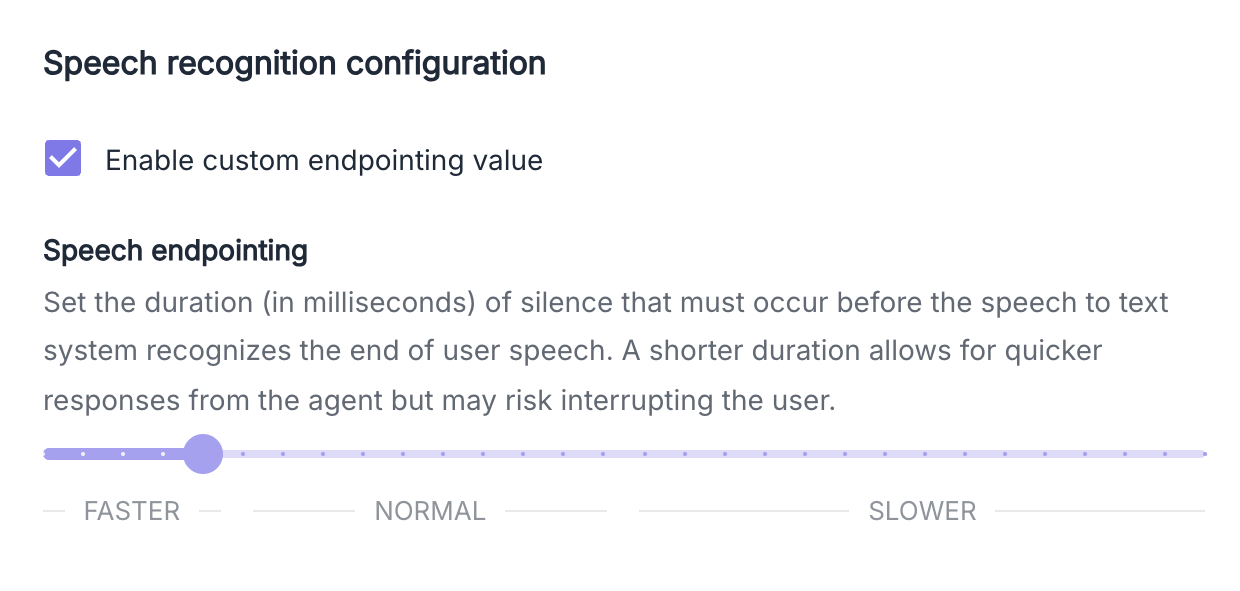 **Exemple :**
* 400 ms : Pour une conversation standard
* 2500 ms : Optimal pour laisser l'utilisateur épeler
### Appels d'actions globales
Cette section permet d'activer la visibilité d'[actions globales](./global-actions) mise à disposition de
l'agent pour ce prompt en particulier.
### Transitions LLM (`tool call`)
L'action Prompt permet également de configurer des transitions intelligentes entre les étapes de votre graphe conversationnel. Cette fonctionnalité avancée facilite la création de parcours dynamiques basés sur l'intelligence artificielle.
**Paramètres de transition**
**Exemple :**
* 400 ms : Pour une conversation standard
* 2500 ms : Optimal pour laisser l'utilisateur épeler
### Appels d'actions globales
Cette section permet d'activer la visibilité d'[actions globales](./global-actions) mise à disposition de
l'agent pour ce prompt en particulier.
### Transitions LLM (`tool call`)
L'action Prompt permet également de configurer des transitions intelligentes entre les étapes de votre graphe conversationnel. Cette fonctionnalité avancée facilite la création de parcours dynamiques basés sur l'intelligence artificielle.
**Paramètres de transition**
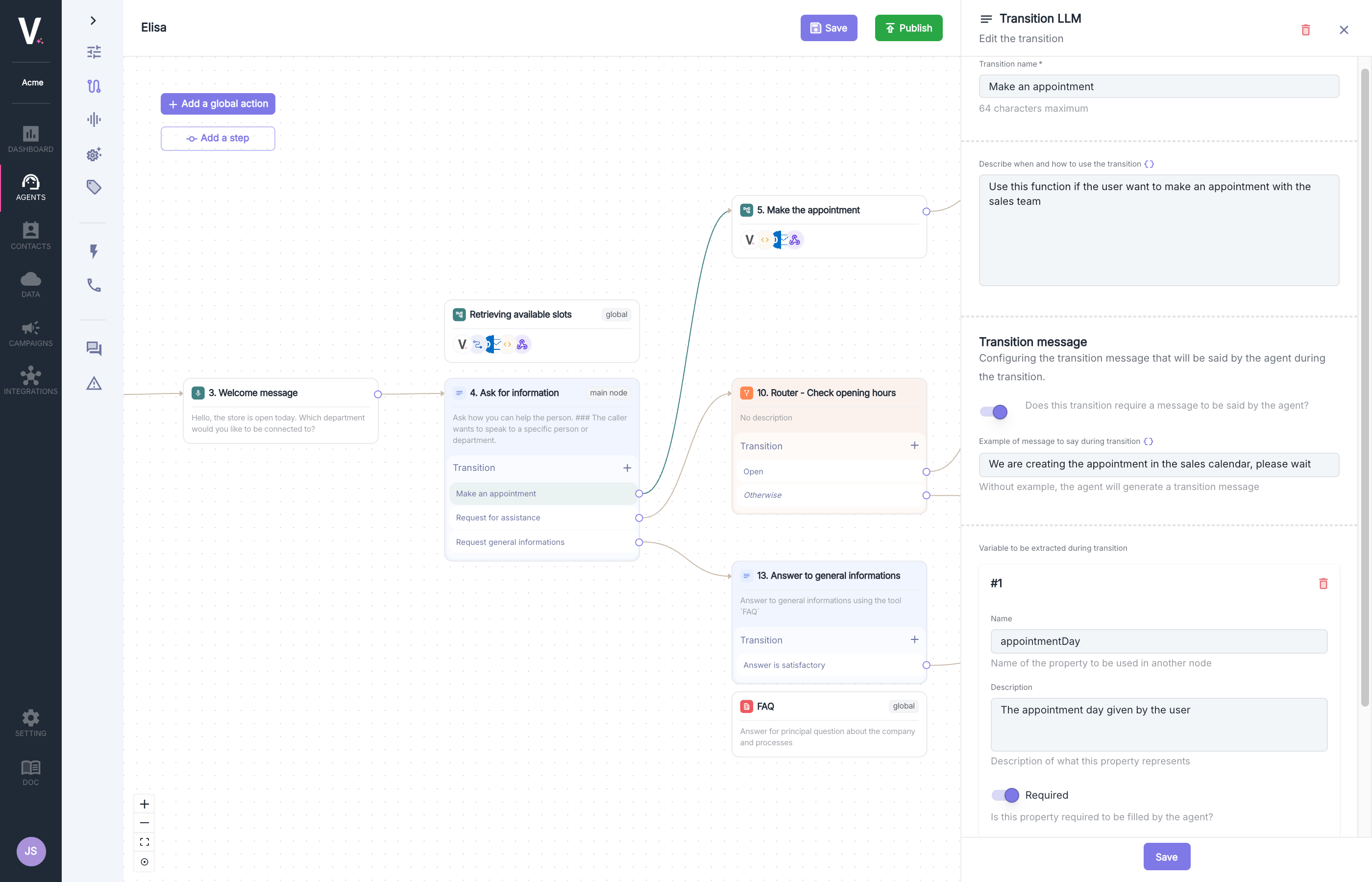 | Champ | Description | Obligatoire |
| ------------------------------------- | --------------------------------------------------------------- | ----------- |
| Nom de la transition | Identifiant descriptif de la transition (64 caractères maximum) | |
| Description de la transition (prompt) | Conditions d'activation de cette transition en langage naturel | |
| Message de transition | Message prononcé par l'agent lors de l'exécution (optionnel) | |
| Variables d'extraction | Variables à capturer pendant la transition pour usage ultérieur | |
Le prompt peut être dynamisé en insérant une variable via le sélecteur de données. [Utilisez des variables
dynamiques](#variables-et-selecteur-de-donnees)
**Configuration du message de transition**
L'interface propose un bouton pour activer la configuration d'un message personnalisé :
* **Activation** : Permet de définir un message spécifique que l'agent prononcera
* **Activation** et **Message vide** : L'agent génère automatiquement un message de transition approprié
* **Désactivation** : L'agent ne parlera pas pendant la transition
**Exemple de message :** `"Nous créons le rendez-vous dans l'agenda du commercial, veuillez patienter"`
Le message de transition peut être dynamisé en insérant une variable via le sélecteur de données. [Utilisez des variables
dynamiques](#variables-et-selecteur-de-donnees)
**Extraction de variables**
Cette fonctionnalité permet de capturer des informations pendant la transition :
* **Nom de la variable** : Identifiant technique pour référencement (ex: `appointmentDay`)
* **Description** : Explication de ce que représente cette variable (ex: "Le jour de rendez-vous donné par l'utilisateur")
* **Requis** : Configuration optionnelle pour rendre l'extraction obligatoire
* **Type** : Type de la variable à extraire (`string`, `number`, `boolean`)
Ces variables peuvent être réutilisées dans d'autres étapes du graphe pour personnaliser l'expérience conversationnelle.
#### Bonnes pratiques
* Utilisez un langage naturel et précis dans vos instructions comportementales
* Testez systématiquement vos configurations avant déploiement
* Structurez vos instructions avec des listes à puces pour plus de clarté
* Définissez des noms de variables explicites pour faciliter la maintenance
* Configurez des messages de transition informatifs pour améliorer l'expérience utilisateur
## Dire
Le noeud dire permet à l'agent de communiquer des messages vocaux prédéfinis ou dynamiques durant l'interaction
téléphonique.
### Cas d'utilisation
* Messages d'accueil personnalisés selon le contexte
* Communications d'informations spécifiques durant l'appel
* Confirmations et accusés de réception vocaux
### Paramètres de configuration
| Champ | Description | Obligatoire |
| ------------------------------------- | --------------------------------------------------------------- | ----------- |
| Nom de la transition | Identifiant descriptif de la transition (64 caractères maximum) | |
| Description de la transition (prompt) | Conditions d'activation de cette transition en langage naturel | |
| Message de transition | Message prononcé par l'agent lors de l'exécution (optionnel) | |
| Variables d'extraction | Variables à capturer pendant la transition pour usage ultérieur | |
Le prompt peut être dynamisé en insérant une variable via le sélecteur de données. [Utilisez des variables
dynamiques](#variables-et-selecteur-de-donnees)
**Configuration du message de transition**
L'interface propose un bouton pour activer la configuration d'un message personnalisé :
* **Activation** : Permet de définir un message spécifique que l'agent prononcera
* **Activation** et **Message vide** : L'agent génère automatiquement un message de transition approprié
* **Désactivation** : L'agent ne parlera pas pendant la transition
**Exemple de message :** `"Nous créons le rendez-vous dans l'agenda du commercial, veuillez patienter"`
Le message de transition peut être dynamisé en insérant une variable via le sélecteur de données. [Utilisez des variables
dynamiques](#variables-et-selecteur-de-donnees)
**Extraction de variables**
Cette fonctionnalité permet de capturer des informations pendant la transition :
* **Nom de la variable** : Identifiant technique pour référencement (ex: `appointmentDay`)
* **Description** : Explication de ce que représente cette variable (ex: "Le jour de rendez-vous donné par l'utilisateur")
* **Requis** : Configuration optionnelle pour rendre l'extraction obligatoire
* **Type** : Type de la variable à extraire (`string`, `number`, `boolean`)
Ces variables peuvent être réutilisées dans d'autres étapes du graphe pour personnaliser l'expérience conversationnelle.
#### Bonnes pratiques
* Utilisez un langage naturel et précis dans vos instructions comportementales
* Testez systématiquement vos configurations avant déploiement
* Structurez vos instructions avec des listes à puces pour plus de clarté
* Définissez des noms de variables explicites pour faciliter la maintenance
* Configurez des messages de transition informatifs pour améliorer l'expérience utilisateur
## Dire
Le noeud dire permet à l'agent de communiquer des messages vocaux prédéfinis ou dynamiques durant l'interaction
téléphonique.
### Cas d'utilisation
* Messages d'accueil personnalisés selon le contexte
* Communications d'informations spécifiques durant l'appel
* Confirmations et accusés de réception vocaux
### Paramètres de configuration
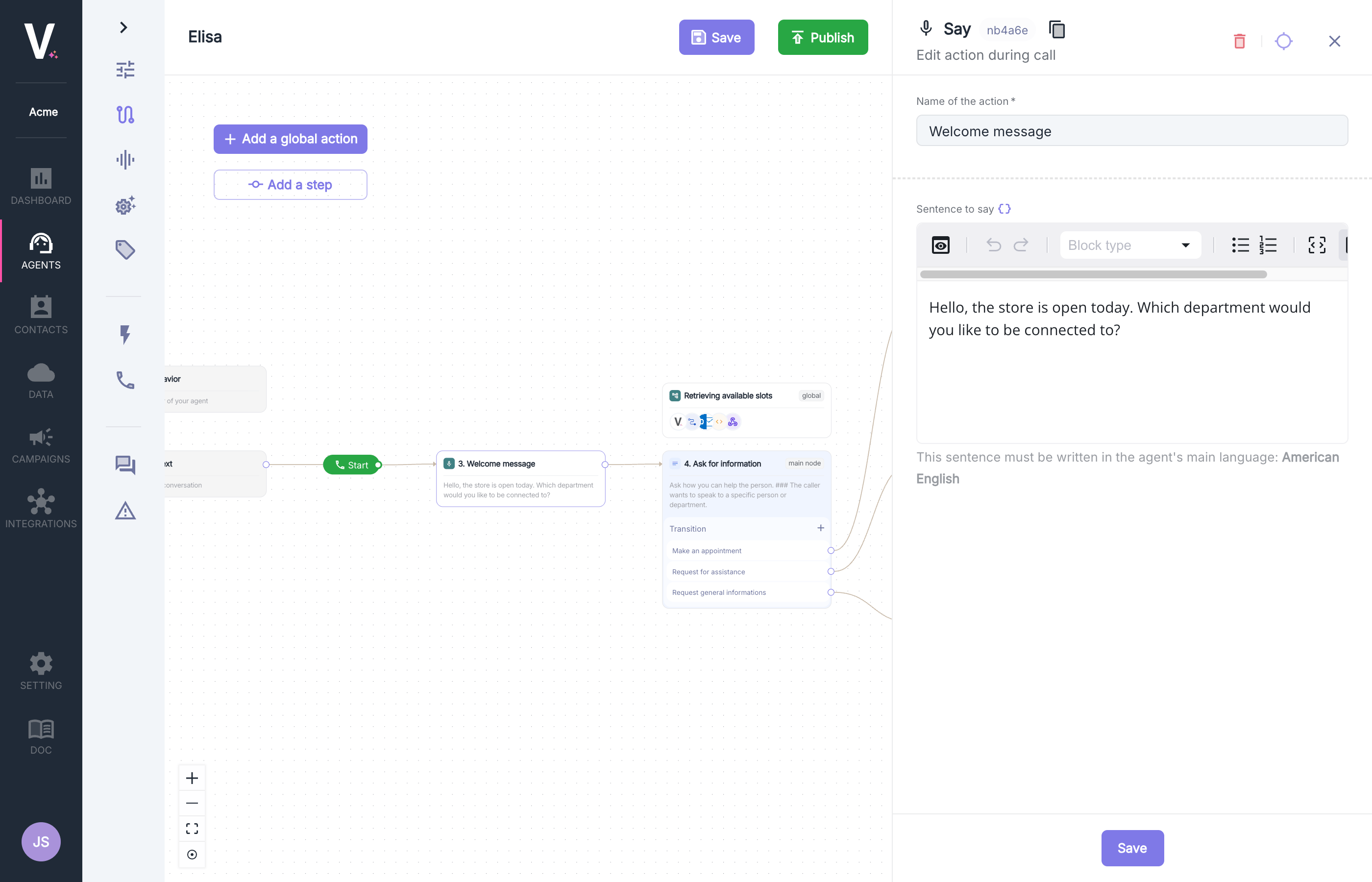 | Champ | Description |
| --------------- | ------------------------------------------------- |
| Nom de l'action | Nom du noeud |
| Phrase à dire | Contenu textuel du message que l'agent prononcera |
Le message doit être rédigé dans la langue principale de l'agent (dans cet exemple : Anglais Américain) pour
garantir une prononciation optimale.
1. Le phrase peut être dynamisée en insérant une variable via le sélecteur de données. [Utilisez des variables
dynamiques](#variables-et-selecteur-de-donnees)
2. #### Bonnes pratiques
* Utilisez un langage naturel et conversationnel
* Évitez les phrases trop longues qui pourraient perdre l'attention
* Intégrez des variables pour personnaliser l'expérience
## Transfert d'appel
Le noeud transfert permet la redirection intelligente d'un appel vers un autre agent ou un numéro externe.
Cette fonctionnalité stratégique peut être configurée pour s'exécuter à différents moments de l'interaction.
### Cas d'utilisation
* Transfert vers un agent spécialisé lorsqu'une requête particulière est identifiée
* Redirection vers un service externe en dehors des heures d'ouverture
* Escalade automatique vers le support technique pour les problématiques complexes
### Paramètres de configuration
| Champ | Description |
| --------------- | ------------------------------------------------- |
| Nom de l'action | Nom du noeud |
| Phrase à dire | Contenu textuel du message que l'agent prononcera |
Le message doit être rédigé dans la langue principale de l'agent (dans cet exemple : Anglais Américain) pour
garantir une prononciation optimale.
1. Le phrase peut être dynamisée en insérant une variable via le sélecteur de données. [Utilisez des variables
dynamiques](#variables-et-selecteur-de-donnees)
2. #### Bonnes pratiques
* Utilisez un langage naturel et conversationnel
* Évitez les phrases trop longues qui pourraient perdre l'attention
* Intégrez des variables pour personnaliser l'expérience
## Transfert d'appel
Le noeud transfert permet la redirection intelligente d'un appel vers un autre agent ou un numéro externe.
Cette fonctionnalité stratégique peut être configurée pour s'exécuter à différents moments de l'interaction.
### Cas d'utilisation
* Transfert vers un agent spécialisé lorsqu'une requête particulière est identifiée
* Redirection vers un service externe en dehors des heures d'ouverture
* Escalade automatique vers le support technique pour les problématiques complexes
### Paramètres de configuration
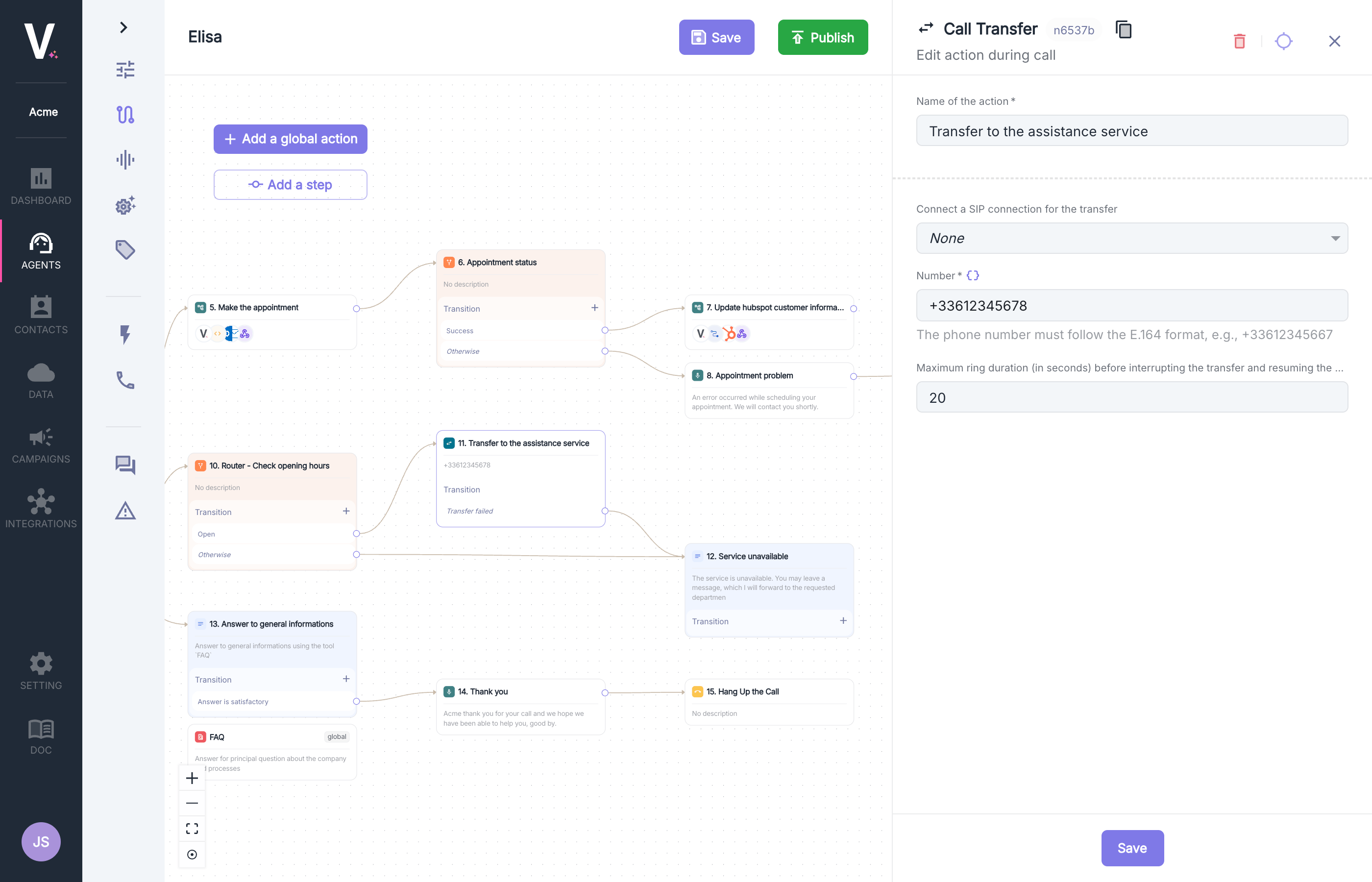 Lors de la configuration d'une action de transfert, veuillez renseigner les informations suivantes :
| Champ | Description |
| -------------------------- | ---------------------------------------------------------------------------------------------------------------------------------------- |
| Nom de l'action | Nom du noeud |
| Connexion SIP | Sélection d'une connexion SIP existante pour le transfert (optionnel) |
| Durée maximale de sonnerie | Durée maximale de sonnerie (en secondes) avant interruption du transfert et reprise de l'appel par l'agent (Min 5s, Max 45s, Défaut 20s) |
### Ajout d'un numéro de transfert
Lors de la configuration d'une action de transfert, veuillez renseigner les informations suivantes :
| Champ | Description |
| -------------------------- | ---------------------------------------------------------------------------------------------------------------------------------------- |
| Nom de l'action | Nom du noeud |
| Connexion SIP | Sélection d'une connexion SIP existante pour le transfert (optionnel) |
| Durée maximale de sonnerie | Durée maximale de sonnerie (en secondes) avant interruption du transfert et reprise de l'appel par l'agent (Min 5s, Max 45s, Défaut 20s) |
### Ajout d'un numéro de transfert
 Ajoutez un numéro de téléphone saisissant un numéro au format E.164 international (ex. `+33612375667`).
Le numéro de téléphone (au format E.164 international (ex. `+33612375667`)) peut être injecté
dynamiquement en insérant une variable via le sélecteur de données. [Utilisez des variables
dynamiques](#variables-et-selecteur-de-donnees)
### Connexion SIP
Ajoutez un numéro de téléphone saisissant un numéro au format E.164 international (ex. `+33612375667`).
Le numéro de téléphone (au format E.164 international (ex. `+33612375667`)) peut être injecté
dynamiquement en insérant une variable via le sélecteur de données. [Utilisez des variables
dynamiques](#variables-et-selecteur-de-donnees)
### Connexion SIP
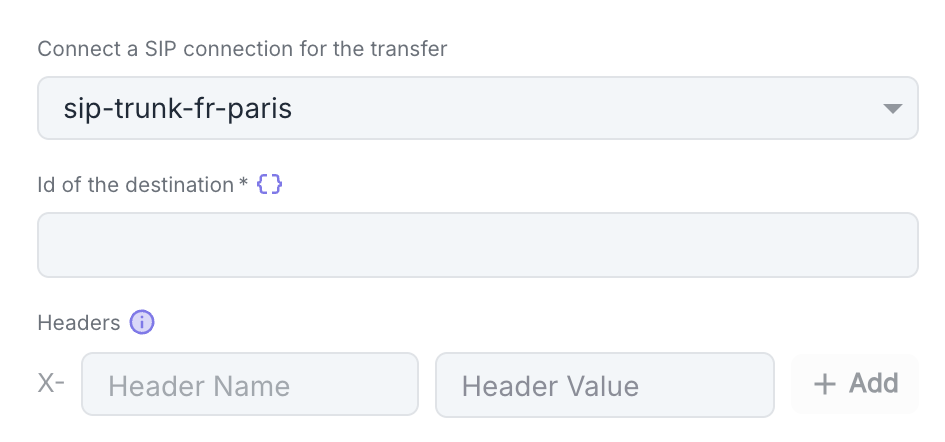 Si vous avez une ou plusieurs configuration(s) SIP existante(s) (voir [Connexion
SIP](/fr/telephony/outgoing-calls#integration-sip)),
vous pouvez les utiliser comme destination de l'action de transfert. En alternative à un numéro de téléphone
standard, renseigner l'identifiant SIP de votre destination.
**En-têtes personnalisés**
Vous pouvez configurer des en-têtes SIP additionnels spécifiques à ce transfert :
1. Cliquez sur **Ajouter** pour ajouter un nouvel en-tête
2. Pour chaque en-tête, spécifiez :
* **Header name** : Nom de l'en-tête SIP
* **Header Value** : Valeur associée à cet en-tête
L'ID de destination et la valeur d'un en-tête peut être injecté dynamiquement en insérant une variable
via le sélecteur de données. [Utilisez des variables dynamiques](#variables-et-selecteur-de-donnees)
### Durée maximale de sonnerie
Si vous avez une ou plusieurs configuration(s) SIP existante(s) (voir [Connexion
SIP](/fr/telephony/outgoing-calls#integration-sip)),
vous pouvez les utiliser comme destination de l'action de transfert. En alternative à un numéro de téléphone
standard, renseigner l'identifiant SIP de votre destination.
**En-têtes personnalisés**
Vous pouvez configurer des en-têtes SIP additionnels spécifiques à ce transfert :
1. Cliquez sur **Ajouter** pour ajouter un nouvel en-tête
2. Pour chaque en-tête, spécifiez :
* **Header name** : Nom de l'en-tête SIP
* **Header Value** : Valeur associée à cet en-tête
L'ID de destination et la valeur d'un en-tête peut être injecté dynamiquement en insérant une variable
via le sélecteur de données. [Utilisez des variables dynamiques](#variables-et-selecteur-de-donnees)
### Durée maximale de sonnerie
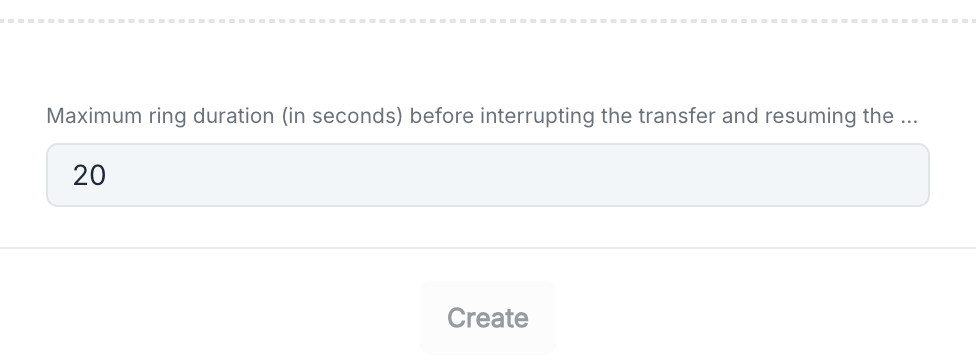 Vous pouvez ajuster la durée d'attente maximale avant de considérer l'échec du transfert.
Le paramètre par défaut est de `20 secondes` (Min 5s, Max 45s).
#### Bonnes pratiques
* Définissez des plages horaires alignées avec la disponibilité effective de vos équipes
* Utilisez des descriptions claires pour chaque destination de transfert
* Effectuez des tests complets du parcours de transfert pour garantir une expérience fluide
### Liste de transferts
Le noeud liste de transferts permet la sélection intelligente d'un destinataire de transfert parmi une liste
prédéfinie de contacts ou services. Cette fonctionnalité s'intègre parfaitement dans le graphe conversationnel
pour orienter automatiquement l'appelant vers le bon interlocuteur.
### Cas d'utilisation
* Sélection automatique du service approprié selon la demande du client
* Transfert vers un spécialiste en fonction de critères prédéfinis
* Gestion centralisée des contacts de transfert par catégorie de service
### Paramètres de configuration
Vous pouvez ajuster la durée d'attente maximale avant de considérer l'échec du transfert.
Le paramètre par défaut est de `20 secondes` (Min 5s, Max 45s).
#### Bonnes pratiques
* Définissez des plages horaires alignées avec la disponibilité effective de vos équipes
* Utilisez des descriptions claires pour chaque destination de transfert
* Effectuez des tests complets du parcours de transfert pour garantir une expérience fluide
### Liste de transferts
Le noeud liste de transferts permet la sélection intelligente d'un destinataire de transfert parmi une liste
prédéfinie de contacts ou services. Cette fonctionnalité s'intègre parfaitement dans le graphe conversationnel
pour orienter automatiquement l'appelant vers le bon interlocuteur.
### Cas d'utilisation
* Sélection automatique du service approprié selon la demande du client
* Transfert vers un spécialiste en fonction de critères prédéfinis
* Gestion centralisée des contacts de transfert par catégorie de service
### Paramètres de configuration
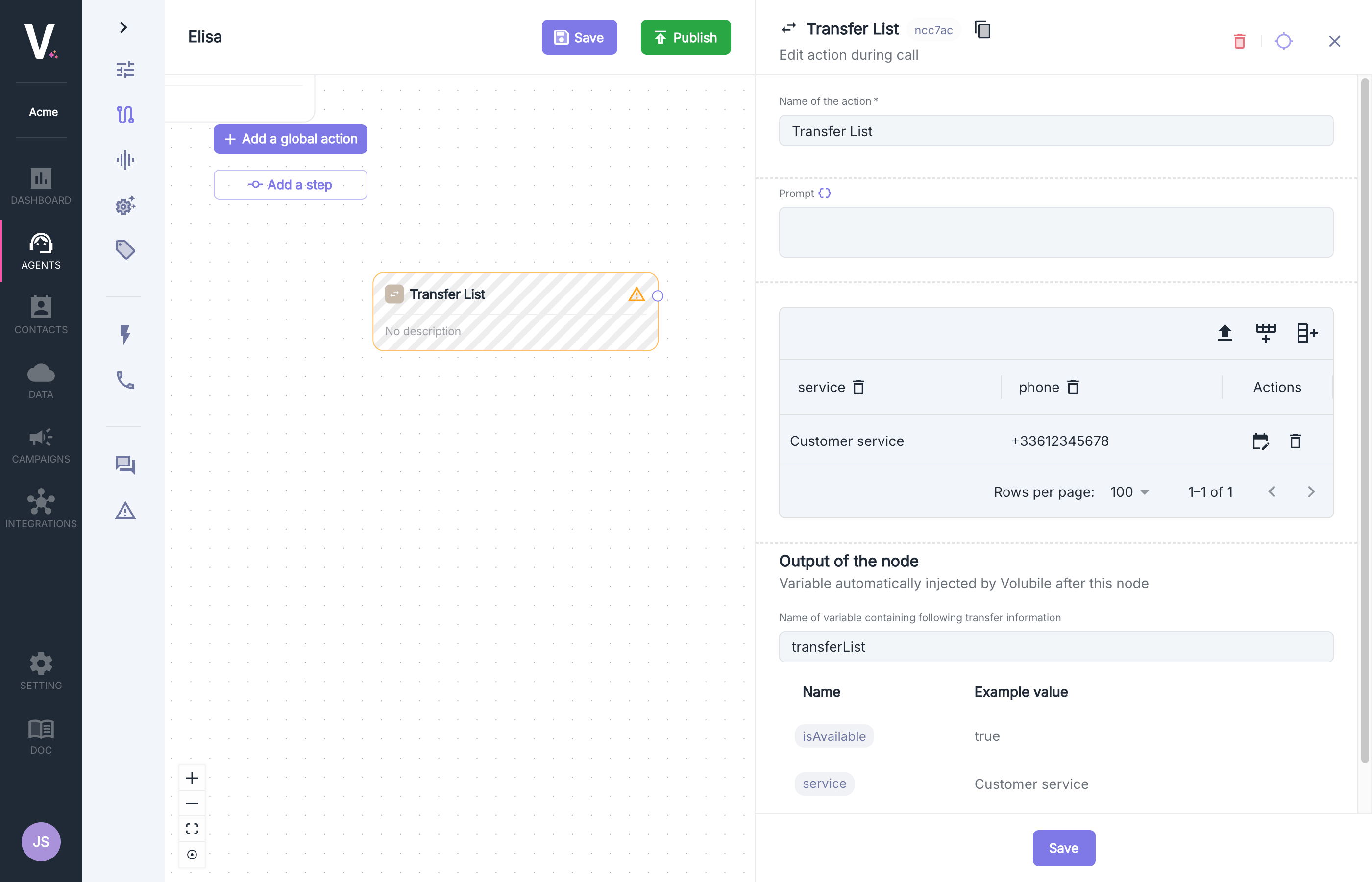 | Champ | Description |
| --------------- | ---------------------------------------------------------------------------------- |
| Nom de l'action | Nom du noeud |
| Prompt | Instructions contextuelles définissant les conditions d'activation de cette action |
## Liste de transfert
L'interface permet de configurer une liste structurée de contacts avec toutes les informations nécessaires :
| Colonne | Description |
| ------------ | -------------------------------------------------- |
| **colonne1** | ex. Nom ou description du service/département |
| **colonne2** | ex. Numéro de téléphone au format international |
| **...** | |
| **Actions** | Options de modification et suppression des entrées |
### Restriction des horaires
| Champ | Description |
| --------------- | ---------------------------------------------------------------------------------- |
| Nom de l'action | Nom du noeud |
| Prompt | Instructions contextuelles définissant les conditions d'activation de cette action |
## Liste de transfert
L'interface permet de configurer une liste structurée de contacts avec toutes les informations nécessaires :
| Colonne | Description |
| ------------ | -------------------------------------------------- |
| **colonne1** | ex. Nom ou description du service/département |
| **colonne2** | ex. Numéro de téléphone au format international |
| **...** | |
| **Actions** | Options de modification et suppression des entrées |
### Restriction des horaires
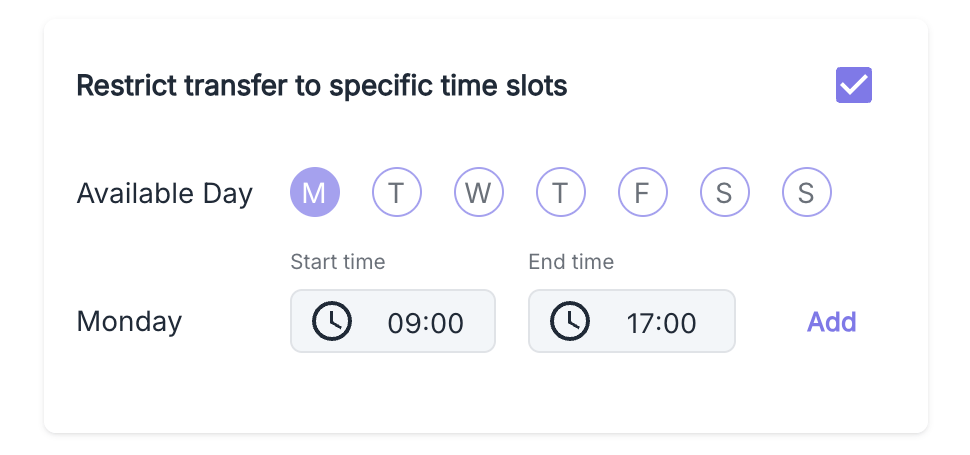 Vous pouvez définir avec précision, par ligne du tableau, les plages temporelles autorisant les transferts :
1. Cliquez sur l'icône **Modifier les disponibilités** dans les actions de la ligne correspondante
2. Sélectionnez les jours éligibles (Lundi, Mardi, Mercredi, Jeudi, Vendredi, Samedi, Dimanche)
3. Définissez les heures disponibilité (par exemple: 09:00 - 17:00)
4. Cliquez sur **Ajouter** pour valider cette plage horaire.
1) Vous avez la possibilité de définir plusieurs plages quotidiennes en sélectionnant de nouveaux créneaux
horaires et en cliquant à nouveau sur **Ajouter**
2) Une colonne masquée `isAvailable` sera automatique ajoutée à votre ligne et en variable de sortie du
noeud afin de pouvoir réutiliser l'information dans les noeud suivant
#### Bonnes pratiques
* Utilisez des descriptions de service claires et explicites
* Vérifiez régulièrement la validité des numéros de téléphone
* Organisez vos services par ordre de fréquence d'utilisation
### Variables de sortie
L'exécution de cette action génère automatiquement une variable `transferList` (le nom de la variable est modifiable) qui est un tableau
d'objet contenant les informations paramétrées précédemment :
```json transferList theme={null}
[
{
"service": "Support",
"phone": "+33612345679"
"isAvailable": false
},
{
"service": "Customer service",
"phone": "+33612345678"
"isAvailable": false
}
]
```
La variable `transferList` sera réutilisable dans les noeuds suivants de votre graphe et pourra être
injectée dynamiquement via le sélecteur de données. [Utilisez des variables
dynamiques](#variables-et-selecteur-de-donnees)
## Liste
Le noeud List permet la création et la gestion de listes de données structurées utilisables tout au long de
l'interaction. Cette fonctionnalité offre une flexibilité maximale pour organiser et traiter des informations
statiques.
### Paramètres de configuration
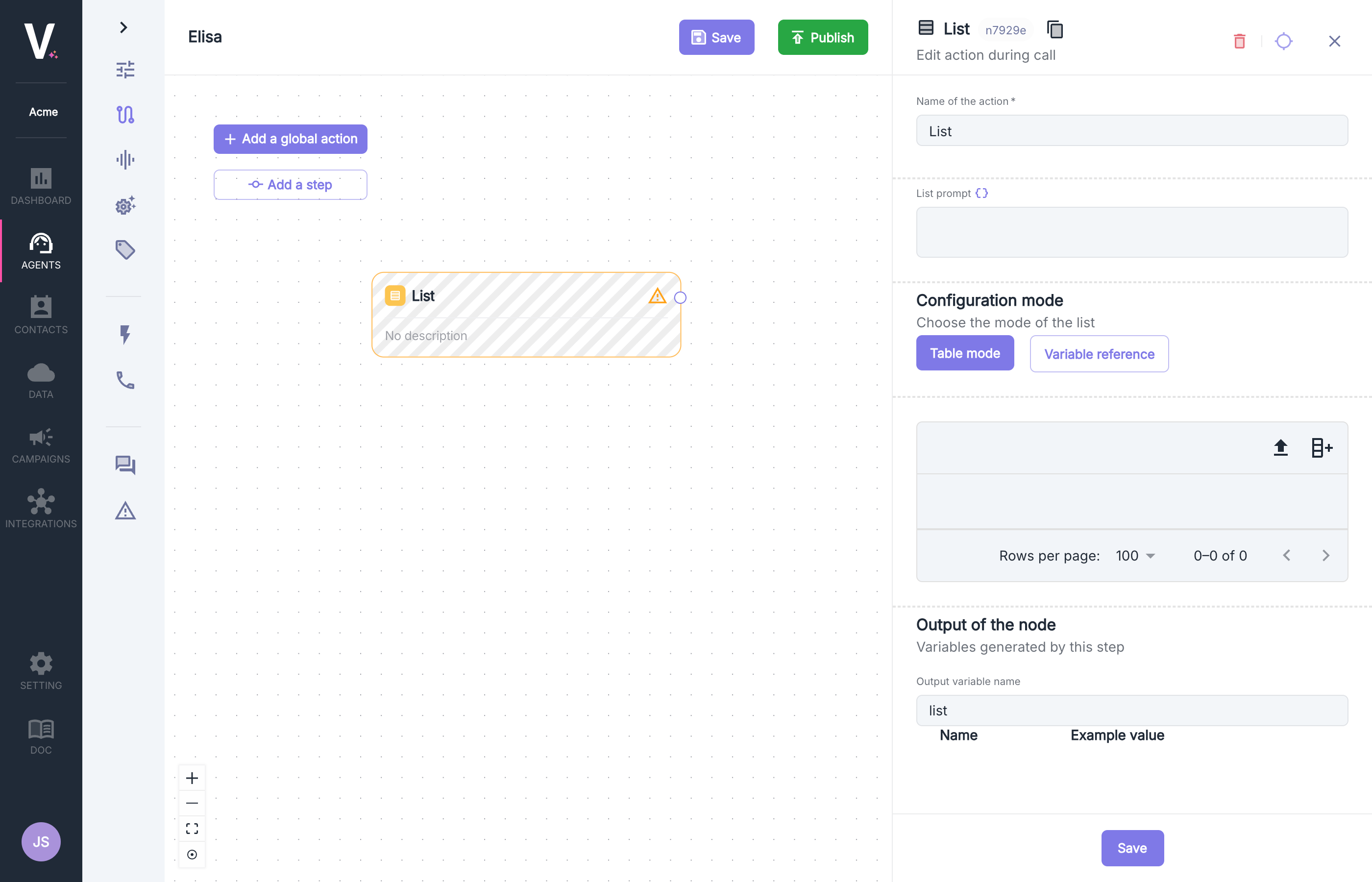
Deux modes de fonctionnement sont disponibles :
Le mode tableau permet la saisie directe de listes structurées via une interface tabulaire.
Vous pouvez définir avec précision, par ligne du tableau, les plages temporelles autorisant les transferts :
1. Cliquez sur l'icône **Modifier les disponibilités** dans les actions de la ligne correspondante
2. Sélectionnez les jours éligibles (Lundi, Mardi, Mercredi, Jeudi, Vendredi, Samedi, Dimanche)
3. Définissez les heures disponibilité (par exemple: 09:00 - 17:00)
4. Cliquez sur **Ajouter** pour valider cette plage horaire.
1) Vous avez la possibilité de définir plusieurs plages quotidiennes en sélectionnant de nouveaux créneaux
horaires et en cliquant à nouveau sur **Ajouter**
2) Une colonne masquée `isAvailable` sera automatique ajoutée à votre ligne et en variable de sortie du
noeud afin de pouvoir réutiliser l'information dans les noeud suivant
#### Bonnes pratiques
* Utilisez des descriptions de service claires et explicites
* Vérifiez régulièrement la validité des numéros de téléphone
* Organisez vos services par ordre de fréquence d'utilisation
### Variables de sortie
L'exécution de cette action génère automatiquement une variable `transferList` (le nom de la variable est modifiable) qui est un tableau
d'objet contenant les informations paramétrées précédemment :
```json transferList theme={null}
[
{
"service": "Support",
"phone": "+33612345679"
"isAvailable": false
},
{
"service": "Customer service",
"phone": "+33612345678"
"isAvailable": false
}
]
```
La variable `transferList` sera réutilisable dans les noeuds suivants de votre graphe et pourra être
injectée dynamiquement via le sélecteur de données. [Utilisez des variables
dynamiques](#variables-et-selecteur-de-donnees)
## Liste
Le noeud List permet la création et la gestion de listes de données structurées utilisables tout au long de
l'interaction. Cette fonctionnalité offre une flexibilité maximale pour organiser et traiter des informations
statiques.
### Paramètres de configuration
Deux modes de fonctionnement sont disponibles :
Le mode tableau permet la saisie directe de listes structurées via une interface tabulaire.
 Le mode référence de variable permet d'utiliser des listes générées par d'autres actions en référençant
une variable de type `array` depuis le sélecteur de données. [Utilisez des variables
dynamiques](#variables-et-selecteur-de-donnees)
Le mode référence de variable permet d'utiliser des listes générées par d'autres actions en référençant
une variable de type `array` depuis le sélecteur de données. [Utilisez des variables
dynamiques](#variables-et-selecteur-de-donnees)
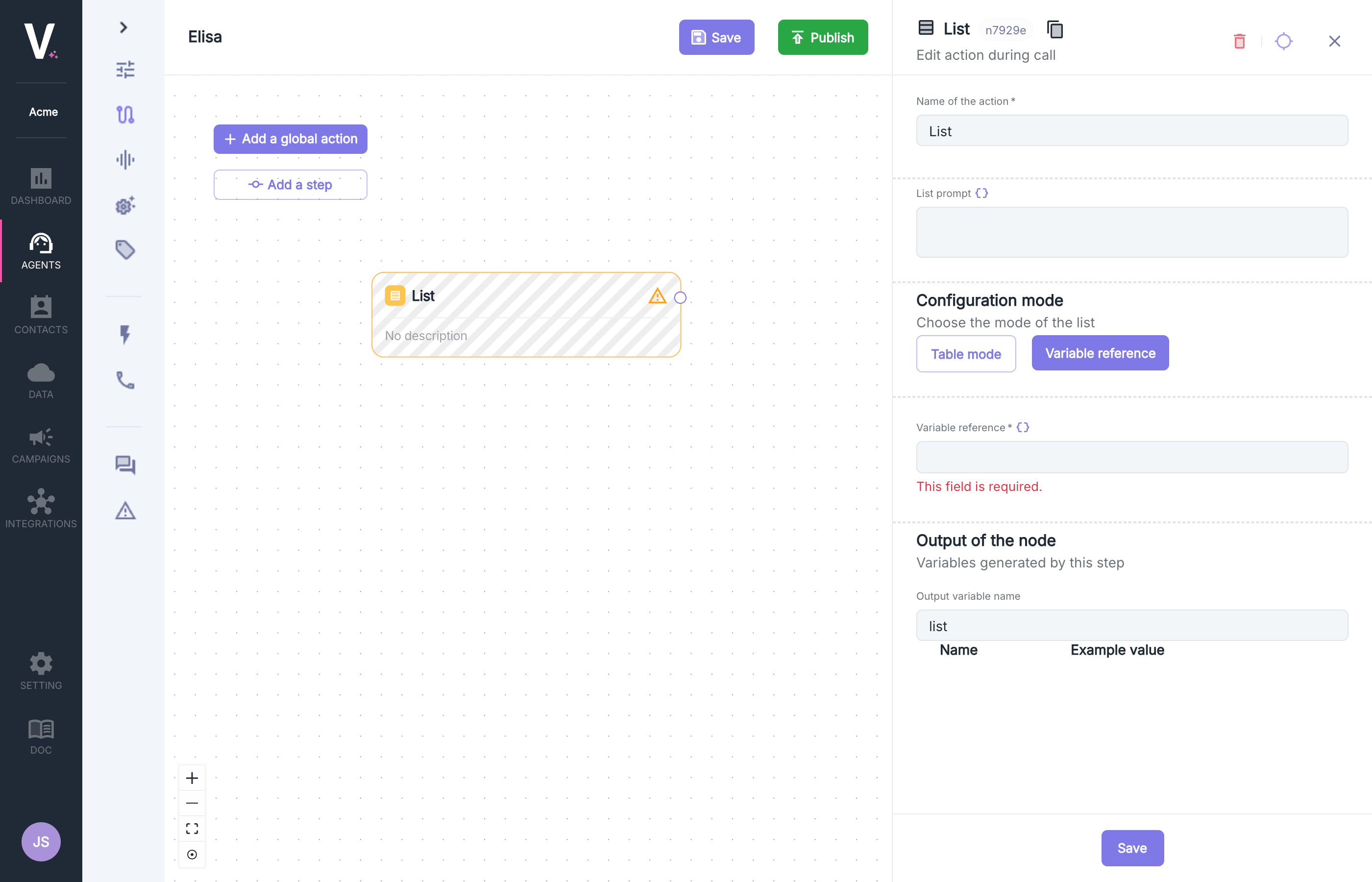 | Champ | Description |
| --------------------- | ------------------------------------------------------------ |
| Nom de l'action | Nom du noeud |
| Prompt de la liste | Instructions contextuelles pour l'utilisation de cette liste |
| Mode de configuration | Sélection entre "Mode tableau" et "Référence de variable" |
### Configuration de la liste
L'interface permet de configurer une liste structurée avec toutes vos informations spécifiques :
| Colonne | Description |
| ------------ | -------------------------------------------------- |
| **colonne1** | ex. Nom ou description du service/département |
| **colonne2** | ex. Numéro de téléphone au format international |
| **...** | |
| **Actions** | Options de modification et suppression des entrées |
#### Bonnes pratiques
* Structurez vos données de manière cohérente
* Utilisez des noms de colonnes explicites
### Variables de sortie
L'exécution de cette action génère automatiquement une variable `list` (modifiable) qui est un tableau d'objet
contenant les informations paramétrées précédemment :
```json list theme={null}
[
{
"service": "Support",
"phone": "+33612345679"
},
{
"service": "Customer service",
"phone": "+33612345678"
}
]
```
La variable `list` sera réutilisable dans les noeuds suivants de votre graphe et pourra être injectée
dynamiquement via le sélecteur de données. [Utilisez des variables dynamiques](#variables-et-selecteur-de-donnees)
## Workflow
Cette fonctionnalité permet de développer des intégrations sophistiquées avec vos systèmes externes pendant le
déroulement de vos communications.
### Paramètres de configuration
| Champ | Description |
| --------------------- | ------------------------------------------------------------ |
| Nom de l'action | Nom du noeud |
| Prompt de la liste | Instructions contextuelles pour l'utilisation de cette liste |
| Mode de configuration | Sélection entre "Mode tableau" et "Référence de variable" |
### Configuration de la liste
L'interface permet de configurer une liste structurée avec toutes vos informations spécifiques :
| Colonne | Description |
| ------------ | -------------------------------------------------- |
| **colonne1** | ex. Nom ou description du service/département |
| **colonne2** | ex. Numéro de téléphone au format international |
| **...** | |
| **Actions** | Options de modification et suppression des entrées |
#### Bonnes pratiques
* Structurez vos données de manière cohérente
* Utilisez des noms de colonnes explicites
### Variables de sortie
L'exécution de cette action génère automatiquement une variable `list` (modifiable) qui est un tableau d'objet
contenant les informations paramétrées précédemment :
```json list theme={null}
[
{
"service": "Support",
"phone": "+33612345679"
},
{
"service": "Customer service",
"phone": "+33612345678"
}
]
```
La variable `list` sera réutilisable dans les noeuds suivants de votre graphe et pourra être injectée
dynamiquement via le sélecteur de données. [Utilisez des variables dynamiques](#variables-et-selecteur-de-donnees)
## Workflow
Cette fonctionnalité permet de développer des intégrations sophistiquées avec vos systèmes externes pendant le
déroulement de vos communications.
### Paramètres de configuration
 | Champ | Description |
| ------------------------ | ------------------------------------------------------ |
| Nom de l'action | Nom du noeud |
| Sélectionner un workflow | Sélection du workflow à appeler précédemment configuré |
| var1 | Variable var1 demandée en entrée du workflow |
| var2 | Variable var2 demandée en entrée du workflow |
| ... | |
Les variables en entrée du workflow (var1, var2, ...) peuvent être injectées dynamiquement en insérant
une variable via le sélecteur de données. [Utilisez des variables dynamiques](#variables-et-selecteur-de-donnees)
Voir comment configurer les workflows
### Variables de sortie
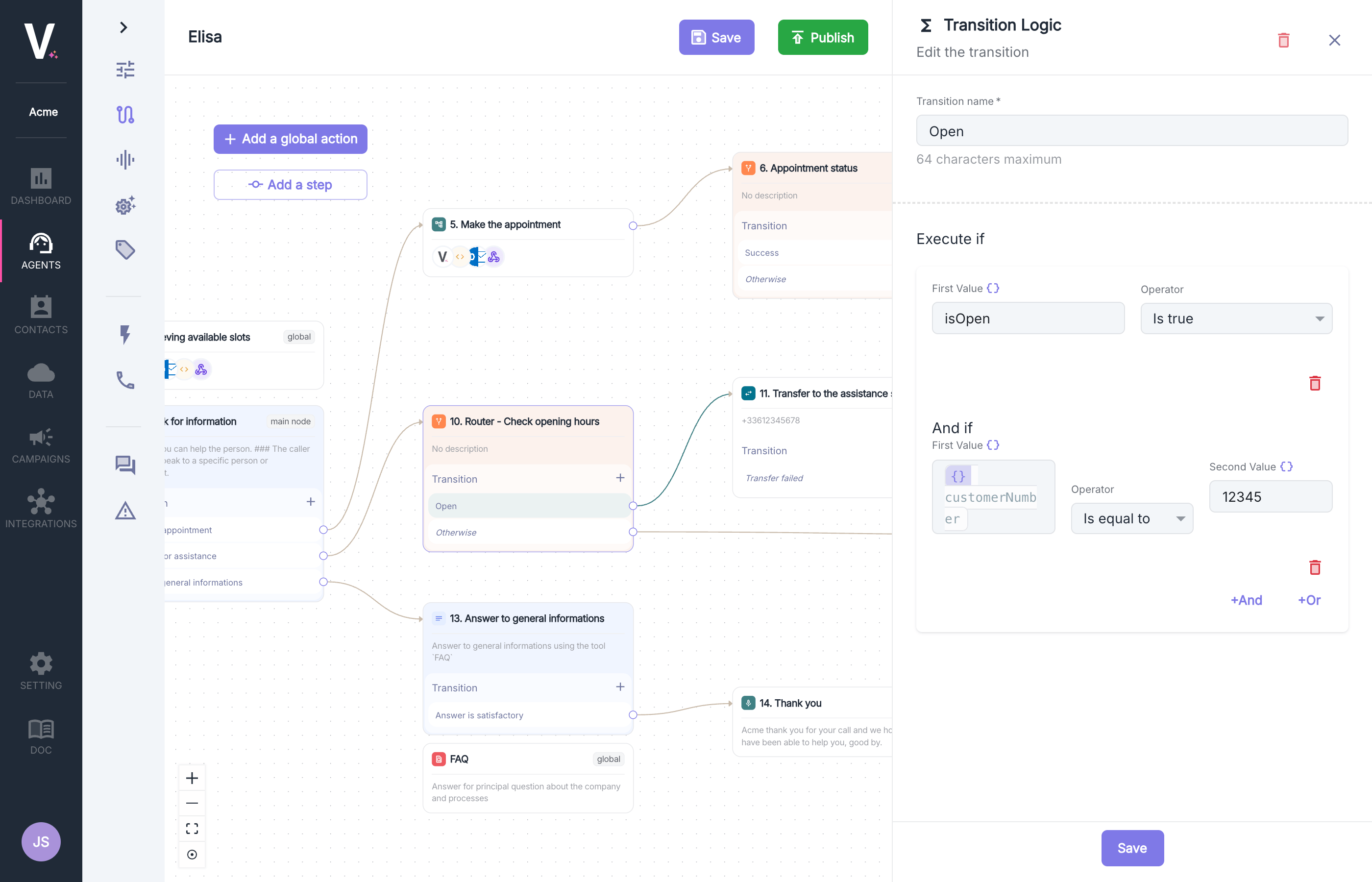
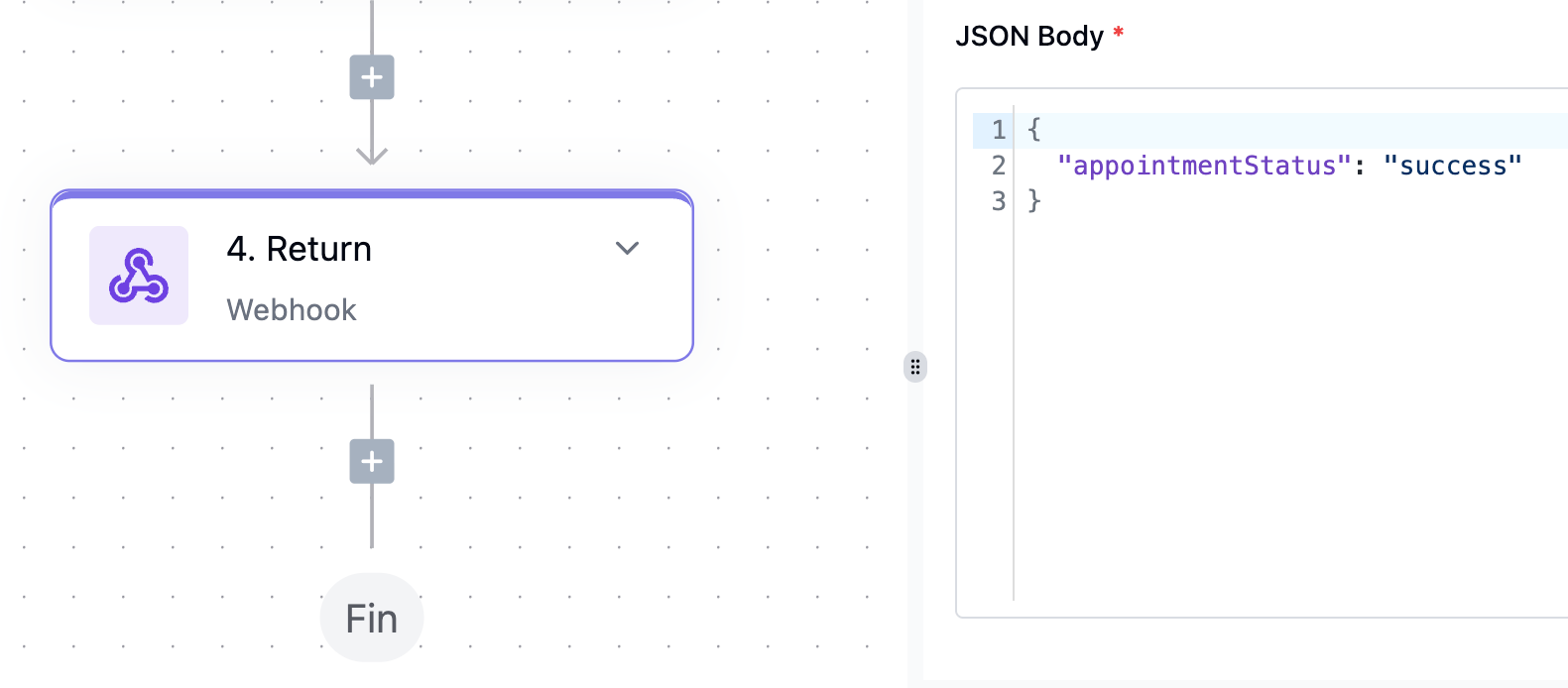
L'exécution de ce workflow doit générer une structure de données `json` en sortie pour être utilisé comme
variable dans les noeuds suivants.
Vous pourrez copier ce retour dans la dernière étape de votre workflow et le coller ici afin que cette
structure de données soit prise en compte dans le sélecteur de données. [Utilisez des variables
dynamiques](#variables-et-selecteur-de-donnees).
| Champ | Description |
| ------------------------ | ------------------------------------------------------ |
| Nom de l'action | Nom du noeud |
| Sélectionner un workflow | Sélection du workflow à appeler précédemment configuré |
| var1 | Variable var1 demandée en entrée du workflow |
| var2 | Variable var2 demandée en entrée du workflow |
| ... | |
Les variables en entrée du workflow (var1, var2, ...) peuvent être injectées dynamiquement en insérant
une variable via le sélecteur de données. [Utilisez des variables dynamiques](#variables-et-selecteur-de-donnees)
Voir comment configurer les workflows
### Variables de sortie
L'exécution de ce workflow doit générer une structure de données `json` en sortie pour être utilisé comme
variable dans les noeuds suivants.
Vous pourrez copier ce retour dans la dernière étape de votre workflow et le coller ici afin que cette
structure de données soit prise en compte dans le sélecteur de données. [Utilisez des variables
dynamiques](#variables-et-selecteur-de-donnees).
 ## Routeur
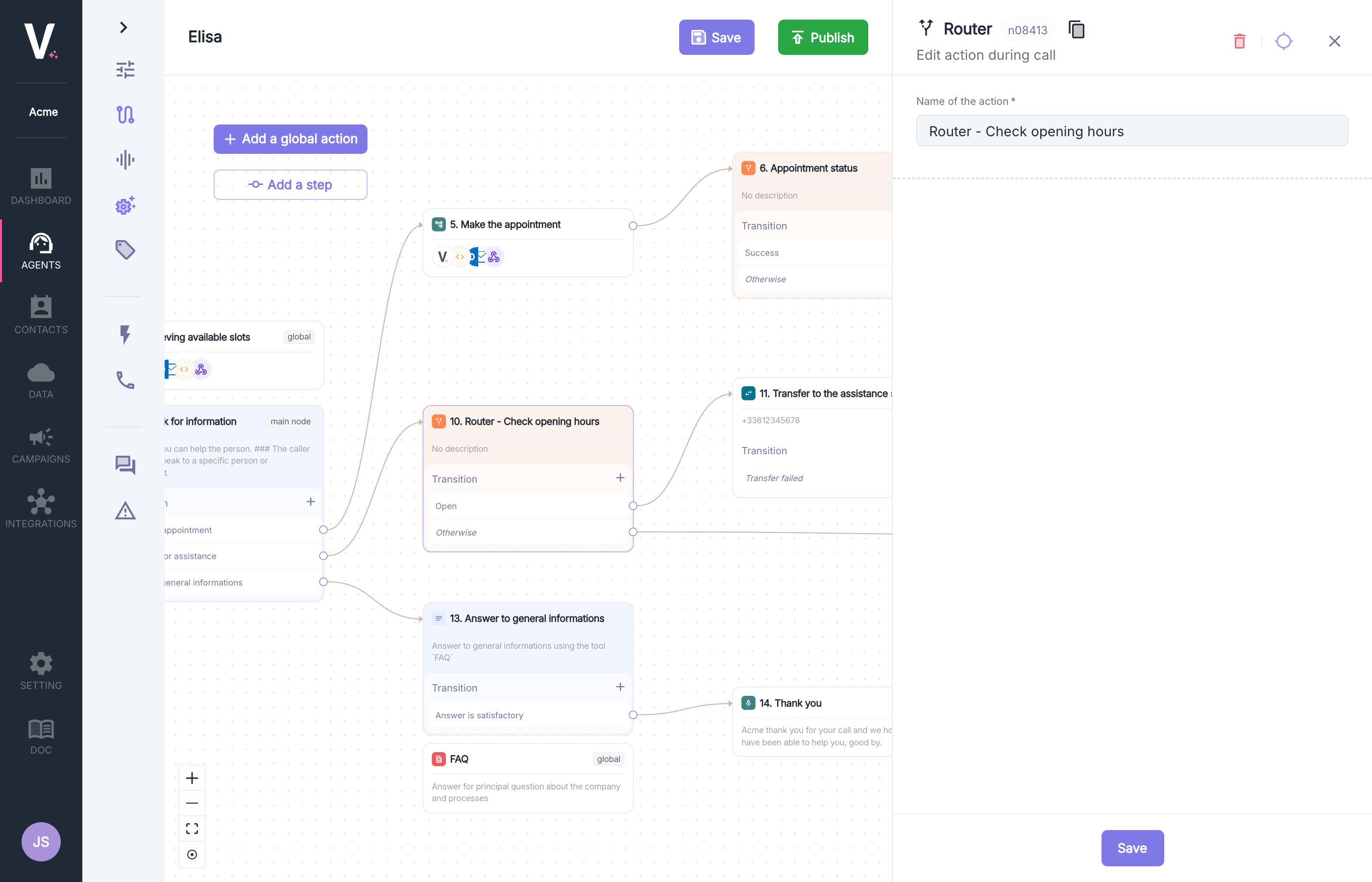
La configuration d'une action de raccrochage requiert la définition des paramètres suivants :
### Paramètres de configuration
## Routeur
La configuration d'une action de raccrochage requiert la définition des paramètres suivants :
### Paramètres de configuration
 | Paramètre | Description |
| --------------- | ------------ |
| Nom de l'action | Nom du noeud |
### Cas d'utilisation
* Création de branches conditionnelles selon les réponses de l'interlocuteur
* Routage intelligent basé sur des données client ou contextuelles
* Mise en place de logiques métier complexes avec conditions multiples
* Personnalisation des parcours conversationnels selon des paramètres variables
### Conditions de transition
L'action Router permet de créer des branches conditionnelles dans votre graphe conversationnel en définissant des règles logiques complexes. Cette fonctionnalité stratégique vous offre la possibilité de diriger le comportement de votre agent selon des critères spécifiques et des conditions multiples.
| Paramètre | Description |
| --------------- | ------------ |
| Nom de l'action | Nom du noeud |
### Cas d'utilisation
* Création de branches conditionnelles selon les réponses de l'interlocuteur
* Routage intelligent basé sur des données client ou contextuelles
* Mise en place de logiques métier complexes avec conditions multiples
* Personnalisation des parcours conversationnels selon des paramètres variables
### Conditions de transition
L'action Router permet de créer des branches conditionnelles dans votre graphe conversationnel en définissant des règles logiques complexes. Cette fonctionnalité stratégique vous offre la possibilité de diriger le comportement de votre agent selon des critères spécifiques et des conditions multiples.
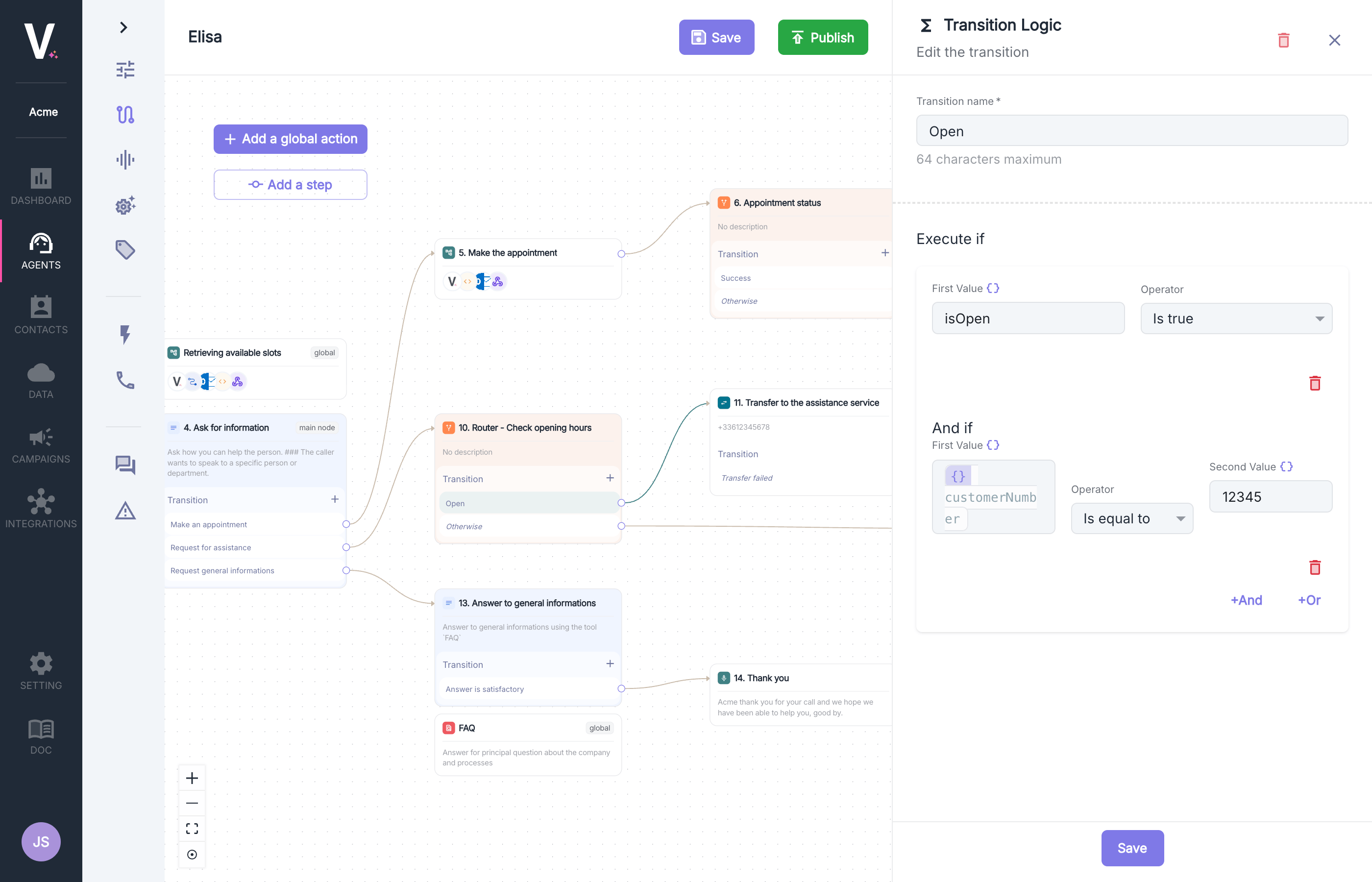 **Execute si (condition principale)**
Définit la condition primaire qui détermine l'exécution de cette branche :
* **Première valeur** : Saisissez la variable ou la valeur à évaluer (ex: `isOpen`, `customerNumber`)
* **Opérateur** : Sélectionnez l'opérateur de comparaison approprié au type de donnée
* **Seconde valeur (optionnel selon l'opérateur)** : Valeur de référence pour la comparaison (ex: `12345`)
**Et si (conditions additionnelles)**
Permet d'ajouter des conditions supplémentaires pour affiner la logique.
Les première et seconde valeurs peuvent être dynamisés en insérant une variable via le sélecteur de données. [Utilisez des variables
dynamiques](#variables-et-selecteur-de-donnees)
### Opérateurs disponibles
La plateforme propose une gamme complète d'opérateurs pour construire vos conditions :
**Opérateurs booléens**
* `Is false` : Vérifie si la valeur est fausse
* `Is true` : Vérifie si la valeur est vraie
**Opérateurs de date**
* `Is after` : Vérifie si la date est postérieure
* `Is before` : Vérifie si la date est antérieure
* `Is equal to` : Vérifie l'égalité de date
**Opérateurs de champ**
* `Does not exist` : Vérifie l'absence du champ
* `Exists` : Vérifie la présence du champ
**Opérateurs de liste**
* `Contains` : Vérifie si la liste contient l'élément
* `Does not contain` : Vérifie l'absence de l'élément
* `Is empty` : Vérifie si la liste est vide
* `Is not empty` : Vérifie si la liste contient des éléments
**Opérateurs temporels (par rapport à maintenant, au moment de l'appel)**
* `In timeslot` : Vérifie si dans la plage horaire
* `Not in timeslot` : Vérifie si hors plage horaire
**Opérateurs numériques**
* `Is equal to` : Égalité numérique
* `Is greater than` : Supériorité stricte
* `Is less than` : Infériorité stricte
**Opérateurs de texte**
* `Contains` : Contient la sous-chaîne
* `Does not contain` : Ne contient pas la sous-chaîne
* `Does not end with` : Ne se termine pas par
* `Does not exactly match` : Ne correspond pas exactement
* `Does not start with` : Ne commence pas par
* `Ends with` : Se termine par
* `Exactly matches` : Correspond exactement
* `Starts with` : Commence par
### Logique conditionnelle avancée
**Combinaison de conditions**
* Utilisez les boutons `+Et` et `+Ou` pour créer des logiques complexes
* Combinez plusieurs conditions avec des opérateurs booléens
* Créez des règles de routage sophistiquées pour des scénarios métier complexes
**Exemple de configuration :**
```
Nom de la transition: "Open"
Execute si:
- Première valeur: isOpen
- Opérateur: Is true
Et si:
- Première valeur: customerNumber
- Operateur: Is equal to
- Deuxième Valeur: 12345
```
#### Bonnes pratiques
* Utilisez des noms de transition explicites pour faciliter la maintenance
* Testez chaque branche conditionnelle individuellement
* Documentez la logique métier pour faciliter les modifications futures
* Évitez les conditions trop complexes qui pourraient créer des erreurs
## Raccrocher
L'action de raccrochage permet la terminaison contrôlée d'une communication dans des conditions
spécifiquement définies. Cette fonctionnalité peut être implémentée à différentes étapes de l'interaction.
Un mécanisme de raccrochage par défaut (non visible dans cette interface) est déjà intégré pour éviter les
boucles d'interaction tout en préservant la qualité de l'expérience utilisateur.
**Execute si (condition principale)**
Définit la condition primaire qui détermine l'exécution de cette branche :
* **Première valeur** : Saisissez la variable ou la valeur à évaluer (ex: `isOpen`, `customerNumber`)
* **Opérateur** : Sélectionnez l'opérateur de comparaison approprié au type de donnée
* **Seconde valeur (optionnel selon l'opérateur)** : Valeur de référence pour la comparaison (ex: `12345`)
**Et si (conditions additionnelles)**
Permet d'ajouter des conditions supplémentaires pour affiner la logique.
Les première et seconde valeurs peuvent être dynamisés en insérant une variable via le sélecteur de données. [Utilisez des variables
dynamiques](#variables-et-selecteur-de-donnees)
### Opérateurs disponibles
La plateforme propose une gamme complète d'opérateurs pour construire vos conditions :
**Opérateurs booléens**
* `Is false` : Vérifie si la valeur est fausse
* `Is true` : Vérifie si la valeur est vraie
**Opérateurs de date**
* `Is after` : Vérifie si la date est postérieure
* `Is before` : Vérifie si la date est antérieure
* `Is equal to` : Vérifie l'égalité de date
**Opérateurs de champ**
* `Does not exist` : Vérifie l'absence du champ
* `Exists` : Vérifie la présence du champ
**Opérateurs de liste**
* `Contains` : Vérifie si la liste contient l'élément
* `Does not contain` : Vérifie l'absence de l'élément
* `Is empty` : Vérifie si la liste est vide
* `Is not empty` : Vérifie si la liste contient des éléments
**Opérateurs temporels (par rapport à maintenant, au moment de l'appel)**
* `In timeslot` : Vérifie si dans la plage horaire
* `Not in timeslot` : Vérifie si hors plage horaire
**Opérateurs numériques**
* `Is equal to` : Égalité numérique
* `Is greater than` : Supériorité stricte
* `Is less than` : Infériorité stricte
**Opérateurs de texte**
* `Contains` : Contient la sous-chaîne
* `Does not contain` : Ne contient pas la sous-chaîne
* `Does not end with` : Ne se termine pas par
* `Does not exactly match` : Ne correspond pas exactement
* `Does not start with` : Ne commence pas par
* `Ends with` : Se termine par
* `Exactly matches` : Correspond exactement
* `Starts with` : Commence par
### Logique conditionnelle avancée
**Combinaison de conditions**
* Utilisez les boutons `+Et` et `+Ou` pour créer des logiques complexes
* Combinez plusieurs conditions avec des opérateurs booléens
* Créez des règles de routage sophistiquées pour des scénarios métier complexes
**Exemple de configuration :**
```
Nom de la transition: "Open"
Execute si:
- Première valeur: isOpen
- Opérateur: Is true
Et si:
- Première valeur: customerNumber
- Operateur: Is equal to
- Deuxième Valeur: 12345
```
#### Bonnes pratiques
* Utilisez des noms de transition explicites pour faciliter la maintenance
* Testez chaque branche conditionnelle individuellement
* Documentez la logique métier pour faciliter les modifications futures
* Évitez les conditions trop complexes qui pourraient créer des erreurs
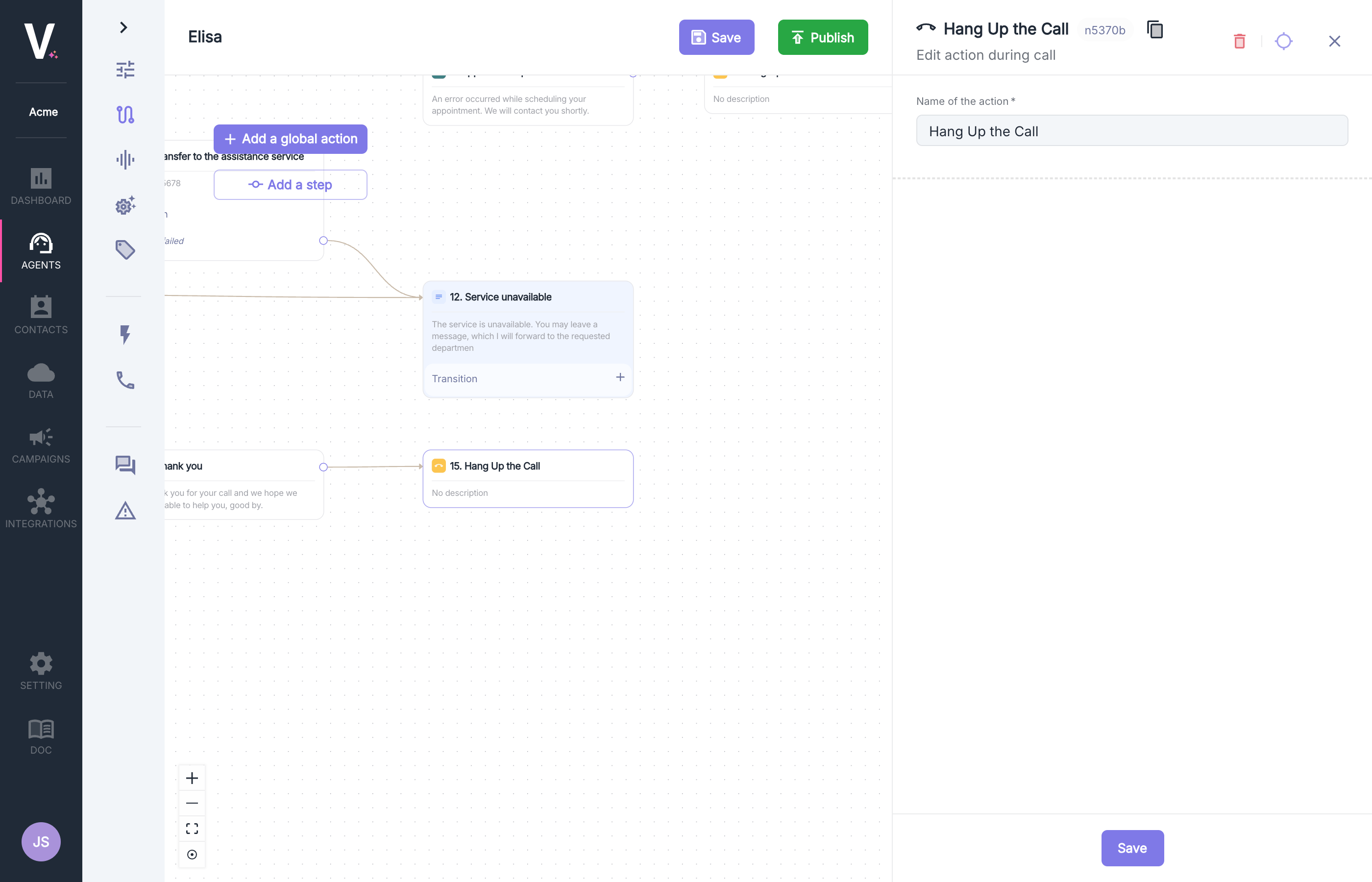
## Raccrocher
L'action de raccrochage permet la terminaison contrôlée d'une communication dans des conditions
spécifiquement définies. Cette fonctionnalité peut être implémentée à différentes étapes de l'interaction.
Un mécanisme de raccrochage par défaut (non visible dans cette interface) est déjà intégré pour éviter les
boucles d'interaction tout en préservant la qualité de l'expérience utilisateur.
 ### Cas d'utilisation
L'action de raccrochage est particulièrement pertinente lorsque l'ensemble des objectifs de la conversation ont
été atteints
### Paramètres de configuration
La configuration d'une action de raccrochage requiert la définition des paramètres suivants :
| Paramètre | Description |
| --------------- | ------------ |
| Nom de l'action | Nom du noeud |
### Cas d'utilisation
L'action de raccrochage est particulièrement pertinente lorsque l'ensemble des objectifs de la conversation ont
été atteints
### Paramètres de configuration
La configuration d'une action de raccrochage requiert la définition des paramètres suivants :
| Paramètre | Description |
| --------------- | ------------ |
| Nom de l'action | Nom du noeud |