> ## Documentation Index
> Fetch the complete documentation index at: https://docs.volubile.ai/llms.txt
> Use this file to discover all available pages before exploring further.
# Actions globales
> Les actions globales sont accessibles depuis n'importe quel point de votre graphe et permettent de gérer les comportements transversaux de votre agent.
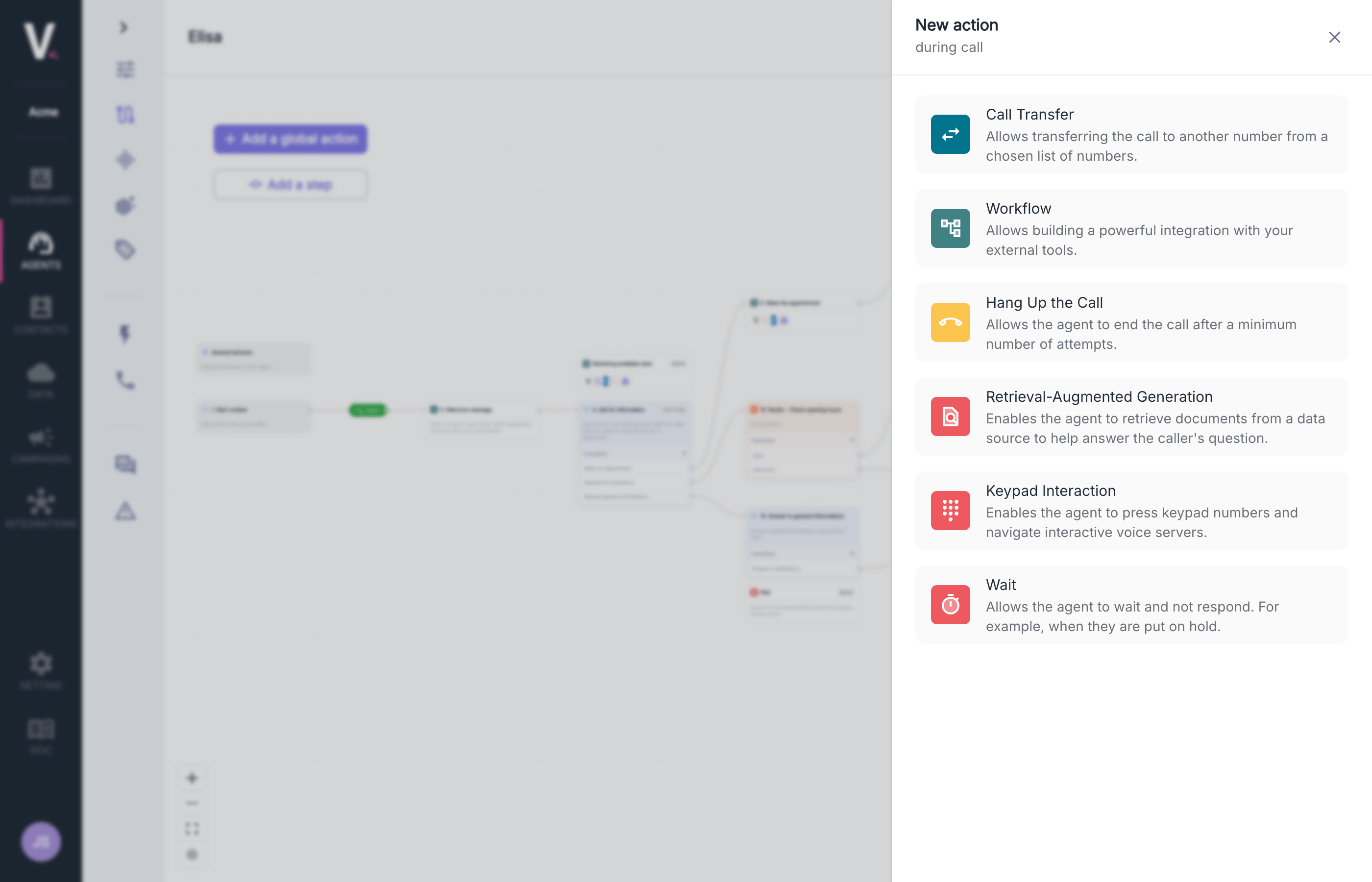 Les actions globales peuvent être activées dans n'importe quel [noeud étape de type `prompt`](./step-nodes#prompt)
## Transfert d'appel
L'action de transfert permet la redirection intelligente d'un appel vers un autre agent ou un numéro externe.
Cette fonctionnalité stratégique peut être configurée pour s'exécuter à différents moments de l'interaction.
### Cas d'utilisation
* Transfert vers un agent spécialisé lorsqu'une requête particulière est identifiée
* Redirection vers un service externe en dehors des heures d'ouverture
* Escalade automatique vers le support technique pour les problématiques complexes
### Paramètres de configuration
Les actions globales peuvent être activées dans n'importe quel [noeud étape de type `prompt`](./step-nodes#prompt)
## Transfert d'appel
L'action de transfert permet la redirection intelligente d'un appel vers un autre agent ou un numéro externe.
Cette fonctionnalité stratégique peut être configurée pour s'exécuter à différents moments de l'interaction.
### Cas d'utilisation
* Transfert vers un agent spécialisé lorsqu'une requête particulière est identifiée
* Redirection vers un service externe en dehors des heures d'ouverture
* Escalade automatique vers le support technique pour les problématiques complexes
### Paramètres de configuration
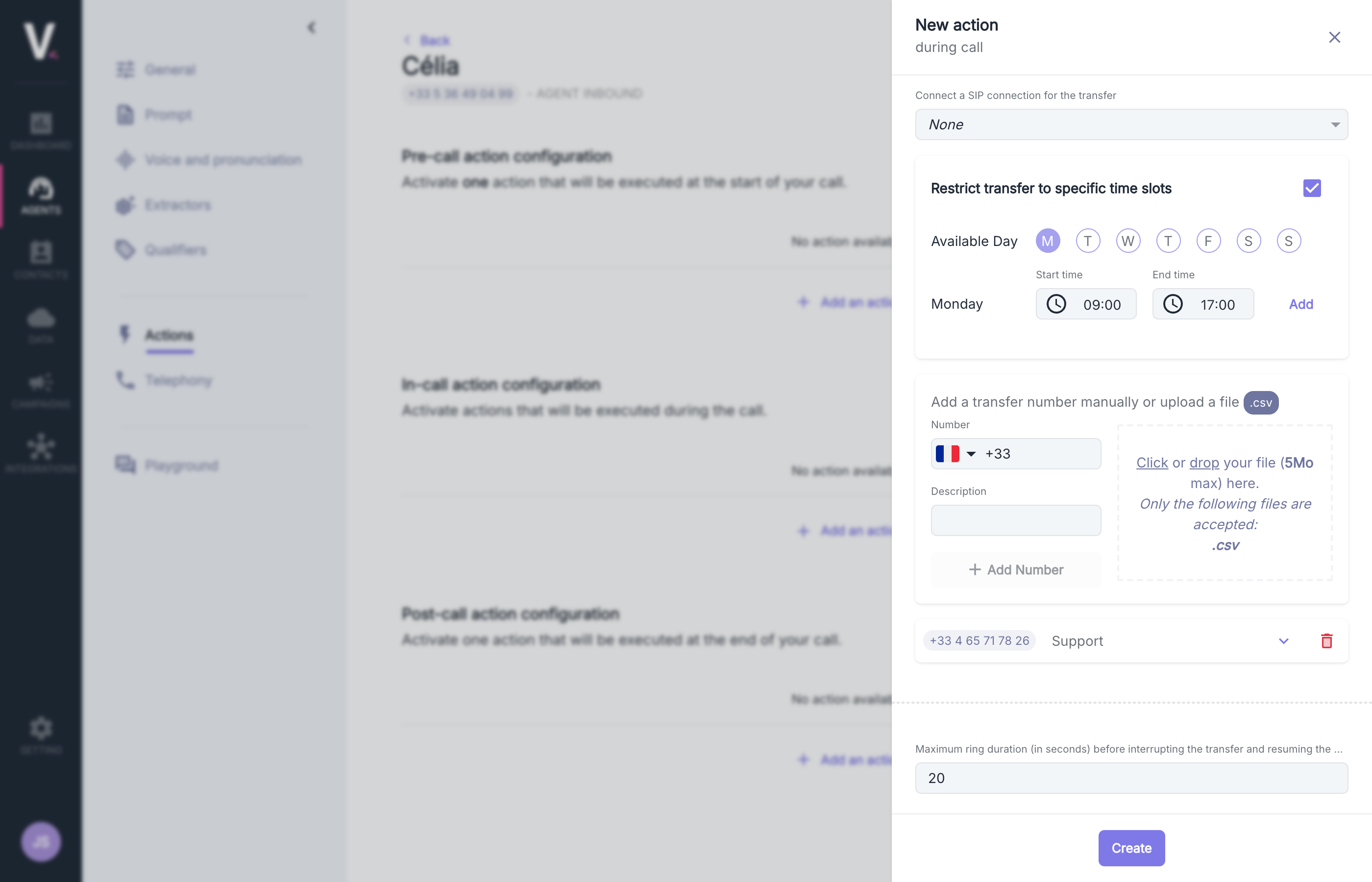 Lors de la configuration d'une action de transfert, veuillez renseigner les informations suivantes :
| Champ | Description |
| -------------------------- | ---------------------------------------------------------------------------------------------------------------------------------------- |
| Nom de l'action | Identifiant explicite tel que "Transfert" ou un nom plus spécifique selon vos besoins |
| Description | Définition précise de l'objectif et du mécanisme de cette action de transfert |
| Connexion SIP | Sélection d'une connexion SIP existante pour le transfert (optionnel) |
| Durée maximale de sonnerie | Durée maximale de sonnerie (en secondes) avant interruption du transfert et reprise de l'appel par l'agent (Min 5s, Max 45s, Défaut 20s) |
### Connexion SIP
Lors de la configuration d'une action de transfert, veuillez renseigner les informations suivantes :
| Champ | Description |
| -------------------------- | ---------------------------------------------------------------------------------------------------------------------------------------- |
| Nom de l'action | Identifiant explicite tel que "Transfert" ou un nom plus spécifique selon vos besoins |
| Description | Définition précise de l'objectif et du mécanisme de cette action de transfert |
| Connexion SIP | Sélection d'une connexion SIP existante pour le transfert (optionnel) |
| Durée maximale de sonnerie | Durée maximale de sonnerie (en secondes) avant interruption du transfert et reprise de l'appel par l'agent (Min 5s, Max 45s, Défaut 20s) |
### Connexion SIP
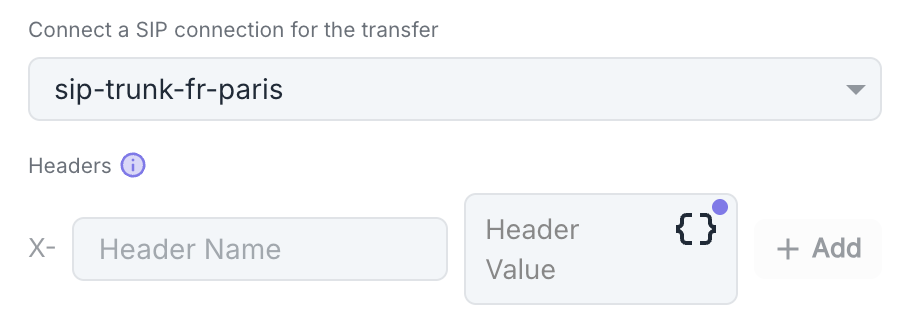 Si vous avez une ou plusieurs configuration(s) SIP existante(s) (voir [Connexion
SIP](/fr/telephony/outgoing-calls#integration-sip)),
vous pouvez les utiliser comme destination de l'action de transfert, en alternative à un numéro de téléphone
standard.
**En-têtes personnalisés**
Vous pouvez configurer des en-têtes SIP additionnels spécifiques à ce transfert :
1. Cliquez sur **Ajouter** pour ajouter un nouvel en-tête
2. Pour chaque en-tête, spécifiez :
* **Header name** : Nom de l'en-tête SIP
* **Header Value** : Valeur associée à cet en-tête
### Restriction des horaires
Si vous avez une ou plusieurs configuration(s) SIP existante(s) (voir [Connexion
SIP](/fr/telephony/outgoing-calls#integration-sip)),
vous pouvez les utiliser comme destination de l'action de transfert, en alternative à un numéro de téléphone
standard.
**En-têtes personnalisés**
Vous pouvez configurer des en-têtes SIP additionnels spécifiques à ce transfert :
1. Cliquez sur **Ajouter** pour ajouter un nouvel en-tête
2. Pour chaque en-tête, spécifiez :
* **Header name** : Nom de l'en-tête SIP
* **Header Value** : Valeur associée à cet en-tête
### Restriction des horaires
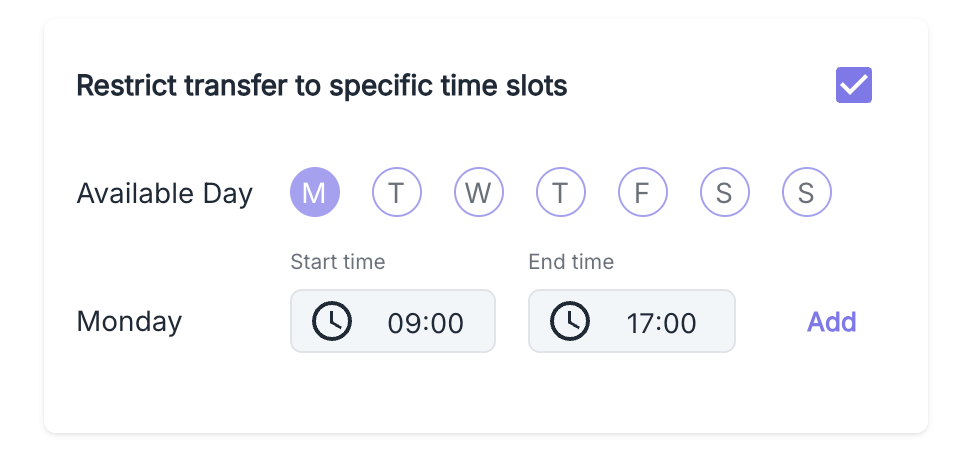 Vous pouvez définir avec précision les plages temporelles autorisant les transferts :
1. Activez l'option **Restreindre le transfert à des plages horaires**
2. Sélectionnez les jours éligibles (Lundi, Mardi, Mercredi, Jeudi, Vendredi, Samedi, Dimanche)
3. Définissez les heures disponibilité (par exemple: 09:00 - 17:00)
4. Cliquez sur **Ajouter** pour valider cette plage horaire.
Vous avez la possibilité de définir plusieurs plages quotidiennes en sélectionnant de nouveaux créneaux
horaires et en cliquant à nouveau sur **Ajouter**
### Ajout de numéros de transfert
Vous pouvez définir avec précision les plages temporelles autorisant les transferts :
1. Activez l'option **Restreindre le transfert à des plages horaires**
2. Sélectionnez les jours éligibles (Lundi, Mardi, Mercredi, Jeudi, Vendredi, Samedi, Dimanche)
3. Définissez les heures disponibilité (par exemple: 09:00 - 17:00)
4. Cliquez sur **Ajouter** pour valider cette plage horaire.
Vous avez la possibilité de définir plusieurs plages quotidiennes en sélectionnant de nouveaux créneaux
horaires et en cliquant à nouveau sur **Ajouter**
### Ajout de numéros de transfert
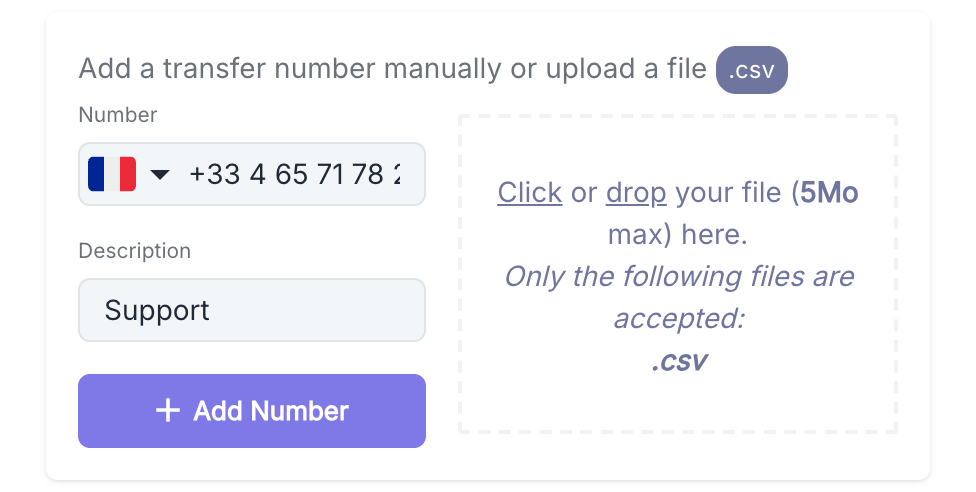 Deux méthodes sont disponibles pour l'ajout de numéros de transfert :
#### **Ajout Manuel**
1. Sélectionnez le pays dans le menu déroulant (indicatif)
2. Saisissez le numéro de téléphone
3. Ajoutez une description pour identifier ce numéro (par exemple: "Support technique")
#### **Import**
**Fichier autorisé**
| Spécification | Description |
| --------------------- | -------------------------- |
| **Format accepté** | Fichier `.csv` (max. 5 Mo) |
| **Structure requise** | Voir tableau ci-dessous |
**Format du fichier**
| Colonne | Type | Obligatoire | Description |
| ------------- | ----- | ----------- | ---------------------------------------- |
| `phone` | Texte | Oui | Format E.164 (ex. `+33612345678`) |
| `description` | Texte | Non | Description de la personne ou du service |
Téléchargez notre modèle
standardisé d'import pour faciliter la préparation de vos données.
### Durée maximale de sonnerie
Deux méthodes sont disponibles pour l'ajout de numéros de transfert :
#### **Ajout Manuel**
1. Sélectionnez le pays dans le menu déroulant (indicatif)
2. Saisissez le numéro de téléphone
3. Ajoutez une description pour identifier ce numéro (par exemple: "Support technique")
#### **Import**
**Fichier autorisé**
| Spécification | Description |
| --------------------- | -------------------------- |
| **Format accepté** | Fichier `.csv` (max. 5 Mo) |
| **Structure requise** | Voir tableau ci-dessous |
**Format du fichier**
| Colonne | Type | Obligatoire | Description |
| ------------- | ----- | ----------- | ---------------------------------------- |
| `phone` | Texte | Oui | Format E.164 (ex. `+33612345678`) |
| `description` | Texte | Non | Description de la personne ou du service |
Téléchargez notre modèle
standardisé d'import pour faciliter la préparation de vos données.
### Durée maximale de sonnerie
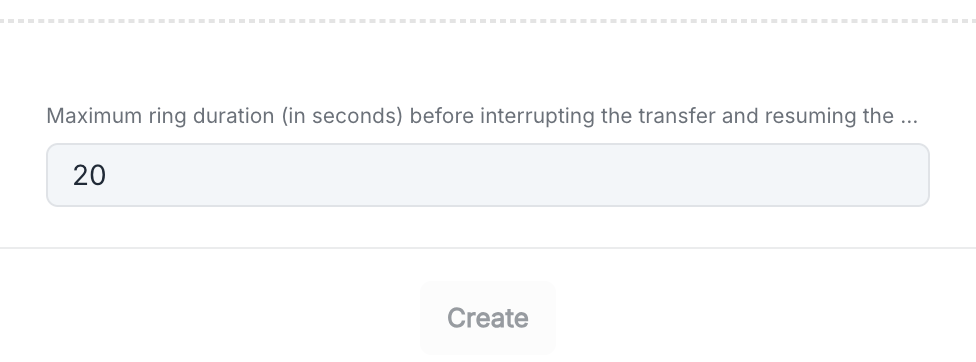 Vous pouvez ajuster la durée d'attente maximale avant de considérer l'échec du transfert.
Le paramètre par défaut est de `20 secondes` (Min 5s, Max 45s).
#### Bonnes pratiques
* Définissez des plages horaires alignées avec la disponibilité effective de vos équipes
* Utilisez des descriptions claires pour chaque destination de transfert
* Effectuez des tests complets du parcours de transfert pour garantir une expérience fluide
## Workflow
Cette fonctionnalité n'est pas activée par défaut. Veuillez contacter le support pour l'activer sur votre compte.
Cette fonctionnalité permet de développer des intégrations sophistiquées avec vos systèmes externes pendant le
déroulement de vos communications.
Comme pour le pré-appel, le workflow doit se terminer par une étape **Respond to the agent** pour renvoyer le résultat
à l'agent pendant l'appel.
Voir comment configurer les workflows
## Raccrocher
L'action de raccrochage permet la terminaison contrôlée d'une communication dans des conditions
spécifiquement définies. Cette fonctionnalité peut être implémentée à différentes étapes de l'interaction.
Un mécanisme de raccrochage par défaut (non visible dans cette interface) est déjà intégré pour éviter les
boucles d'interaction tout en préservant la qualité de l'expérience utilisateur.
Une seule action **Raccrocher** peut être configurée pour un agent. L'ajout d'une action de raccrochage
personnalisée surcharge la configuration de raccrochage par défaut.
Vous pouvez ajuster la durée d'attente maximale avant de considérer l'échec du transfert.
Le paramètre par défaut est de `20 secondes` (Min 5s, Max 45s).
#### Bonnes pratiques
* Définissez des plages horaires alignées avec la disponibilité effective de vos équipes
* Utilisez des descriptions claires pour chaque destination de transfert
* Effectuez des tests complets du parcours de transfert pour garantir une expérience fluide
## Workflow
Cette fonctionnalité n'est pas activée par défaut. Veuillez contacter le support pour l'activer sur votre compte.
Cette fonctionnalité permet de développer des intégrations sophistiquées avec vos systèmes externes pendant le
déroulement de vos communications.
Comme pour le pré-appel, le workflow doit se terminer par une étape **Respond to the agent** pour renvoyer le résultat
à l'agent pendant l'appel.
Voir comment configurer les workflows
## Raccrocher
L'action de raccrochage permet la terminaison contrôlée d'une communication dans des conditions
spécifiquement définies. Cette fonctionnalité peut être implémentée à différentes étapes de l'interaction.
Un mécanisme de raccrochage par défaut (non visible dans cette interface) est déjà intégré pour éviter les
boucles d'interaction tout en préservant la qualité de l'expérience utilisateur.
Une seule action **Raccrocher** peut être configurée pour un agent. L'ajout d'une action de raccrochage
personnalisée surcharge la configuration de raccrochage par défaut.
 ### Cas d'utilisation
L'action de raccrochage est particulièrement pertinente dans les scénarios suivants :
* Lorsque l'ensemble des objectifs de la conversation ont été atteints
* En cas de détection d'une interaction avec un système automatisé (machine/IVR)
* Lorsque la conversation atteint un point de stagnation sans progression
### Paramètres de configuration
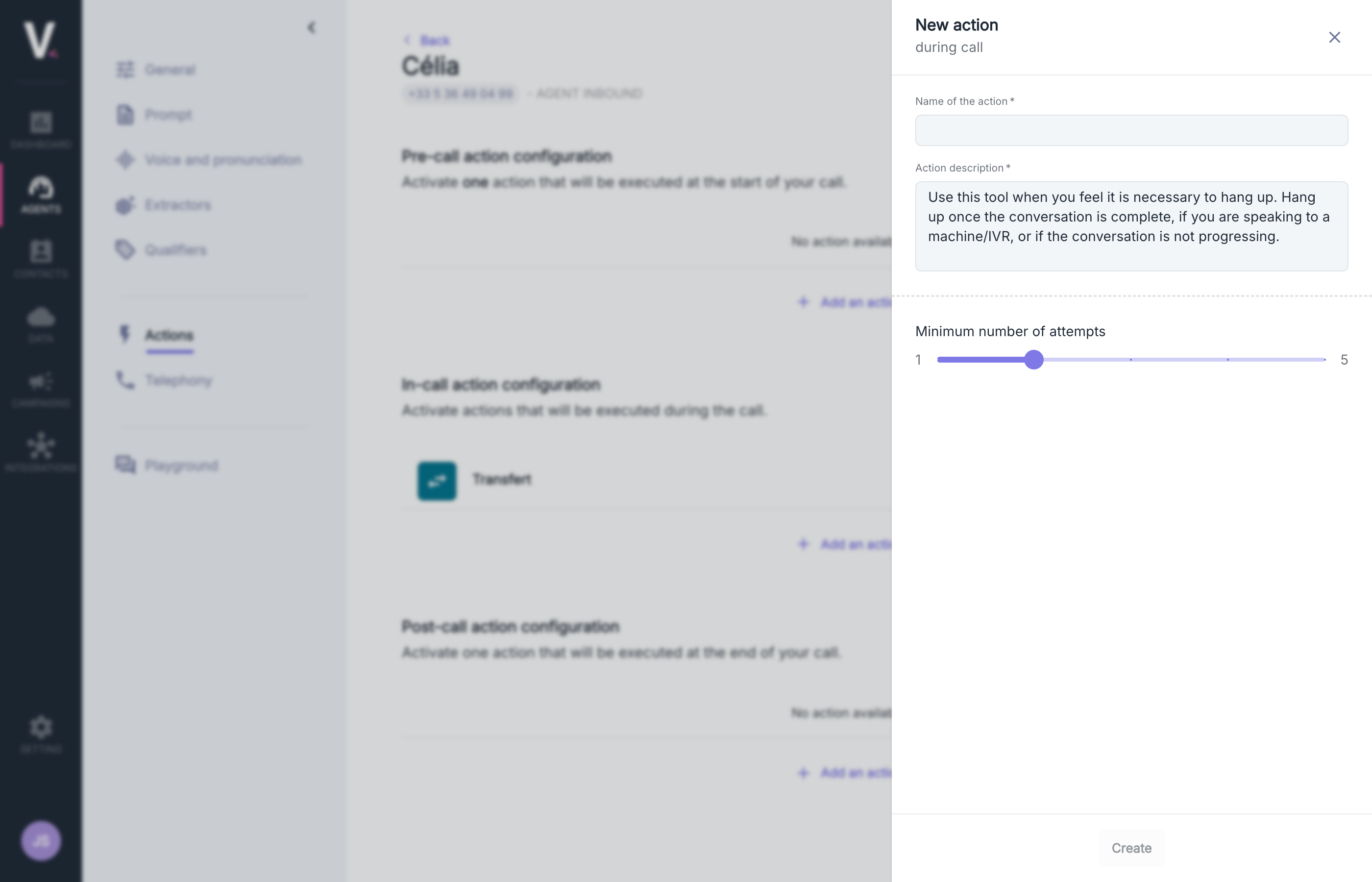
La configuration d'une action de raccrochage requiert la définition des paramètres suivants :
| Paramètre | Description |
| ---------------------------- | ------------------------------------------------------------------------------ |
| Nom de l'action | Identifiant unique et descriptif de l'action |
| Description de l'action | Explication détaillée précisant l'objectif et le fonctionnement de l'action |
| Nombre minimal de tentatives | Calibration du seuil minimal de tentatives avant activation (échelle de 1 à 5) |
| | |
### Description
Spécifiez en langage naturel les conditions précises dans lesquelles l'agent doit terminer la communication.
### Nombre de tentatives
Le contrôle de configuration permet d'ajuster le nombre minimal de tentatives avant déclenchement (Min 1, Max
5\).
#### Bonnes pratiques
* Utilisez des descriptions précises détaillant les conditions exactes de terminaison
* Configurez un nombre de tentatives adapté à votre contexte opérationnel
* Effectuez des tests approfondis avant déploiement en production
* Optimisez les paramètres en fonction de l'analyse des conversations et des retours d'expérience
## RAG
L'intégration de sources de données RAG (Retrieval Augmented Generation) permet d'enrichir votre agent avec des
connaissances spécifiques pour délivrer des réponses contextualisées et précises.
### Cas d'utilisation
L'action de raccrochage est particulièrement pertinente dans les scénarios suivants :
* Lorsque l'ensemble des objectifs de la conversation ont été atteints
* En cas de détection d'une interaction avec un système automatisé (machine/IVR)
* Lorsque la conversation atteint un point de stagnation sans progression
### Paramètres de configuration
La configuration d'une action de raccrochage requiert la définition des paramètres suivants :
| Paramètre | Description |
| ---------------------------- | ------------------------------------------------------------------------------ |
| Nom de l'action | Identifiant unique et descriptif de l'action |
| Description de l'action | Explication détaillée précisant l'objectif et le fonctionnement de l'action |
| Nombre minimal de tentatives | Calibration du seuil minimal de tentatives avant activation (échelle de 1 à 5) |
| | |
### Description
Spécifiez en langage naturel les conditions précises dans lesquelles l'agent doit terminer la communication.
### Nombre de tentatives
Le contrôle de configuration permet d'ajuster le nombre minimal de tentatives avant déclenchement (Min 1, Max
5\).
#### Bonnes pratiques
* Utilisez des descriptions précises détaillant les conditions exactes de terminaison
* Configurez un nombre de tentatives adapté à votre contexte opérationnel
* Effectuez des tests approfondis avant déploiement en production
* Optimisez les paramètres en fonction de l'analyse des conversations et des retours d'expérience
## RAG
L'intégration de sources de données RAG (Retrieval Augmented Generation) permet d'enrichir votre agent avec des
connaissances spécifiques pour délivrer des réponses contextualisées et précises.
 ### Champs obligatoires
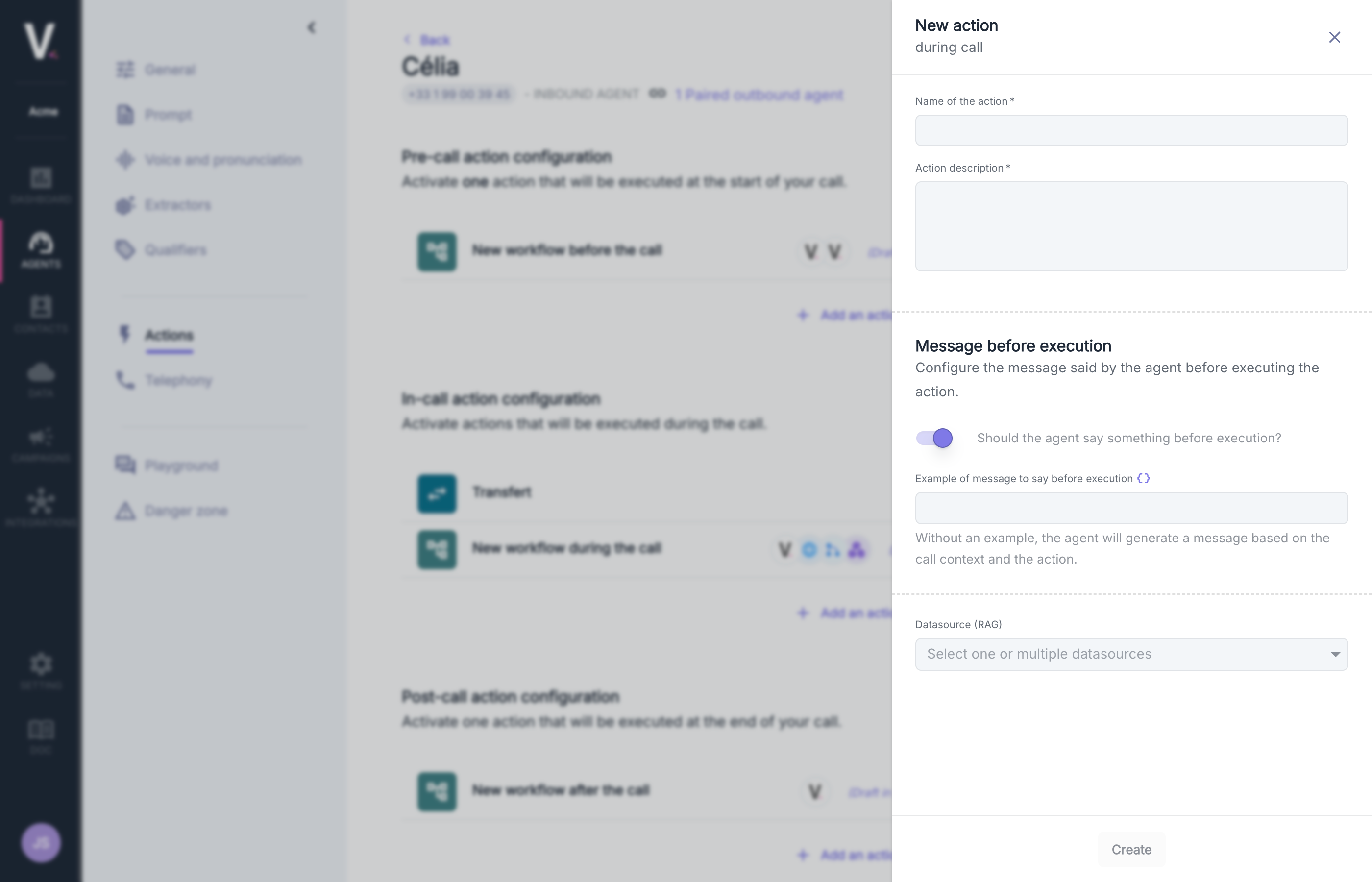
| Champ | Description |
| ----------------------------------------- | --------------------------------------------------------------------------- |
| **Nom de l'action** | Identifiant unique et descriptif de l'action |
| **Description de l'action** | Explication détaillée précisant l'objectif et le fonctionnement de l'action |
| **Message avant l'exécution de l'action** | Configurer le message dit par l'agent avant d'exécuter l'action |
| **Source de données (RAG)** | Sélection d'une source de données pour enrichir l'interaction |
### Description
Spécifiez en langage naturel les circonstances exactes dans lesquelles l'agent doit activer cette
fonctionnalité.
### Message avant l'exécution de l'action
Activez ou désactivez le message que l’agent prononcera avant d’exécuter l’action RAG. Vous pouvez ajouter un exemple de phrase à dire lorsque l’option est activée.
### Source de données (RAG)
Le menu déroulant permet de sélectionner parmi les sources de données configurées dans votre environnement.
Configurez votre première base de données RAG
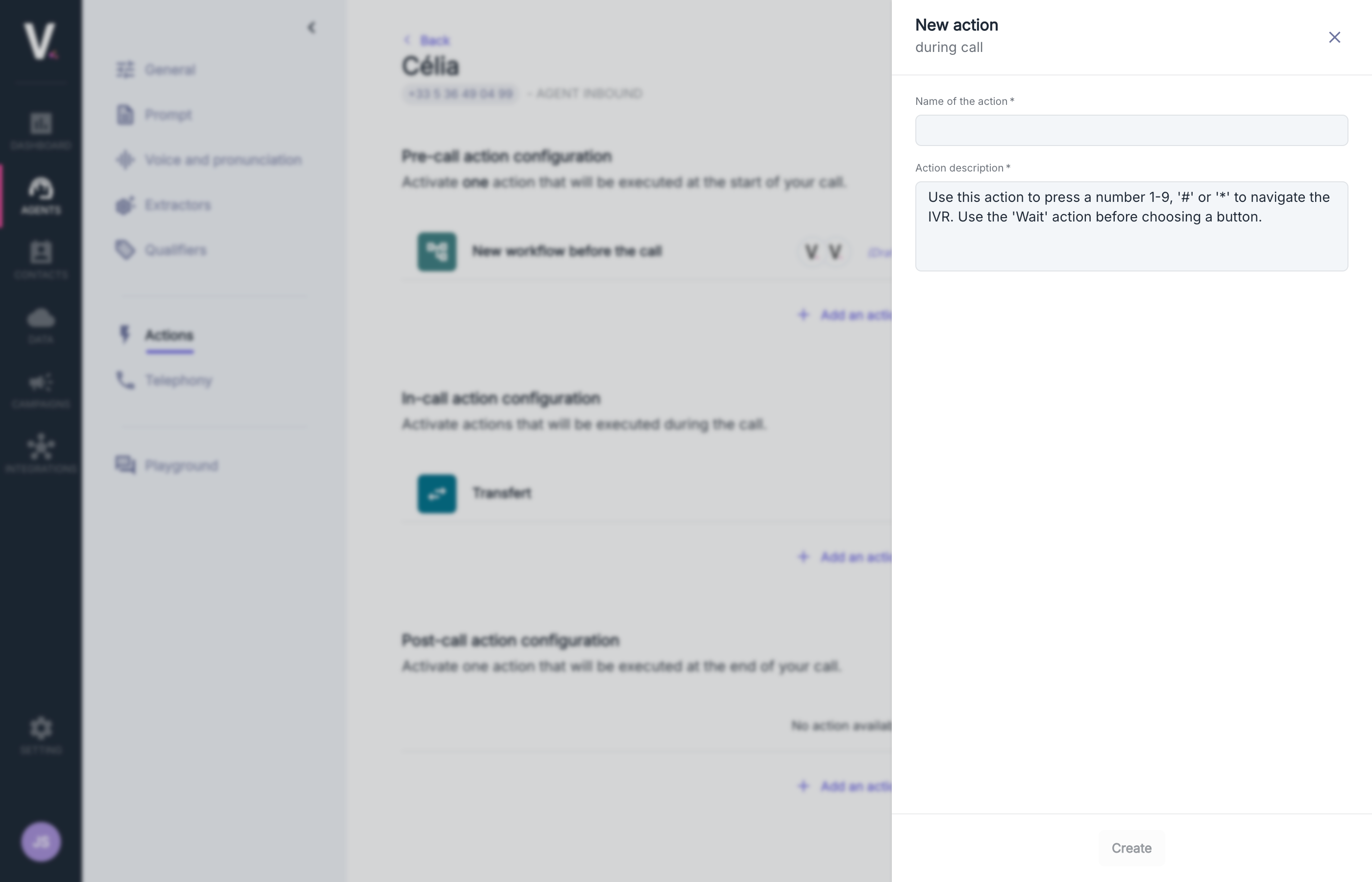
## Interaction clavier
Cette fonctionnalité permet à l'agent d'émettre des tonalités (DTMF) en
simulant l'appui sur les touches d'un clavier téléphonique, facilitant ainsi l'interaction avec les systèmes de
réponse vocale interactive (IVR).
Une seule action **Interaction clavier** peut être configurée pour un agent.
### Champs obligatoires
| Champ | Description |
| ----------------------------------------- | --------------------------------------------------------------------------- |
| **Nom de l'action** | Identifiant unique et descriptif de l'action |
| **Description de l'action** | Explication détaillée précisant l'objectif et le fonctionnement de l'action |
| **Message avant l'exécution de l'action** | Configurer le message dit par l'agent avant d'exécuter l'action |
| **Source de données (RAG)** | Sélection d'une source de données pour enrichir l'interaction |
### Description
Spécifiez en langage naturel les circonstances exactes dans lesquelles l'agent doit activer cette
fonctionnalité.
### Message avant l'exécution de l'action
Activez ou désactivez le message que l’agent prononcera avant d’exécuter l’action RAG. Vous pouvez ajouter un exemple de phrase à dire lorsque l’option est activée.
### Source de données (RAG)
Le menu déroulant permet de sélectionner parmi les sources de données configurées dans votre environnement.
Configurez votre première base de données RAG
## Interaction clavier
Cette fonctionnalité permet à l'agent d'émettre des tonalités (DTMF) en
simulant l'appui sur les touches d'un clavier téléphonique, facilitant ainsi l'interaction avec les systèmes de
réponse vocale interactive (IVR).
Une seule action **Interaction clavier** peut être configurée pour un agent.
 ### Champs obligatoires
| Champ | Description |
| --------------------------- | --------------------------------------------------------------------------- |
| **Nom de l'action** | Identifiant unique et descriptif de l'action |
| **Description de l'action** | Explication détaillée précisant l'objectif et le fonctionnement de l'action |
### Description
Dans la majorité des implémentations, la description par défaut s'avère suffisante, mais vous pouvez l'enrichir
ou la personnaliser en utilisant un langage naturel adapté à votre contexte opérationnel.
Pour une gestion optimale des systèmes IVR, il est recommandé d'utiliser conjointement les actions
**Attendre** et **Interaction clavier**
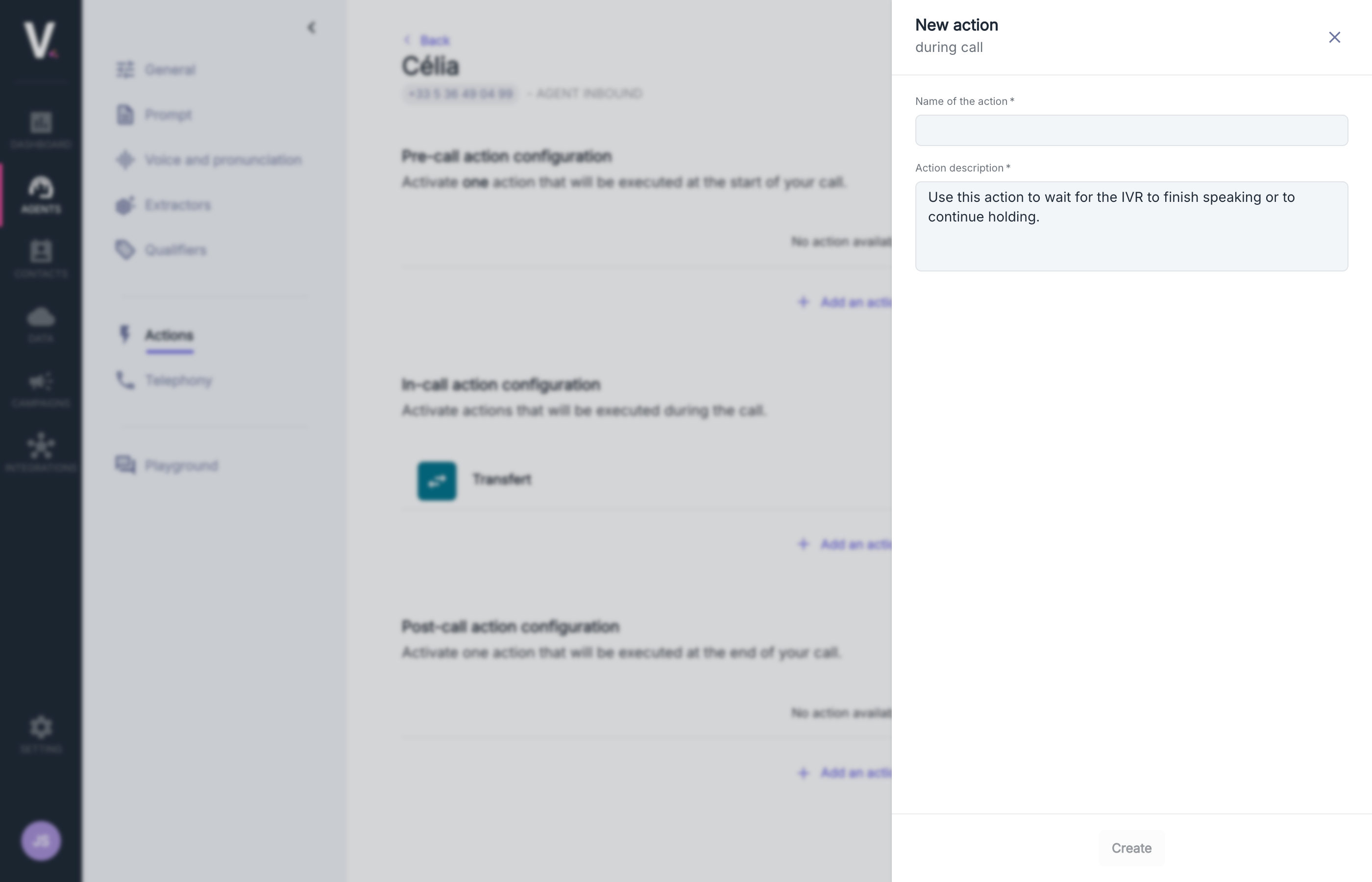
## Attendre
Cette fonctionnalité permet à l'agent de suspendre temporairement ses réponses, une capacité essentielle lors de
mise en attente (musique d'accueil) ou pour détecter les systèmes IVR et
attendre l'énonciation complète des options de menu.
Une seule action **Attendre** peut être configurée pour un agent.
### Champs obligatoires
| Champ | Description |
| --------------------------- | --------------------------------------------------------------------------- |
| **Nom de l'action** | Identifiant unique et descriptif de l'action |
| **Description de l'action** | Explication détaillée précisant l'objectif et le fonctionnement de l'action |
### Description
Dans la majorité des implémentations, la description par défaut s'avère suffisante, mais vous pouvez l'enrichir
ou la personnaliser en utilisant un langage naturel adapté à votre contexte opérationnel.
Pour une gestion optimale des systèmes IVR, il est recommandé d'utiliser conjointement les actions
**Attendre** et **Interaction clavier**
## Attendre
Cette fonctionnalité permet à l'agent de suspendre temporairement ses réponses, une capacité essentielle lors de
mise en attente (musique d'accueil) ou pour détecter les systèmes IVR et
attendre l'énonciation complète des options de menu.
Une seule action **Attendre** peut être configurée pour un agent.
 ### Champs obligatoires
| Champ | Description |
| --------------------------- | --------------------------------------------------------------------------- |
| **Nom de l'action** | Identifiant unique et descriptif de l'action |
| **Description de l'action** | Explication détaillée précisant l'objectif et le fonctionnement de l'action |
### Description
Dans la majorité des implémentations, la description par défaut s'avère suffisante, mais vous pouvez l'enrichir
ou la personnaliser en utilisant un langage naturel adapté à votre contexte opérationnel.
Pour une gestion optimale des systèmes IVR, il est recommandé d'utiliser conjointement les actions
**Attendre** et **Interaction clavier**
### Champs obligatoires
| Champ | Description |
| --------------------------- | --------------------------------------------------------------------------- |
| **Nom de l'action** | Identifiant unique et descriptif de l'action |
| **Description de l'action** | Explication détaillée précisant l'objectif et le fonctionnement de l'action |
### Description
Dans la majorité des implémentations, la description par défaut s'avère suffisante, mais vous pouvez l'enrichir
ou la personnaliser en utilisant un langage naturel adapté à votre contexte opérationnel.
Pour une gestion optimale des systèmes IVR, il est recommandé d'utiliser conjointement les actions
**Attendre** et **Interaction clavier**