> ## Documentation Index
> Fetch the complete documentation index at: https://docs.volubile.ai/llms.txt
> Use this file to discover all available pages before exploring further.
# Utilisateurs
> Gérez les utilisateurs accédant au back office de votre plateforme Volubile
 ## Vue d'ensemble
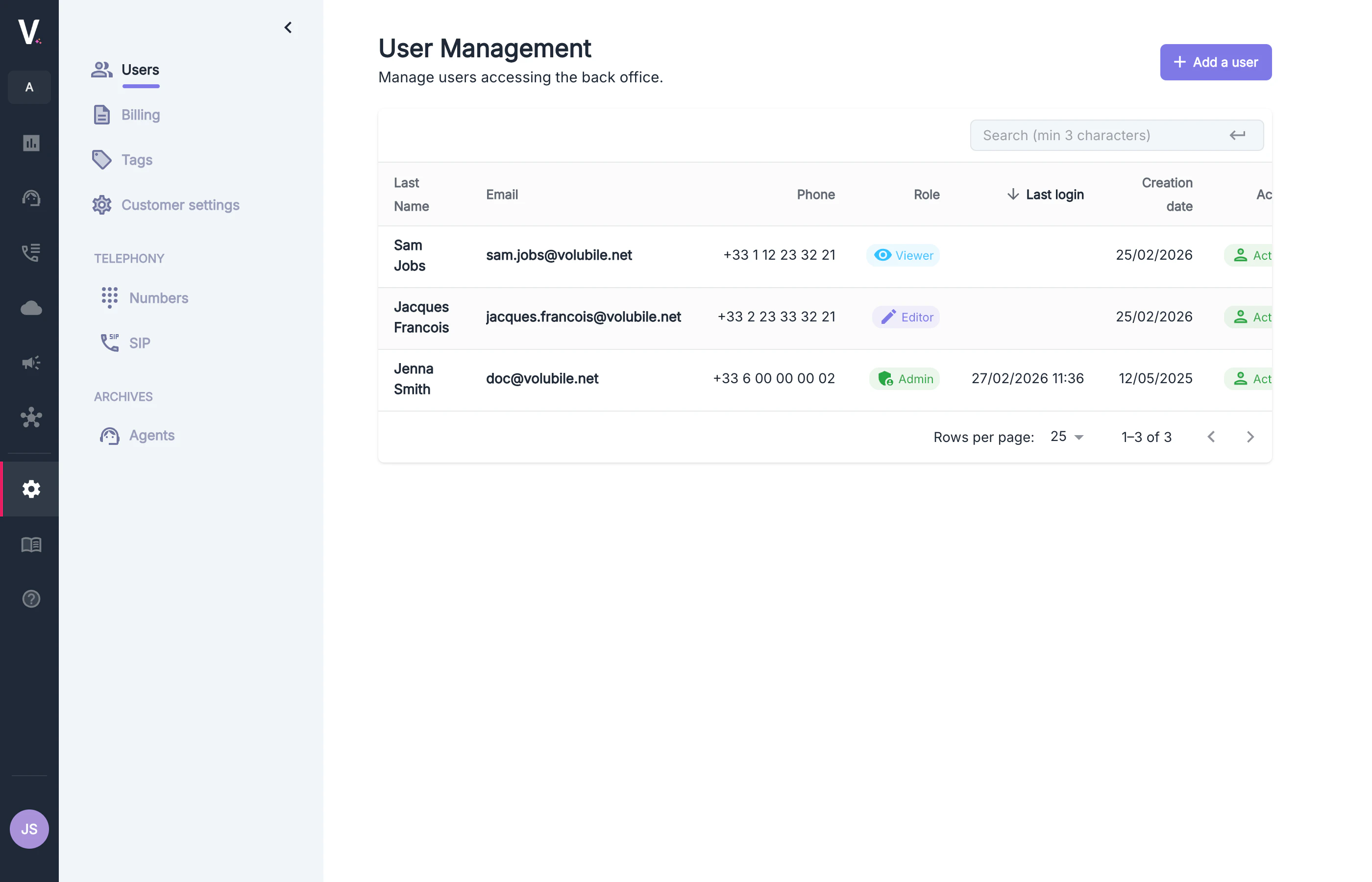
La page de gestion des utilisateurs centralise l’ensemble des actions liées à l’accès à votre espace de travail Volubile. Elle permet notamment de :
* Visualiser tous les utilisateurs habilités à accéder au back office
* Créer de nouveaux comptes
* Suivre les dernières activités de connexion
* Attribuer et modifier les rôles d’accès
## Interface de gestion
### Tableau des utilisateurs
Le tableau des utilisateurs présente les informations suivantes :
| Colonne | Description |
| ------------------ | ---------------------------------------- |
| Nom | Nom de famille de l'utilisateur |
| E-mail | Identifiant de connexion |
| Téléphone | Numéro de téléphone de l'utilisateur |
| Rôle | Niveau d’accès attribué |
| Dernière connexion | Date et heure de la dernière activité |
| Date de création | Date de création du compte |
| Actif | Statut du compte (actif ou inactif) |
| Actions | Modifier / Réinitialiser le mot de passe |
Vous pouvez trier le tableau en cliquant sur les en-têtes de colonne. La colonne "Dernière connexion" est
particulièrement utile pour repérer les comptes inactifs.
La barre de recherche permet de filtrer les utilisateurs. Saisissez au moins 3 caractères pour lancer la recherche.
***
## Rôles des utilisateurs
Volubile propose trois rôles d’accès, chacun correspondant à des permissions clairement définies.
### **Admin**
L’Admin dispose d’un contrôle complet sur l’espace de travail.
**Peut :**
* Gérer les membres : ajout, suppression, modification des rôles
* Gérer la facturation : consommation, abonnements, factures, moyens de paiement
* Créer, modifier et supprimer toutes les ressources : agents, parcours d’appel, bases de connaissances, voix
* Accéder à toutes les données, y compris les transcriptions et enregistrements non filtrés
* Configurer les paramètres téléphoniques
* Modifier les réglages de l’organisation
* Gérer les clés API, clés publiques, webhooks et limites de capacité (concurrence, CPS)
**Ne peut pas :**
* Rien — l’Admin possède l’ensemble des permissions.
***
### **Éditeur**
L’Éditeur dispose d’un accès complet aux fonctionnalités de création, test et analyse, sans permissions administratives.
**Peut :**
* Créer et modifier les agents, parcours d’appel, bases de connaissances et voix
* Tester et simuler les interactions
* Consulter les journaux techniques, transcriptions, enregistrements et statistiques
* Exporter des données
* Lancer des appels et des campagnes
* Configurer les connexions externes
**Ne peut pas :**
* Gérer la facturation
* Gérer les membres du workspace
* Gérer les clés API, webhooks ou paramètres globaux
* Modifier les paramètres de l’organisation
***
### **Lecteur**
Le Lecteur dispose d’un accès en consultation uniquement, sans accès aux données sensibles.
**Peut :**
* Consulter les appels et les statistiques
* Lancer un appel
* Consulter l’historique expurgé
* Visualiser les ressources téléphoniques regroupées
**Ne peut pas :**
* Créer, modifier ou supprimer des ressources
* Accéder aux clés API, webhooks ou connexions
* Gérer la facturation, les paramètres ou les membres
***
Les rôles sont attribués lors de la création d’un utilisateur et peuvent être modifiés à tout moment via le bouton **Modifier** dans la colonne *Actions*.
Chaque utilisateur peut disposer de rôles distincts pour différents clients.
***
## Création d'un nouvel utilisateur
## Vue d'ensemble
La page de gestion des utilisateurs centralise l’ensemble des actions liées à l’accès à votre espace de travail Volubile. Elle permet notamment de :
* Visualiser tous les utilisateurs habilités à accéder au back office
* Créer de nouveaux comptes
* Suivre les dernières activités de connexion
* Attribuer et modifier les rôles d’accès
## Interface de gestion
### Tableau des utilisateurs
Le tableau des utilisateurs présente les informations suivantes :
| Colonne | Description |
| ------------------ | ---------------------------------------- |
| Nom | Nom de famille de l'utilisateur |
| E-mail | Identifiant de connexion |
| Téléphone | Numéro de téléphone de l'utilisateur |
| Rôle | Niveau d’accès attribué |
| Dernière connexion | Date et heure de la dernière activité |
| Date de création | Date de création du compte |
| Actif | Statut du compte (actif ou inactif) |
| Actions | Modifier / Réinitialiser le mot de passe |
Vous pouvez trier le tableau en cliquant sur les en-têtes de colonne. La colonne "Dernière connexion" est
particulièrement utile pour repérer les comptes inactifs.
La barre de recherche permet de filtrer les utilisateurs. Saisissez au moins 3 caractères pour lancer la recherche.
***
## Rôles des utilisateurs
Volubile propose trois rôles d’accès, chacun correspondant à des permissions clairement définies.
### **Admin**
L’Admin dispose d’un contrôle complet sur l’espace de travail.
**Peut :**
* Gérer les membres : ajout, suppression, modification des rôles
* Gérer la facturation : consommation, abonnements, factures, moyens de paiement
* Créer, modifier et supprimer toutes les ressources : agents, parcours d’appel, bases de connaissances, voix
* Accéder à toutes les données, y compris les transcriptions et enregistrements non filtrés
* Configurer les paramètres téléphoniques
* Modifier les réglages de l’organisation
* Gérer les clés API, clés publiques, webhooks et limites de capacité (concurrence, CPS)
**Ne peut pas :**
* Rien — l’Admin possède l’ensemble des permissions.
***
### **Éditeur**
L’Éditeur dispose d’un accès complet aux fonctionnalités de création, test et analyse, sans permissions administratives.
**Peut :**
* Créer et modifier les agents, parcours d’appel, bases de connaissances et voix
* Tester et simuler les interactions
* Consulter les journaux techniques, transcriptions, enregistrements et statistiques
* Exporter des données
* Lancer des appels et des campagnes
* Configurer les connexions externes
**Ne peut pas :**
* Gérer la facturation
* Gérer les membres du workspace
* Gérer les clés API, webhooks ou paramètres globaux
* Modifier les paramètres de l’organisation
***
### **Lecteur**
Le Lecteur dispose d’un accès en consultation uniquement, sans accès aux données sensibles.
**Peut :**
* Consulter les appels et les statistiques
* Lancer un appel
* Consulter l’historique expurgé
* Visualiser les ressources téléphoniques regroupées
**Ne peut pas :**
* Créer, modifier ou supprimer des ressources
* Accéder aux clés API, webhooks ou connexions
* Gérer la facturation, les paramètres ou les membres
***
Les rôles sont attribués lors de la création d’un utilisateur et peuvent être modifiés à tout moment via le bouton **Modifier** dans la colonne *Actions*.
Chaque utilisateur peut disposer de rôles distincts pour différents clients.
***
## Création d'un nouvel utilisateur
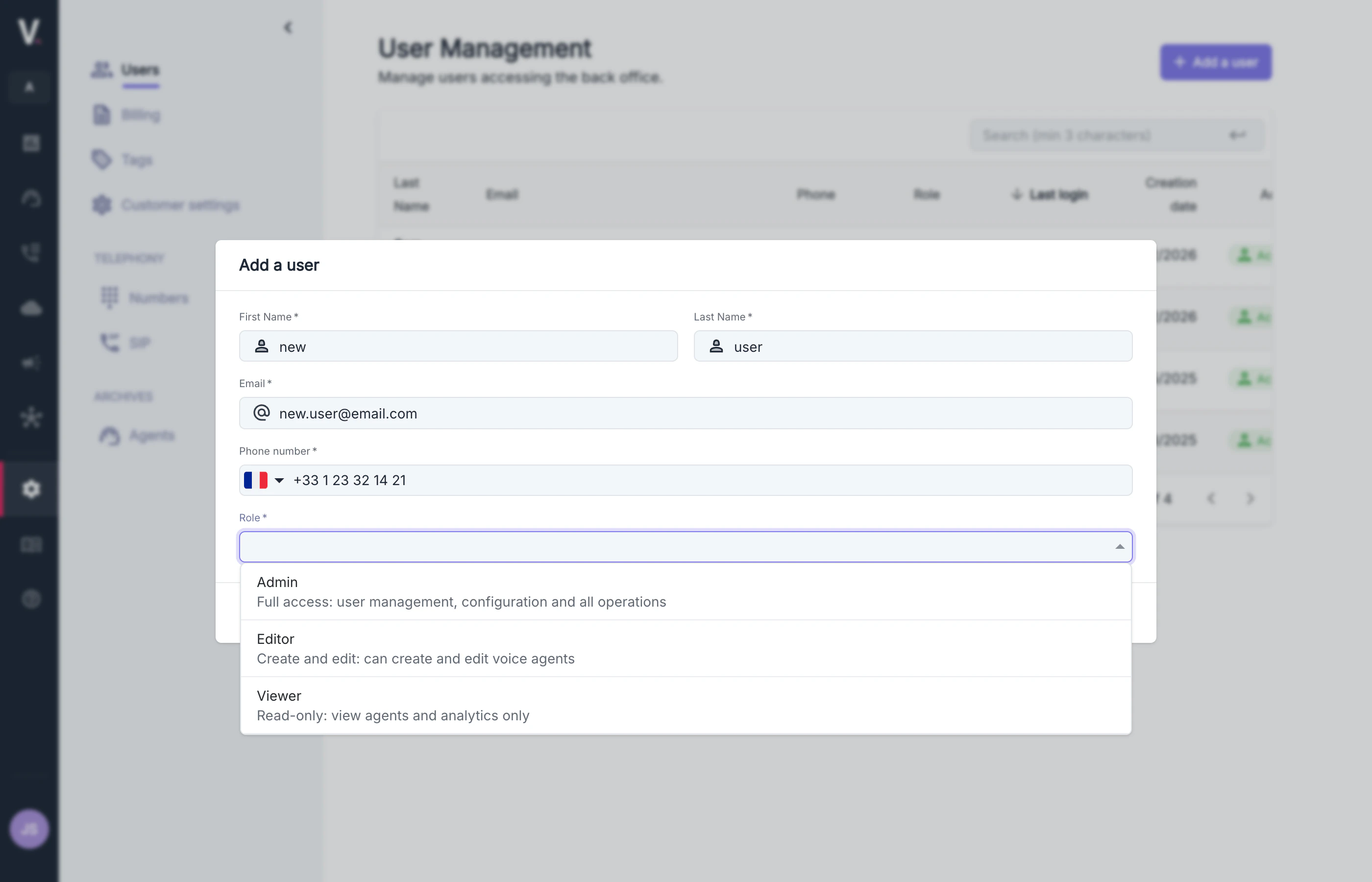 Pour créer un nouvel utilisateur, cliquez sur le bouton **Nouvel utilisateur** en haut à droite de la page.
Tous les champs marqués d'un astérisque (\*) sont obligatoires.
### Formulaire d'ajout d'utilisateur
* **Prénom**\* — Prénom de l'utilisateur
* **Nom**\* — Nom de famille de l'utilisateur
* **E-mail**\* — Identifiant de connexion
* **Numéro de téléphone**\* — Numéro incluant l’indicatif international
* **Admin**
* **Éditeur**
* **Lecteur**
Une fois le compte créé, l’utilisateur recevra automatiquement un email pour définir son mot de passe et activer son
profil.
## Questions fréquentes
Il n’est pas nécessaire de créer un nouveau compte.
Cliquez sur **Envoyer un email** dans la colonne *Actions* pour générer un lien de réinitialisation du mot de
passe.
Pour créer un nouvel utilisateur, cliquez sur le bouton **Nouvel utilisateur** en haut à droite de la page.
Tous les champs marqués d'un astérisque (\*) sont obligatoires.
### Formulaire d'ajout d'utilisateur
* **Prénom**\* — Prénom de l'utilisateur
* **Nom**\* — Nom de famille de l'utilisateur
* **E-mail**\* — Identifiant de connexion
* **Numéro de téléphone**\* — Numéro incluant l’indicatif international
* **Admin**
* **Éditeur**
* **Lecteur**
Une fois le compte créé, l’utilisateur recevra automatiquement un email pour définir son mot de passe et activer son
profil.
## Questions fréquentes
Il n’est pas nécessaire de créer un nouveau compte.
Cliquez sur **Envoyer un email** dans la colonne *Actions* pour générer un lien de réinitialisation du mot de
passe.