> ## Documentation Index
> Fetch the complete documentation index at: https://docs.volubile.ai/llms.txt
> Use this file to discover all available pages before exploring further.
# Tags
> Les tags représentent un outil essentiel pour organiser et catégoriser efficacement les appels téléphoniques sur la plateforme Volubile. Ils permettent d’associer des étiquettes descriptives aux appels, facilitant ainsi leur tri, leur suivi et leur analyse.
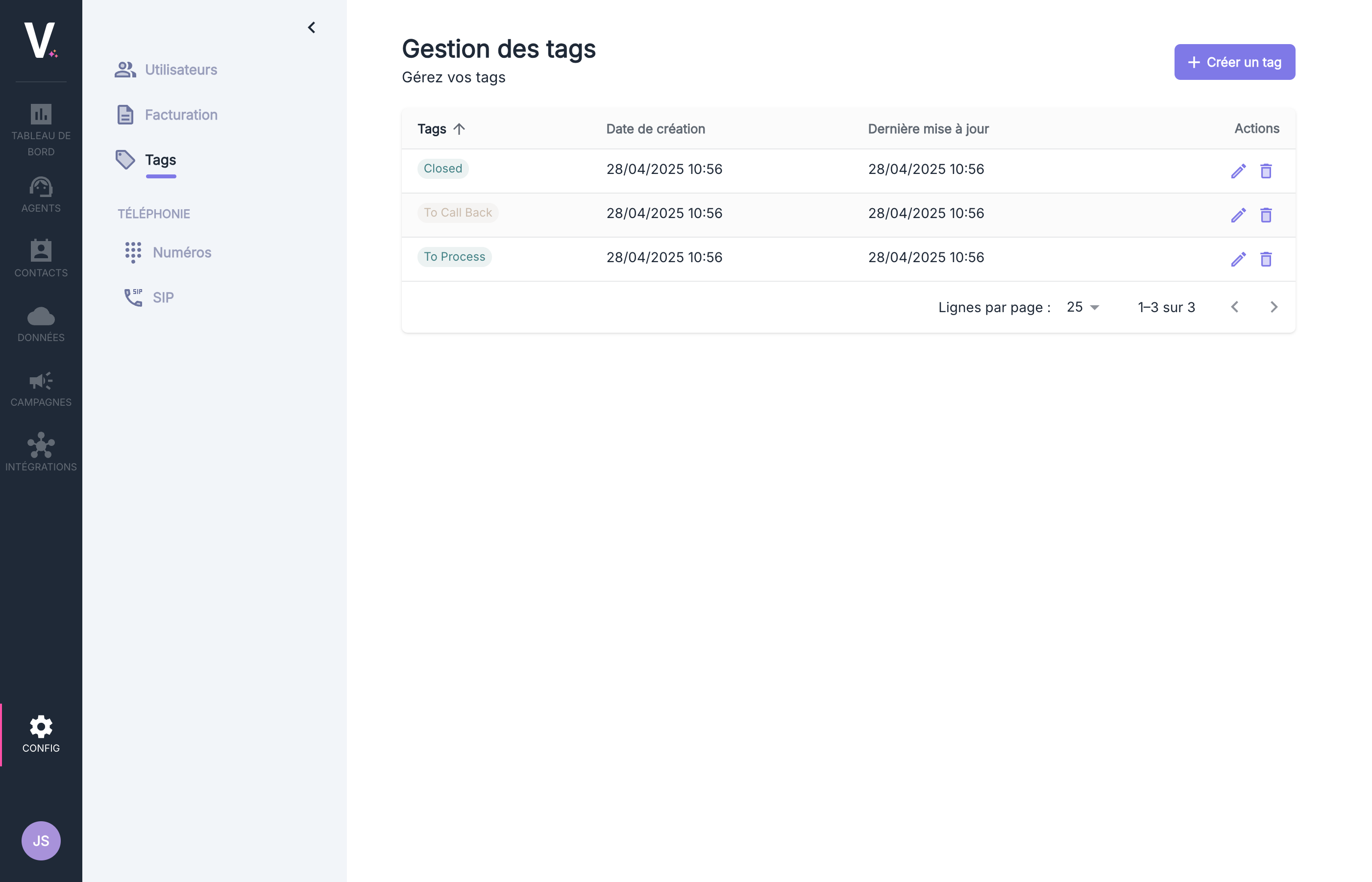 ## Interface de gestion des tags
Cette interface affiche les informations suivantes :
| Colonne | Description |
| -------------------- | ----------------------------------------------------- |
| Tags | Nom du tag |
| Date de création | Date et heure de création du tag |
| Dernière mise à jour | Date et heure de la dernière modification du tag |
| Actions | Boutons permettant de modifier ou de supprimer le tag |
## Gestion des tags
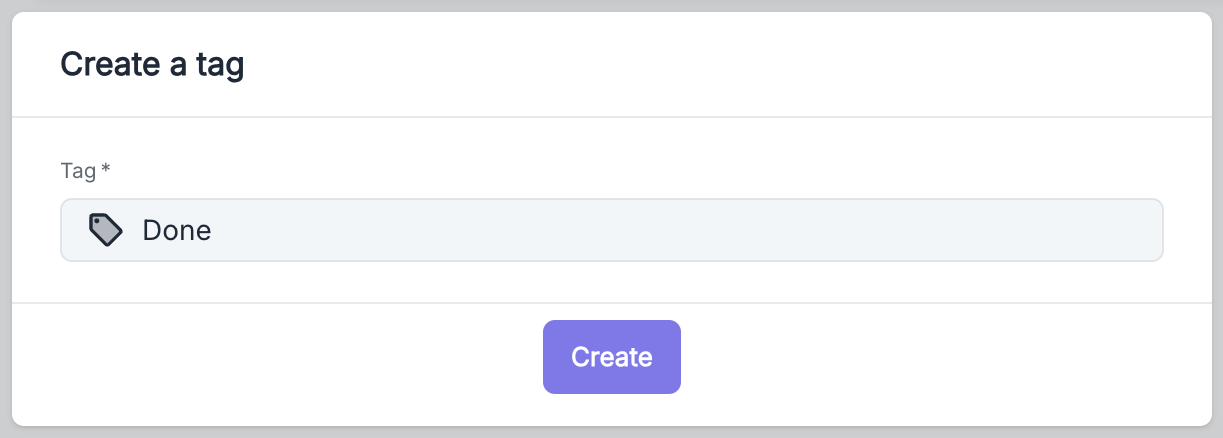
L’ajout d’un nouveau tag s’effectue en cliquant sur le bouton violet **Créer un tag**, situé en haut à droite de l’interface. Une fois le nom saisi dans le champ prévu, la création peut être confirmée en validant.
## Interface de gestion des tags
Cette interface affiche les informations suivantes :
| Colonne | Description |
| -------------------- | ----------------------------------------------------- |
| Tags | Nom du tag |
| Date de création | Date et heure de création du tag |
| Dernière mise à jour | Date et heure de la dernière modification du tag |
| Actions | Boutons permettant de modifier ou de supprimer le tag |
## Gestion des tags
L’ajout d’un nouveau tag s’effectue en cliquant sur le bouton violet **Créer un tag**, situé en haut à droite de l’interface. Une fois le nom saisi dans le champ prévu, la création peut être confirmée en validant.
 ## Application des tags de segmentation
### Attribution automatique via API
Les tags de segmentation peuvent être appliqués automatiquement lors des appels via l'API Volubile. Cette fonctionnalité permet d'associer des tags contextuels.
### Attribution via en-têtes SIP
Il est également possible d'envoyer une liste de tags directement via l'en-tête SIP `X-Volubile-System-Tags` lors de l'établissement de l'appel. Cette méthode permet une intégration transparente avec vos systèmes existants.
```text Exemples theme={null}
X-Volubile-System-Tags = A traiter
X-Volubile-System-Tags = ville:Grenoble
```
## Utilisation des tags dans la plateforme
Les tags forment un système flexible, adaptable aux besoins spécifiques de chaque entreprise. Ils peuvent être utilisés comme un mini-CRM intégré, permettant de suivre le statut et l’évolution des interactions clients.
### Cas d’usage courants
"À traiter", "En cours", "Done", "Urgent"
"Support technique", "Commercial", "Réclamation"
### Visibilité des tags
Les tags sont visibles à plusieurs endroits clés de la plateforme :
Les tags associés à un appel peuvent être consultés directement depuis sa fiche détaillée.
[Voir la documentation Détail d'un appel](../calls/call-details)
L’historique des appels d’un agent peut être filtré en fonction des tags.
[Voir la documentation historique des appels](../agents)
Une convention de nommage claire et cohérente pour les tags personnalisés contribue à une meilleure organisation.
### Système de catégorisation
Les tags supportent un système de catégorisation utilisant le format `categorie:valeur`. Cette structure permet une organisation hiérarchique des tags :
* `campagne:promo-noel`
* `priorite:haute`
* `segment:premium`
* `source:site-web`
Dans le tableau de bord, les catégories apparaissent comme groupes organisés, facilitant la sélection et l'analyse
## Application des tags de segmentation
### Attribution automatique via API
Les tags de segmentation peuvent être appliqués automatiquement lors des appels via l'API Volubile. Cette fonctionnalité permet d'associer des tags contextuels.
### Attribution via en-têtes SIP
Il est également possible d'envoyer une liste de tags directement via l'en-tête SIP `X-Volubile-System-Tags` lors de l'établissement de l'appel. Cette méthode permet une intégration transparente avec vos systèmes existants.
```text Exemples theme={null}
X-Volubile-System-Tags = A traiter
X-Volubile-System-Tags = ville:Grenoble
```
## Utilisation des tags dans la plateforme
Les tags forment un système flexible, adaptable aux besoins spécifiques de chaque entreprise. Ils peuvent être utilisés comme un mini-CRM intégré, permettant de suivre le statut et l’évolution des interactions clients.
### Cas d’usage courants
"À traiter", "En cours", "Done", "Urgent"
"Support technique", "Commercial", "Réclamation"
### Visibilité des tags
Les tags sont visibles à plusieurs endroits clés de la plateforme :
Les tags associés à un appel peuvent être consultés directement depuis sa fiche détaillée.
[Voir la documentation Détail d'un appel](../calls/call-details)
L’historique des appels d’un agent peut être filtré en fonction des tags.
[Voir la documentation historique des appels](../agents)
Une convention de nommage claire et cohérente pour les tags personnalisés contribue à une meilleure organisation.
### Système de catégorisation
Les tags supportent un système de catégorisation utilisant le format `categorie:valeur`. Cette structure permet une organisation hiérarchique des tags :
* `campagne:promo-noel`
* `priorite:haute`
* `segment:premium`
* `source:site-web`
Dans le tableau de bord, les catégories apparaissent comme groupes organisés, facilitant la sélection et l'analyse