> ## Documentation Index
> Fetch the complete documentation index at: https://docs.volubile.ai/llms.txt
> Use this file to discover all available pages before exploring further.
# Base de données (RAG)
> La **Base de données** (RAG, Retrieval-Augmented Generation) enrichit vos agents Volubile avec vos propres connaissances. Importez des documents, indexez des pages web, puis affinez le contenu fragment par fragment pour des réponses précises et à jour.
 ## Vue d'ensemble
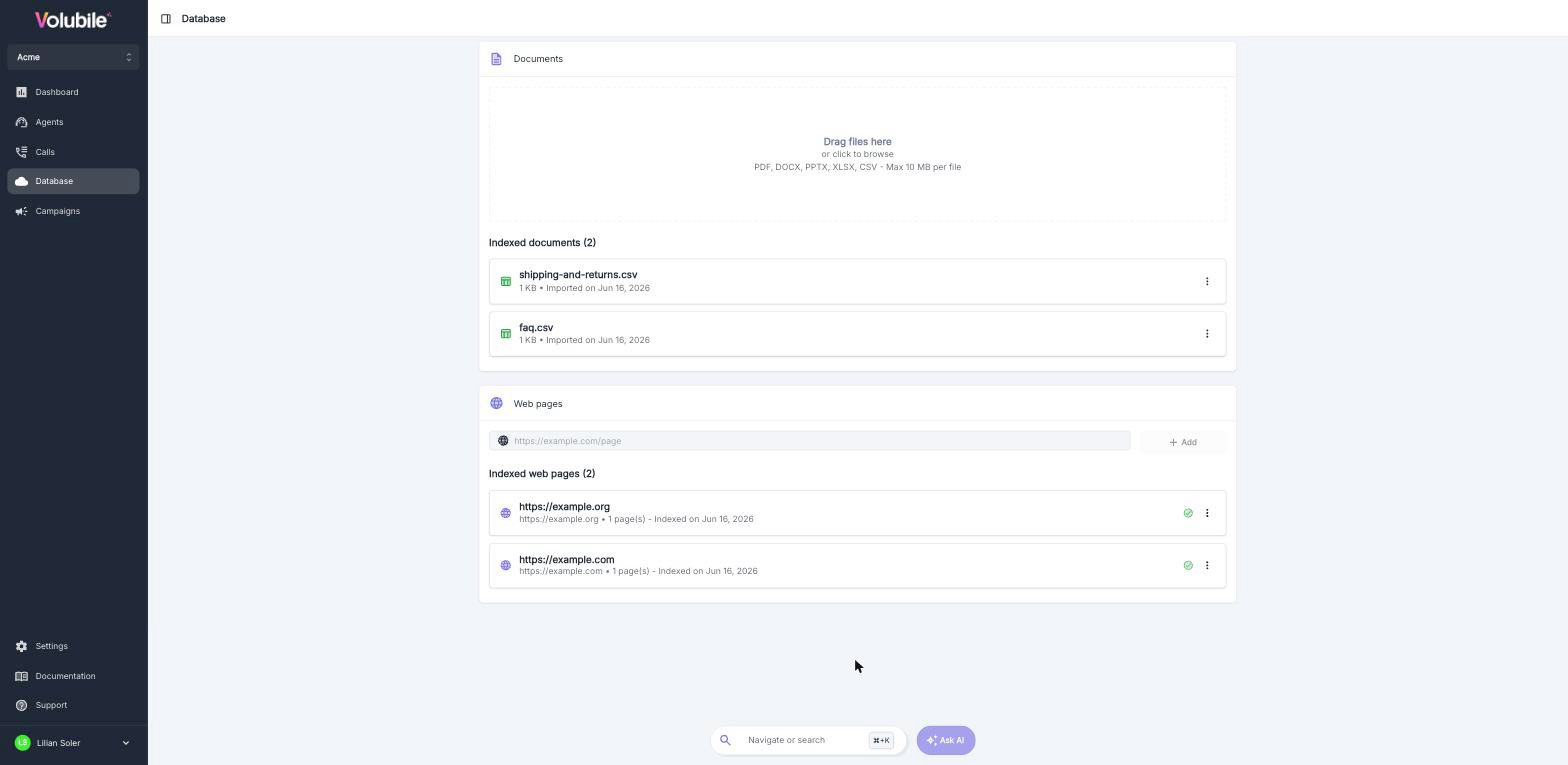
La section **Base de données**, accessible depuis le menu latéral, centralise les connaissances mises à disposition de vos agents. Elle s'organise en deux sources complémentaires :
| Source | Description |
| ------------- | --------------------------------------------------------------------------------------- |
| **Documents** | Fichiers que vous importez (PDF, DOCX, PPTX, XLSX, CSV). |
| **Pages web** | Pages de sites web indexées automatiquement par crawl, avec rafraîchissement optionnel. |
Chaque source est découpée en **fragments** : ce sont les extraits de texte que l'agent recherche et cite pour formuler ses réponses.
Une seule base de connaissances est partagée à l'échelle du client. Les agents y puisent les informations dont ils
ont besoin selon leur configuration.
## Documents
### Importer un fichier
Déposez votre fichier dans la zone prévue à cet effet, ou cliquez dessus pour parcourir votre ordinateur.
## Vue d'ensemble
La section **Base de données**, accessible depuis le menu latéral, centralise les connaissances mises à disposition de vos agents. Elle s'organise en deux sources complémentaires :
| Source | Description |
| ------------- | --------------------------------------------------------------------------------------- |
| **Documents** | Fichiers que vous importez (PDF, DOCX, PPTX, XLSX, CSV). |
| **Pages web** | Pages de sites web indexées automatiquement par crawl, avec rafraîchissement optionnel. |
Chaque source est découpée en **fragments** : ce sont les extraits de texte que l'agent recherche et cite pour formuler ses réponses.
Une seule base de connaissances est partagée à l'échelle du client. Les agents y puisent les informations dont ils
ont besoin selon leur configuration.
## Documents
### Importer un fichier
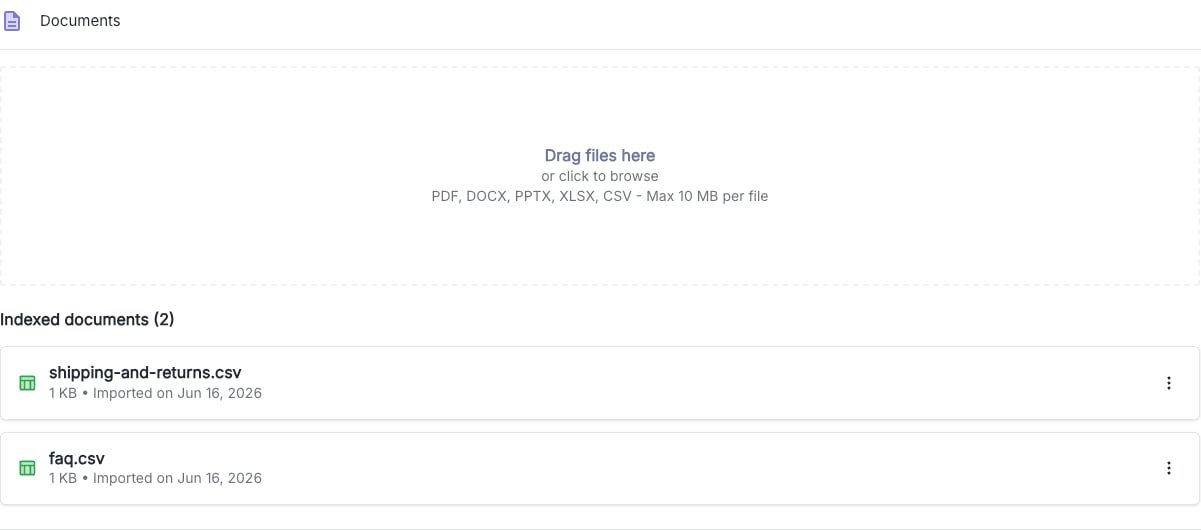
Déposez votre fichier dans la zone prévue à cet effet, ou cliquez dessus pour parcourir votre ordinateur.
 | Spécification | Description |
| -------------------------- | ---------------------------------------------------- |
| **Formats pris en charge** | `PDF`, `DOCX`, `PPTX`, `XLSX`, `CSV` |
| **Taille maximale** | 10 Mo par fichier |
| **Limite de lignes** | 10 000 lignes maximum pour les fichiers Excel et CSV |
| **Taille d'un fragment** | 6 000 caractères maximum |
Une fois le fichier traité, il apparaît dans la liste **Documents indexés**, avec son nom, sa taille et sa date d'import. L'indexation peut prendre quelques instants : un indicateur de statut signale sa progression.
### Actions sur un document
Le menu à droite de chaque document donne accès aux actions suivantes :
| Action | Description |
| ------------------------ | --------------------------------------------------------------------------------- |
| **Télécharger** | Exporte le contenu du document au format Excel (limité à 10 000 enregistrements). |
| **Remplacer le fichier** | Importe un nouveau fichier à la place de l'actuel. |
| **Supprimer** | Retire le document et tous ses fragments de la base. |
### Remplacer un fichier
Le remplacement réindexe entièrement le document à partir du nouveau fichier.
Tous les fragments existants de ce document seront **supprimés** et remplacés par le contenu du nouveau fichier. Les
modifications manuelles effectuées sur les fragments seront perdues.
Si vous importez un fichier portant le même nom qu'un document déjà présent, Volubile vous propose de **remplacer**
le document existant plutôt que d'en créer un doublon.
## Gestion des fragments
Cliquez sur un document pour ouvrir le panneau latéral et consulter ses **fragments**.
| Spécification | Description |
| -------------------------- | ---------------------------------------------------- |
| **Formats pris en charge** | `PDF`, `DOCX`, `PPTX`, `XLSX`, `CSV` |
| **Taille maximale** | 10 Mo par fichier |
| **Limite de lignes** | 10 000 lignes maximum pour les fichiers Excel et CSV |
| **Taille d'un fragment** | 6 000 caractères maximum |
Une fois le fichier traité, il apparaît dans la liste **Documents indexés**, avec son nom, sa taille et sa date d'import. L'indexation peut prendre quelques instants : un indicateur de statut signale sa progression.
### Actions sur un document
Le menu à droite de chaque document donne accès aux actions suivantes :
| Action | Description |
| ------------------------ | --------------------------------------------------------------------------------- |
| **Télécharger** | Exporte le contenu du document au format Excel (limité à 10 000 enregistrements). |
| **Remplacer le fichier** | Importe un nouveau fichier à la place de l'actuel. |
| **Supprimer** | Retire le document et tous ses fragments de la base. |
### Remplacer un fichier
Le remplacement réindexe entièrement le document à partir du nouveau fichier.
Tous les fragments existants de ce document seront **supprimés** et remplacés par le contenu du nouveau fichier. Les
modifications manuelles effectuées sur les fragments seront perdues.
Si vous importez un fichier portant le même nom qu'un document déjà présent, Volubile vous propose de **remplacer**
le document existant plutôt que d'en créer un doublon.
## Gestion des fragments
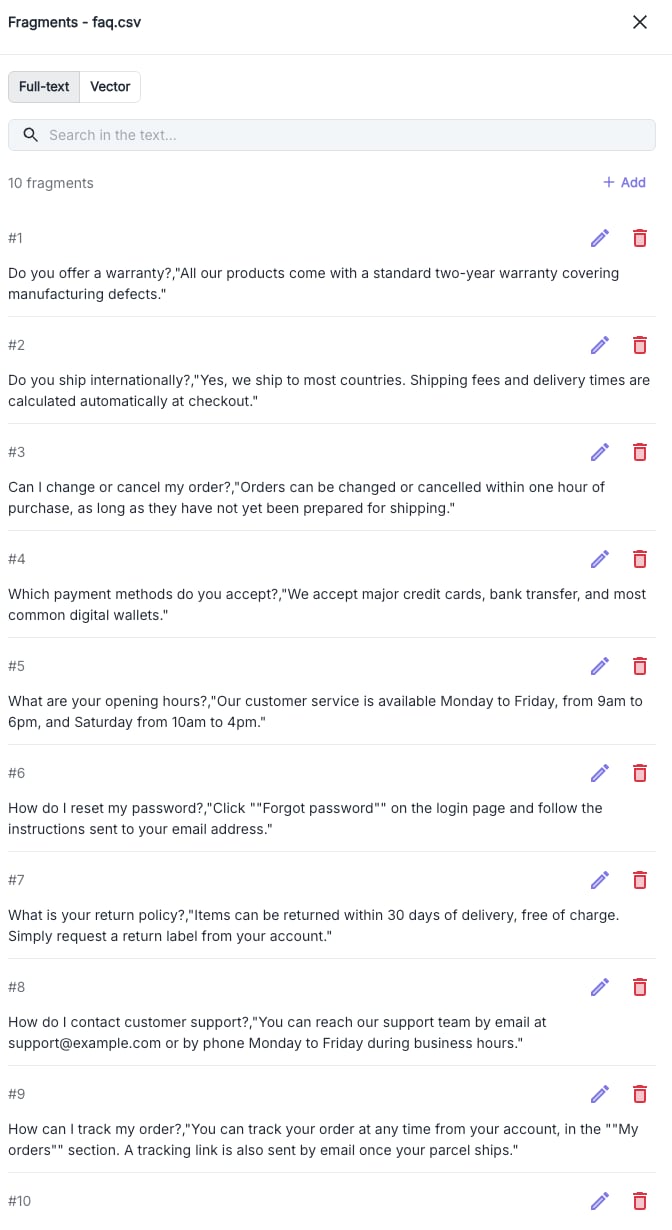
Cliquez sur un document pour ouvrir le panneau latéral et consulter ses **fragments**.
 ### Rechercher dans les fragments
Deux modes de recherche sont disponibles :
| Mode | Description |
| ------------- | -------------------------------------------------------------------------------------------------------------------- |
| **Full-text** | Recherche textuelle classique sur le contenu des fragments. |
| **Vectoriel** | Recherche sémantique : les fragments les plus proches du sens de votre requête, classés par **score** de pertinence. |
### Modifier le contenu
Chaque fragment peut être géré individuellement :
| Action | Description |
| --------------------------------------------------------- | -------------------------------------------------------------------------- |
| **Ajouter** | Le bouton **Ajouter** crée un nouveau fragment (jusqu'à 6 000 caractères). |
| **Éditer** | Modifie le contenu du fragment en ligne. |
| **Supprimer** | Retire définitivement le fragment. |
Affiner manuellement les fragments est le meilleur moyen d'améliorer la qualité des réponses : reformulez,
découpez ou enrichissez les extraits pour qu'ils correspondent aux questions réelles de vos utilisateurs.
## Pages web
En complément des fichiers, vous pouvez indexer le contenu de pages web. Saisissez une URL, puis cliquez sur **Ajouter**.
### Rechercher dans les fragments
Deux modes de recherche sont disponibles :
| Mode | Description |
| ------------- | -------------------------------------------------------------------------------------------------------------------- |
| **Full-text** | Recherche textuelle classique sur le contenu des fragments. |
| **Vectoriel** | Recherche sémantique : les fragments les plus proches du sens de votre requête, classés par **score** de pertinence. |
### Modifier le contenu
Chaque fragment peut être géré individuellement :
| Action | Description |
| --------------------------------------------------------- | -------------------------------------------------------------------------- |
| **Ajouter** | Le bouton **Ajouter** crée un nouveau fragment (jusqu'à 6 000 caractères). |
| **Éditer** | Modifie le contenu du fragment en ligne. |
| **Supprimer** | Retire définitivement le fragment. |
Affiner manuellement les fragments est le meilleur moyen d'améliorer la qualité des réponses : reformulez,
découpez ou enrichissez les extraits pour qu'ils correspondent aux questions réelles de vos utilisateurs.
## Pages web
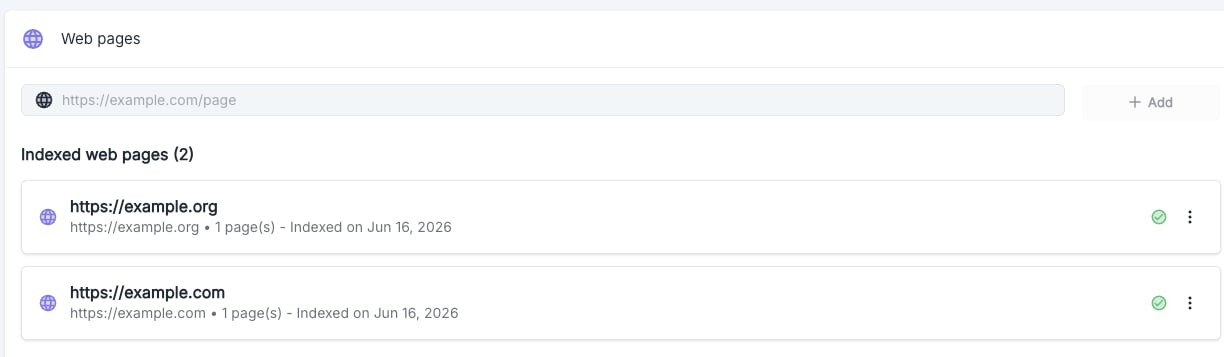
En complément des fichiers, vous pouvez indexer le contenu de pages web. Saisissez une URL, puis cliquez sur **Ajouter**.
 ### Configuration de la récupération
L'ajout d'une URL ouvre la fenêtre de configuration du crawl.
### Configuration de la récupération
L'ajout d'une URL ouvre la fenêtre de configuration du crawl.
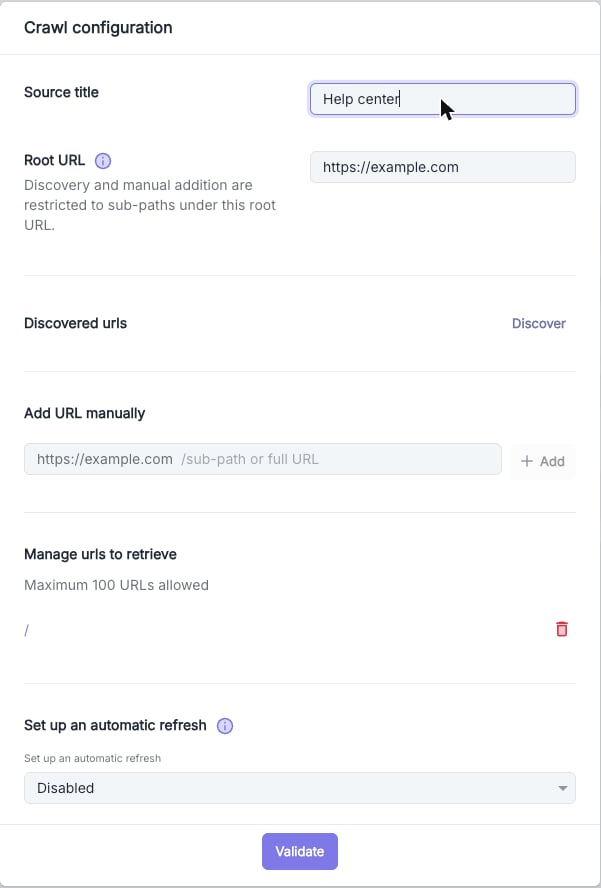 Donnez un nom reconnaissable à la source web (obligatoire).
L'URL racine du site. La découverte et l'ajout manuel d'URLs sont limités aux sous-chemins de ce root URL.
Utilisez **Découvrir** pour détecter automatiquement les pages du domaine, ou ajoutez manuellement des
sous-chemins. Maximum 100 URLs par source.
Activez une récurrence (**tous les jours**, **une fois par semaine** ou **une fois par mois**) pour que les pages
soient ré-indexées régulièrement.
Le rafraîchissement automatique réindexe **toutes** les pages de la source. Si vous avez modifié manuellement
certains fragments issus de ces pages, ces modifications seront perdues.
### Suivi des pages indexées
Chaque source web affiche son titre, son URL, son nombre de pages et sa date d'indexation, ainsi qu'un indicateur de statut :
| Statut | Signification |
| ---------------------------------------------------- | ----------------------------------------- |
| Succès | L'indexation s'est terminée correctement. |
| En cours | Le crawl est en cours de traitement. |
| Erreur | L'indexation a échoué. |
Le menu de chaque source permet de **configurer** le crawl, de le **rafraîchir** ou de **supprimer** la source. Comme pour les documents, cliquez sur une source pour consulter ses pages crawlées et leurs fragments (vues **Fragments** et **Markdown**).
## Supprimer une source
La suppression d'un document ou d'une source web est **irréversible**.
Si la source est utilisée par un ou plusieurs agents, sa suppression est bloquée. Volubile affiche la liste des
agents concernés : retirez d'abord la source de leur configuration avant de pouvoir la supprimer.
Donnez un nom reconnaissable à la source web (obligatoire).
L'URL racine du site. La découverte et l'ajout manuel d'URLs sont limités aux sous-chemins de ce root URL.
Utilisez **Découvrir** pour détecter automatiquement les pages du domaine, ou ajoutez manuellement des
sous-chemins. Maximum 100 URLs par source.
Activez une récurrence (**tous les jours**, **une fois par semaine** ou **une fois par mois**) pour que les pages
soient ré-indexées régulièrement.
Le rafraîchissement automatique réindexe **toutes** les pages de la source. Si vous avez modifié manuellement
certains fragments issus de ces pages, ces modifications seront perdues.
### Suivi des pages indexées
Chaque source web affiche son titre, son URL, son nombre de pages et sa date d'indexation, ainsi qu'un indicateur de statut :
| Statut | Signification |
| ---------------------------------------------------- | ----------------------------------------- |
| Succès | L'indexation s'est terminée correctement. |
| En cours | Le crawl est en cours de traitement. |
| Erreur | L'indexation a échoué. |
Le menu de chaque source permet de **configurer** le crawl, de le **rafraîchir** ou de **supprimer** la source. Comme pour les documents, cliquez sur une source pour consulter ses pages crawlées et leurs fragments (vues **Fragments** et **Markdown**).
## Supprimer une source
La suppression d'un document ou d'une source web est **irréversible**.
Si la source est utilisée par un ou plusieurs agents, sa suppression est bloquée. Volubile affiche la liste des
agents concernés : retirez d'abord la source de leur configuration avant de pouvoir la supprimer.