> ## Documentation Index
> Fetch the complete documentation index at: https://docs.volubile.ai/llms.txt
> Use this file to discover all available pages before exploring further.
# Synthèse vocale
> Configuration des voix pour vos agents téléphoniques
## Voix de l'agent
La synthèse vocale permet de personnaliser l'expérience utilisateur en sélectionnant une voix adaptée à vos besoins
linguistiques et à l'identité de votre marque.
### Catalogue de voix
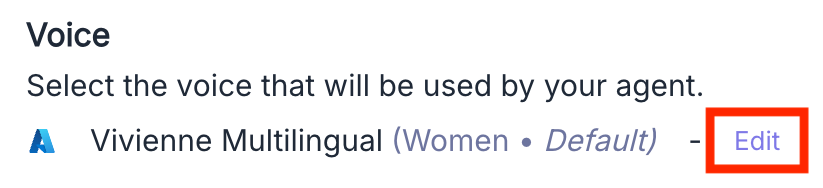
Pour accéder au catalogue des voix disponibles, cliquez sur le bouton **Modifier** à côté de la voix actuellement configurée pour votre agent.
 ### Sélection de la voix
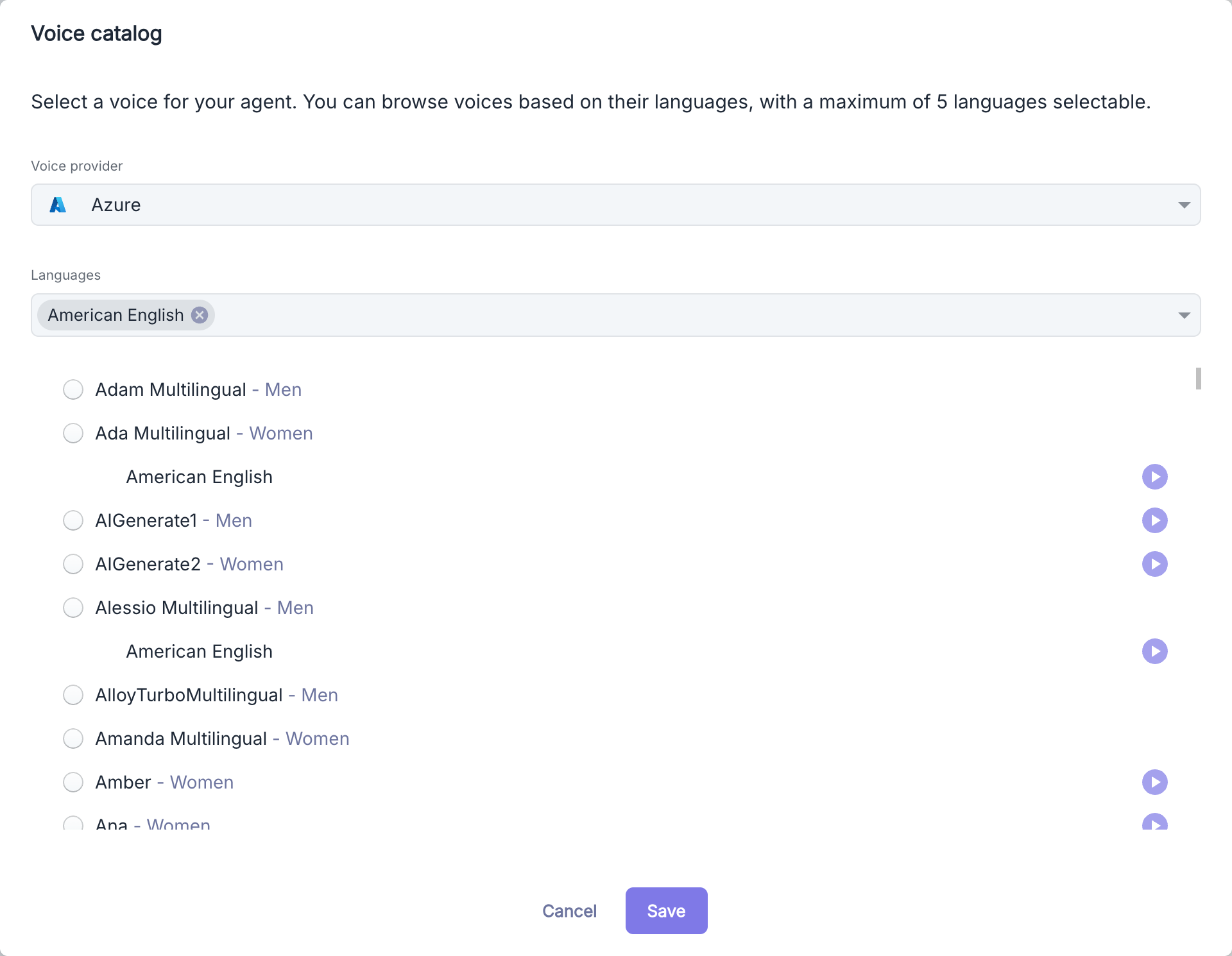 Choisissez le fournisseur de technologie vocale dans le menu déroulant. Chaque fournisseur propose des
caractéristiques vocales distinctives.
Sélectionnez les langues que votre agent doit maîtriser. Ces langues détermineront les voix disponibles à
l'étape suivante.
Parcourez les options de voix compatibles avec vos critères linguistiques et sélectionnez celle qui correspond
le mieux à vos besoins.
Cliquez sur le bouton **Sauvegarder** pour appliquer votre sélection et activer la voix choisie.
Un maximum de 5 langues peut être sélectionné pour filtrer les voix disponibles. Cette limitation permet d'optimiser
les performances de votre agent.
Avant de finaliser votre choix, utilisez les boutons de lecture pour écouter un échantillon de chaque voix dans les
différentes langues sélectionnées.
## Langues
### Sélection des langues
Choisissez le fournisseur de technologie vocale dans le menu déroulant. Chaque fournisseur propose des
caractéristiques vocales distinctives.
Sélectionnez les langues que votre agent doit maîtriser. Ces langues détermineront les voix disponibles à
l'étape suivante.
Parcourez les options de voix compatibles avec vos critères linguistiques et sélectionnez celle qui correspond
le mieux à vos besoins.
Cliquez sur le bouton **Sauvegarder** pour appliquer votre sélection et activer la voix choisie.
Un maximum de 5 langues peut être sélectionné pour filtrer les voix disponibles. Cette limitation permet d'optimiser
les performances de votre agent.
Avant de finaliser votre choix, utilisez les boutons de lecture pour écouter un échantillon de chaque voix dans les
différentes langues sélectionnées.
## Langues
### Sélection des langues
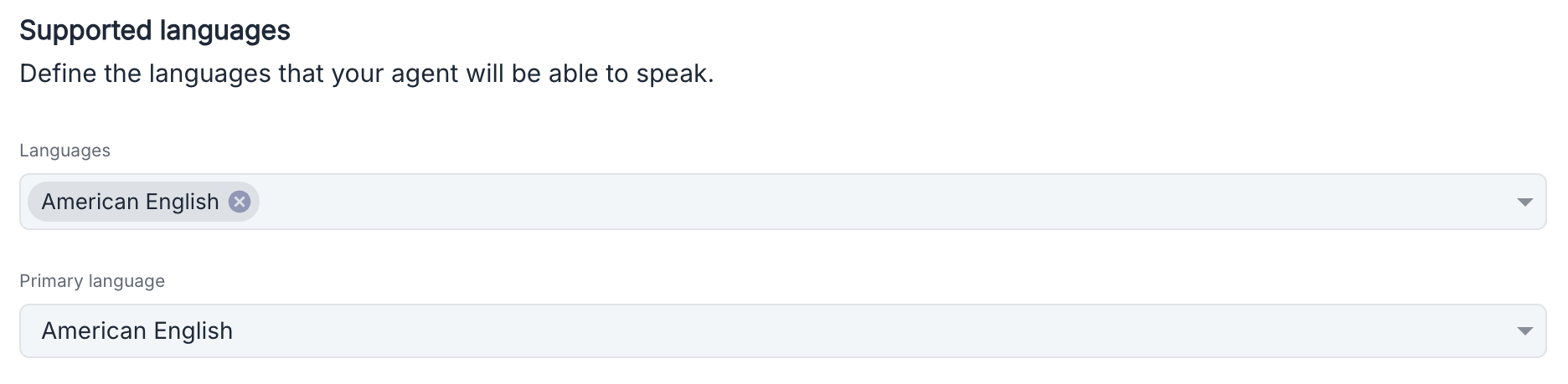 Configurez les langues que votre agent peut comprendre et dans lesquelles il peut s'exprimer.
Sélectionnez toutes les langues que votre agent doit maîtriser dans le menu déroulant **Languages**. Chaque
langue est identifiée avec sa variante régionale.
Sélectionnez la langue principale (**Primary language**) qui sera utilisée par défaut lorsque l'agent ne peut
pas déterminer la langue de l'utilisateur.
Un maximum de 5 langues peut être configuré pour chaque agent. Cette limitation permet d'optimiser les performances
et la précision des interactions.
### Fonctionnement multilingue
L'agent utilise la détection automatique de langue pour adapter sa réponse à l'utilisateur:
L'agent identifie automatiquement la langue utilisée par l'interlocuteur et répond dans la même langue si elle
fait partie des langues configurées.
Si la langue détectée n'est pas supportée, l'agent utilisera la langue principale définie dans la configuration.
### Résolution des problèmes courants
Si votre agent ne détecte pas correctement la langue de l'utilisateur:
* Vérifiez que la langue est bien incluse dans la liste des langues supportées
* Assurez-vous que les phrases prononcées contiennent suffisamment de mots pour permettre une détection fiable
## Vitesse d'élocution
Configurez les langues que votre agent peut comprendre et dans lesquelles il peut s'exprimer.
Sélectionnez toutes les langues que votre agent doit maîtriser dans le menu déroulant **Languages**. Chaque
langue est identifiée avec sa variante régionale.
Sélectionnez la langue principale (**Primary language**) qui sera utilisée par défaut lorsque l'agent ne peut
pas déterminer la langue de l'utilisateur.
Un maximum de 5 langues peut être configuré pour chaque agent. Cette limitation permet d'optimiser les performances
et la précision des interactions.
### Fonctionnement multilingue
L'agent utilise la détection automatique de langue pour adapter sa réponse à l'utilisateur:
L'agent identifie automatiquement la langue utilisée par l'interlocuteur et répond dans la même langue si elle
fait partie des langues configurées.
Si la langue détectée n'est pas supportée, l'agent utilisera la langue principale définie dans la configuration.
### Résolution des problèmes courants
Si votre agent ne détecte pas correctement la langue de l'utilisateur:
* Vérifiez que la langue est bien incluse dans la liste des langues supportées
* Assurez-vous que les phrases prononcées contiennent suffisamment de mots pour permettre une détection fiable
## Vitesse d'élocution
 Ajustez la vitesse d'élocution de votre agent en déplaçant le curseur sur l'échelle:
Débit ralenti pour une meilleure compréhension lors de concepts complexes ou pour les personnes ayant des
difficultés auditives.
Débit standard calibré pour une conversation naturelle.
Débit accéléré pour les utilisateurs pour délivrer rapidement des informations.
Le réglage idéal dépend de votre audience et du contexte d'utilisation. Testez différentes configurations pour
trouver le débit optimal pour votre cas d'usage.
## Phonèmes
Ajustez la vitesse d'élocution de votre agent en déplaçant le curseur sur l'échelle:
Débit ralenti pour une meilleure compréhension lors de concepts complexes ou pour les personnes ayant des
difficultés auditives.
Débit standard calibré pour une conversation naturelle.
Débit accéléré pour les utilisateurs pour délivrer rapidement des informations.
Le réglage idéal dépend de votre audience et du contexte d'utilisation. Testez différentes configurations pour
trouver le débit optimal pour votre cas d'usage.
## Phonèmes
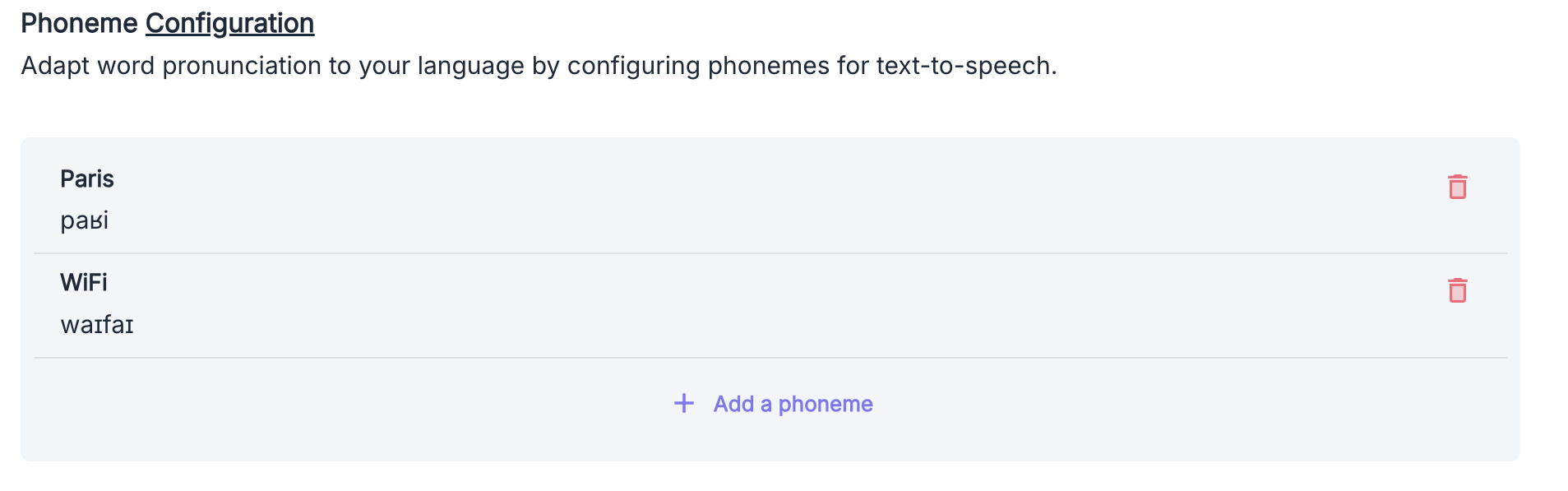 Cette fonctionnalité vous permet de définir une transcription phonétique personnalisée pour des mots spécifiques, particulièrement utile pour:
* Les noms propres
* Les termes techniques
* Les acronymes et abréviations
* Les mots étrangers
Cette configuration n'est disponible que pour les agents utilisant la synthèse vocale Azure.
### Ajout d'un phonème personnalisé
Depuis la section "Phoneme Configuration", cliquez sur le bouton Ajouter un phonème pour ouvrir
la fenêtre de configuration.
Cette fonctionnalité vous permet de définir une transcription phonétique personnalisée pour des mots spécifiques, particulièrement utile pour:
* Les noms propres
* Les termes techniques
* Les acronymes et abréviations
* Les mots étrangers
Cette configuration n'est disponible que pour les agents utilisant la synthèse vocale Azure.
### Ajout d'un phonème personnalisé
Depuis la section "Phoneme Configuration", cliquez sur le bouton Ajouter un phonème pour ouvrir
la fenêtre de configuration.

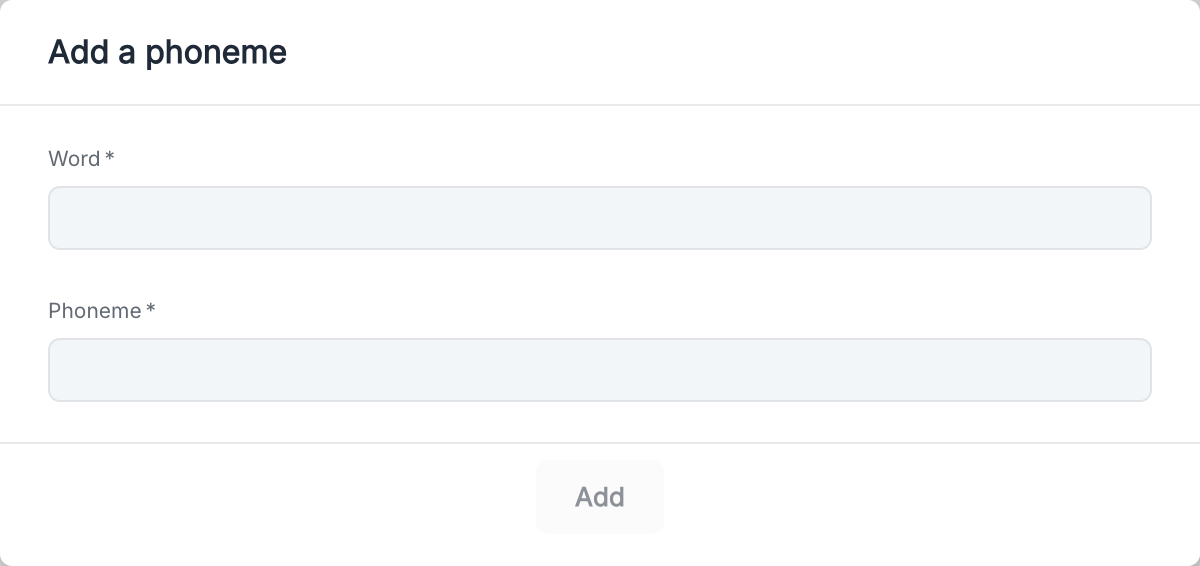 Remplissez les champs requis:
- Word: Saisissez le mot à personnaliser
- Phoneme: Entrez la transcription phonétique correspondante
### Notation phonétique
Les phonèmes doivent être saisis selon le standard de l'Alphabet Phonétique International (IPA).
```
"Paris" → /paʁi/
"WiFi" → /waɪfaɪ/
```
### Cas d'utilisation
Assurez-vous que votre agent prononce correctement le nom de votre entreprise et de vos produits.
Optimisez la prononciation des termes techniques spécifiques à votre secteur d'activité.
La configuration de phonèmes est spécifique à chaque langue. Un même mot peut nécessiter différentes transcriptions
phonétiques selon les langues configurées pour votre agent.
### Recommandations pratiques
* Après avoir ajouté un phonème personnalisé, effectuez un test d'appel pour vérifier que la prononciation correspond à vos attentes.
* Commencez par configurer les phonèmes pour les termes les plus fréquemment utilisés par votre agent.
## Substitutions vocales
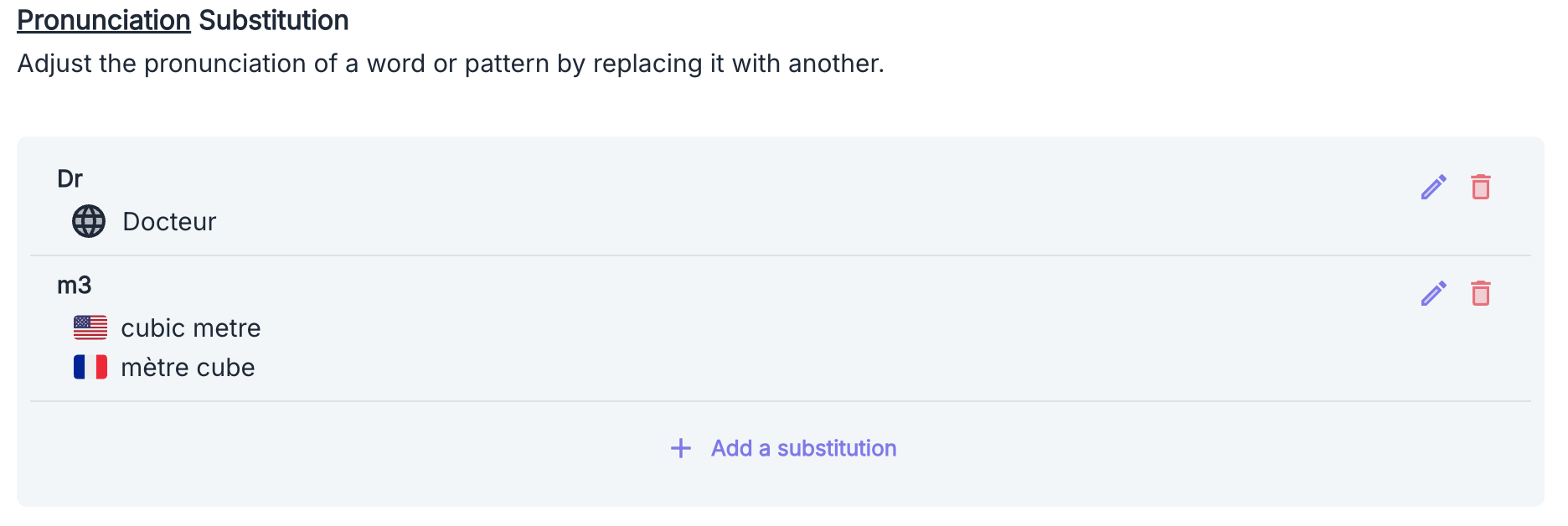
Lorsque votre agent vocal rencontre certaines abréviations, acronymes ou termes techniques dans un texte, il peut parfois les prononcer de manière incorrecte ou peu naturelle. Le module de substitution vous permet de définir des règles de remplacement pour optimiser l'expérience utilisateur.
 ### Cas d'utilisation courants
* **Unités de mesure** : "cm" → "centimètre", "kg" → "kilogramme"
* **Symboles mathématiques** : "+" → "plus", "=" → "égal", ">" → "supérieur à"
* **Titres et civilités** : "Dr" → "Docteur", "Mme" → "Madame"
* **Abréviations géographiques** : "St" → "Saint", "Av." → "Avenue"
* **Acronymes** : "TVA" → "Taxe sur la Valeur Ajoutée", "SNCF" → "S N C F"
* **Termes techniques** : Adapter la prononciation de termes spécifiques à votre secteur d'activité
* **Caractères spéciaux** : "€" → "euros", "@" → "arobase", "&" → "et"
* **Expressions régulières** : Créer des règles de substitution avancées pour gérer des cas complexes
### Configuration des substitutions
Pour configurer une nouvelle substitution :
Depuis la section “Substitution de prononciations”, cliquez sur le bouton Ajouter une
substitution à phoneme pour ouvrir la fenêtre de configuration.
### Cas d'utilisation courants
* **Unités de mesure** : "cm" → "centimètre", "kg" → "kilogramme"
* **Symboles mathématiques** : "+" → "plus", "=" → "égal", ">" → "supérieur à"
* **Titres et civilités** : "Dr" → "Docteur", "Mme" → "Madame"
* **Abréviations géographiques** : "St" → "Saint", "Av." → "Avenue"
* **Acronymes** : "TVA" → "Taxe sur la Valeur Ajoutée", "SNCF" → "S N C F"
* **Termes techniques** : Adapter la prononciation de termes spécifiques à votre secteur d'activité
* **Caractères spéciaux** : "€" → "euros", "@" → "arobase", "&" → "et"
* **Expressions régulières** : Créer des règles de substitution avancées pour gérer des cas complexes
### Configuration des substitutions
Pour configurer une nouvelle substitution :
Depuis la section “Substitution de prononciations”, cliquez sur le bouton Ajouter une
substitution à phoneme pour ouvrir la fenêtre de configuration.
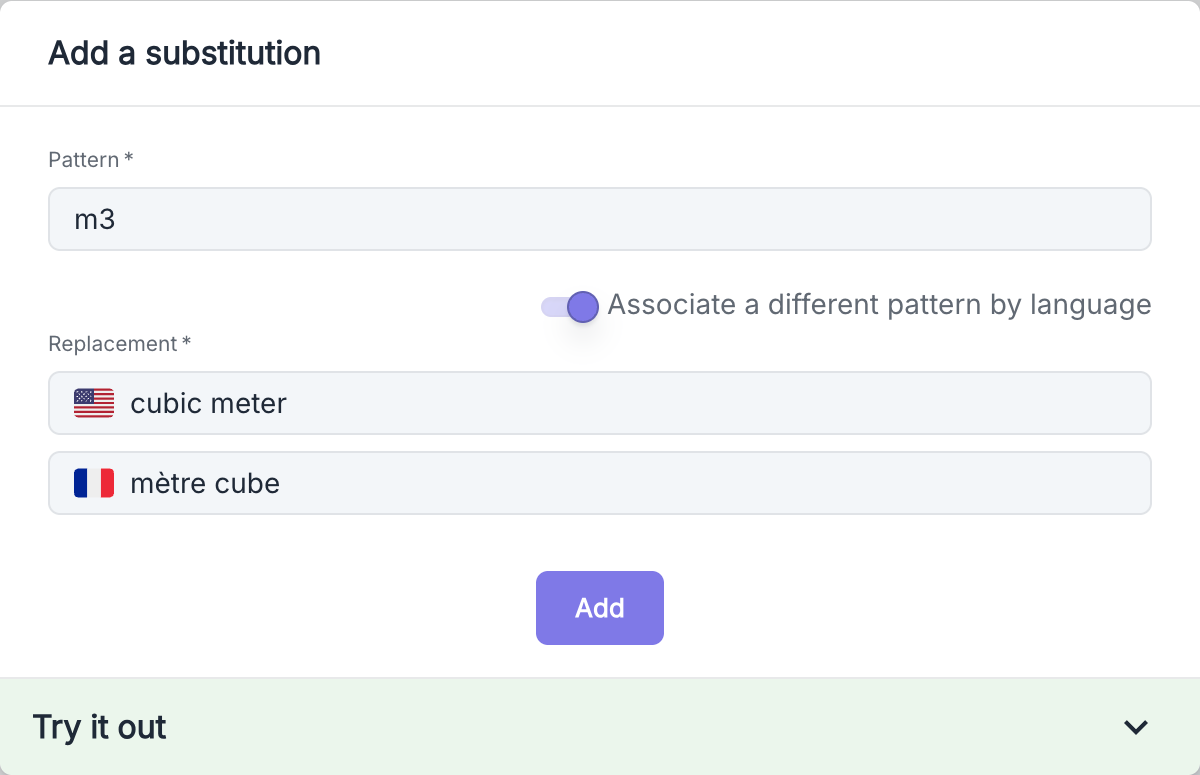 Remplissez les champs suivants dans le formulaire :
| Champ | Description |
| --------------------------------------------- | --------------------------------------------------------------------------------------------- |
| Motif | Le motif textuel à remplacer (ex: "cm", "Dr", "St") |
| Remplacement | Le texte de remplacement qui sera utilisé pour la prononciation (ex: "centimètre", "Docteur", |
| "Saint") | |
| Associer un pattern différent par langue | Option permettant de définir des substitutions spécifiques pour |
| chaque langue prise en charge par votre agent | |
### Test des substitutions
Après avoir configuré vos substitutions, utilisez la fonction "Essayer" pour vérifier comment votre agent prononcera certaines phrases contenant les patterns définis.
La plateforme Volubile offre une fonctionnalité de test directement sous le formulaire de substitution :
Remplissez les champs suivants dans le formulaire :
| Champ | Description |
| --------------------------------------------- | --------------------------------------------------------------------------------------------- |
| Motif | Le motif textuel à remplacer (ex: "cm", "Dr", "St") |
| Remplacement | Le texte de remplacement qui sera utilisé pour la prononciation (ex: "centimètre", "Docteur", |
| "Saint") | |
| Associer un pattern différent par langue | Option permettant de définir des substitutions spécifiques pour |
| chaque langue prise en charge par votre agent | |
### Test des substitutions
Après avoir configuré vos substitutions, utilisez la fonction "Essayer" pour vérifier comment votre agent prononcera certaines phrases contenant les patterns définis.
La plateforme Volubile offre une fonctionnalité de test directement sous le formulaire de substitution :
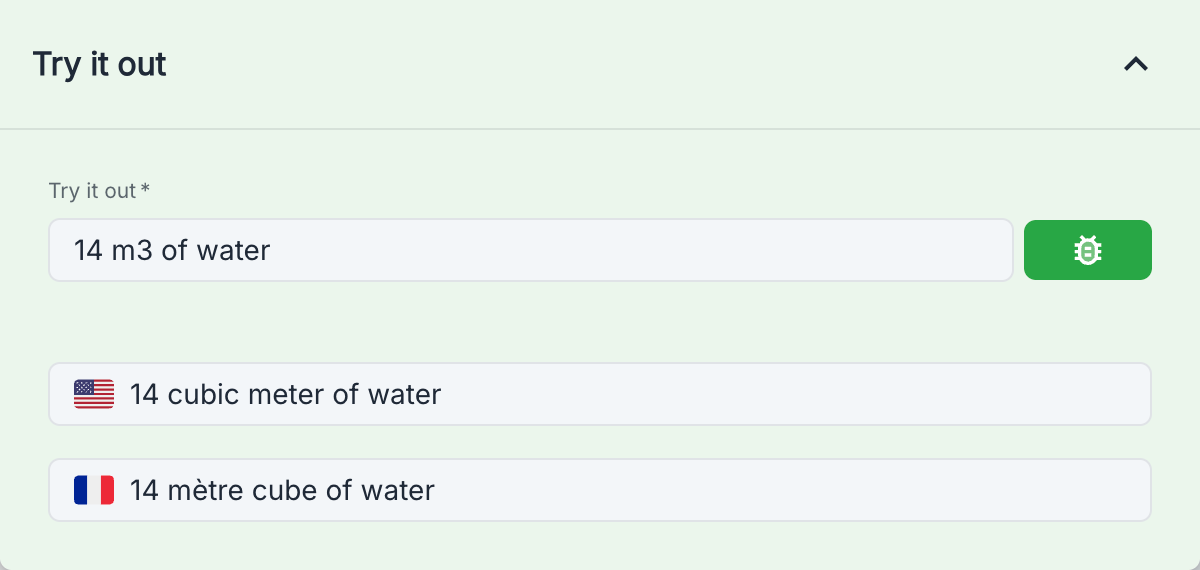 Déroulez la section "Test" située en bas du formulaire
Saisissez un exemple de texte contenant le pattern que vous souhaitez tester
Visualisez comment votre motif sera détecté dans différentes langues (français, anglais, etc.)
Cette fonctionnalité est particulièrement utile pour valider les expressions régulières complexes qui peuvent être
difficiles à tester sans un environnement dédié.
### Règles et bonnes pratiques
* Pour les acronymes complexes, privilégiez l'épellation (ex: "IBM" → "I B M") si la prononciation naturelle est ambiguë
* Testez vos substitutions pour vous assurer de leur efficacité
* Limitez-vous aux substitutions strictement nécessaires pour maintenir des performances optimales
* Utilisez l'option "Associate a different pattern by language" pour définir des substitutions spécifiques à chaque langue lorsque la prononciation ou l'abréviation diffère selon la langue (par exemple, "cm" pourrait être remplacé par "centimètre" en français et "centimeter" en anglais)
Déroulez la section "Test" située en bas du formulaire
Saisissez un exemple de texte contenant le pattern que vous souhaitez tester
Visualisez comment votre motif sera détecté dans différentes langues (français, anglais, etc.)
Cette fonctionnalité est particulièrement utile pour valider les expressions régulières complexes qui peuvent être
difficiles à tester sans un environnement dédié.
### Règles et bonnes pratiques
* Pour les acronymes complexes, privilégiez l'épellation (ex: "IBM" → "I B M") si la prononciation naturelle est ambiguë
* Testez vos substitutions pour vous assurer de leur efficacité
* Limitez-vous aux substitutions strictement nécessaires pour maintenir des performances optimales
* Utilisez l'option "Associate a different pattern by language" pour définir des substitutions spécifiques à chaque langue lorsque la prononciation ou l'abréviation diffère selon la langue (par exemple, "cm" pourrait être remplacé par "centimètre" en français et "centimeter" en anglais)