> ## Documentation Index
> Fetch the complete documentation index at: https://docs.volubile.ai/llms.txt
> Use this file to discover all available pages before exploring further.
# Téléphonie
> Configurez les paramètres de téléphonie pour votre agent vocal, qu'il soit de type entrant ou sortant, en établissant les connexions nécessaires pour que votre agent puisse recevoir ou passer des appels.
## Types d'agents
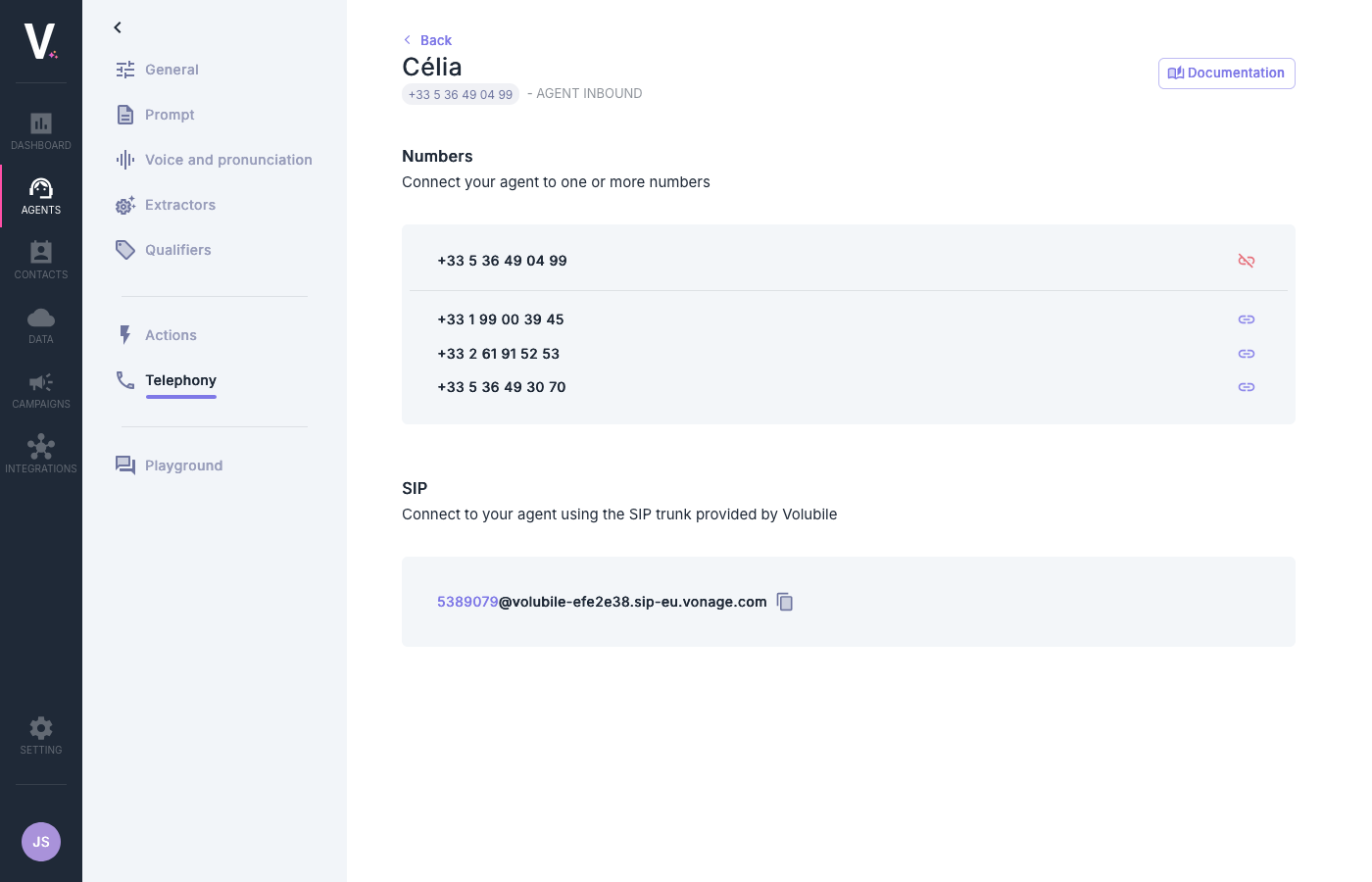 Un agent entrant répond aux appels provenant de l'extérieur.
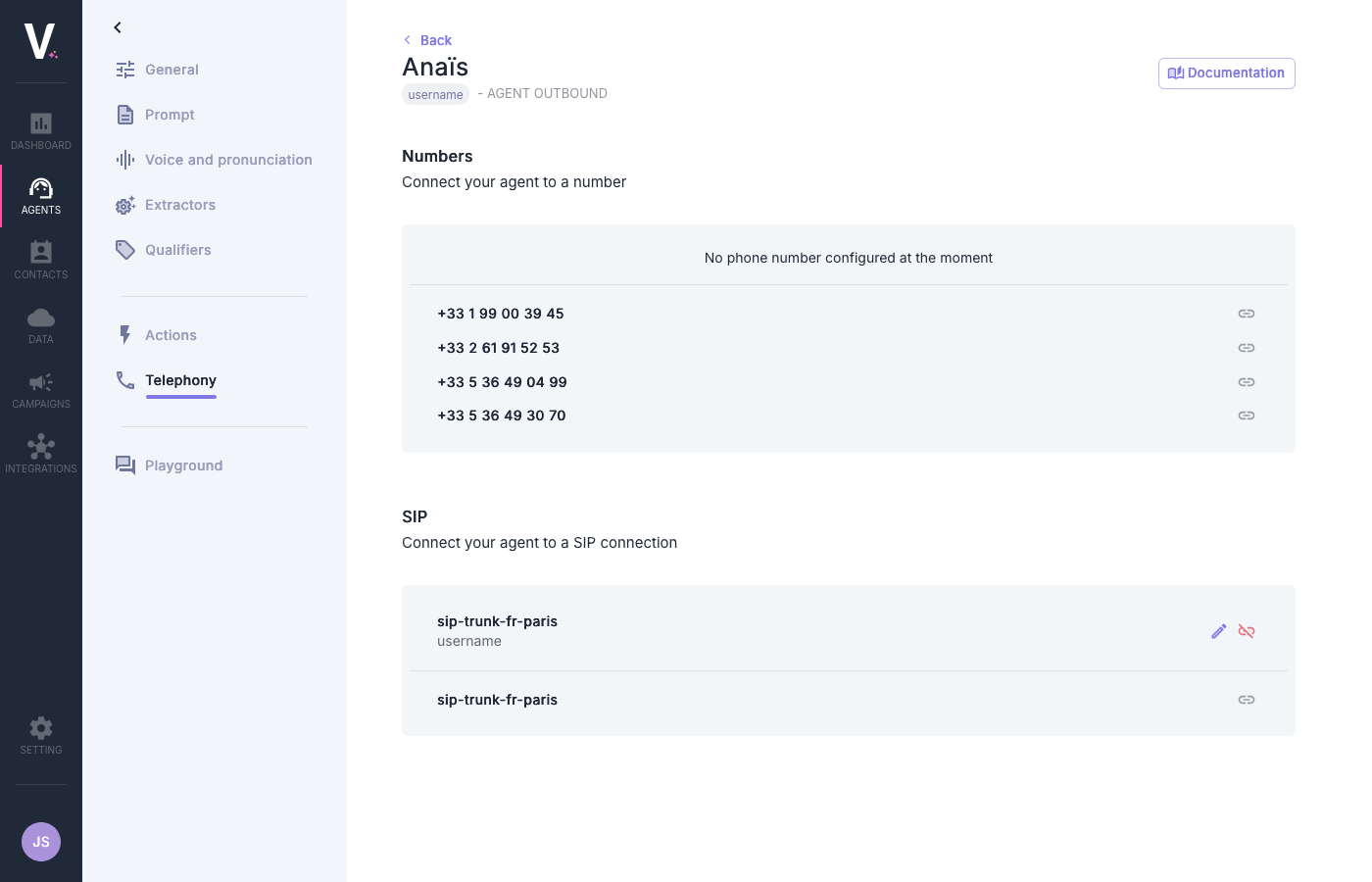 Un agent sortant effectue des appels vers l'extérieur.
## Connexion par numéro de téléphone
Les numéros affichés dans cette section sont ceux qui ont été attribués par l'équipe Volubile à la création de votre
compte. Si vous avez besoin de numéros supplémentaires pour vos agents, veuillez contacter le support technique
Volubile.
### Pour un agent entrant
1. Accédez à la page de configuration de votre agent entrant
2. Dans la section **Numéros**, visualisez la liste des numéros disponibles
3. Le numéro actuellement associé à l'agent est indiqué en haut de la page:
```
+33 5 36 49 04 99 • AGENT ENTRANT
```
4. Pour ajouter des numéros supplémentaires :
* Cliquez sur l'icône de lien à côté du numéro souhaité
5. Pour déconnecter un numéro :
* Cliquez sur l'icône de déconnexion
### Pour un agent sortant
1. Accédez à la page de configuration de votre agent sortant
2. Consultez la liste des numéros disponibles
3. Sélectionnez le numéro souhaité en cliquant sur l'icône de lien correspondante
Si aucun numéro n'est configuré pour un agent, le message "Aucun numéro de téléphone configuré pour le moment"
s'affichera et l'agent ne pourra pas passer d'appels.
## Connexion par protocole SIP
SIP (Session Initiation Protocol) est un protocole de signalisation utilisé pour établir, modifier et terminer
des sessions multimédia comme les appels voix et vidéo sur les réseaux IP.
### Pour un agent entrant
Pour connecter votre agent entrant via SIP, accédez à la section **SIP** :
Dans la section "SIP", vous verrez le SIP trunk fourni par Volubile
L'adresse SIP se présente sous la forme d'un identifiant et d'un domaine:
```
5389075@volubile-efe2e38.sip-eu.vonage.com
```
Vous pouvez copier cette adresse en cliquant sur l'icône de copie
Utilisez cette adresse pour configurer votre système téléphonique afin qu'il redirige les appels vers votre
agent
### Pour un agent sortant
Pour connecter votre agent sortant à un système utilisant le protocole SIP:
1. Localisez la connexion SIP préconfigurée (ex: `sip-trunk-fr-paris`)
2. Utilisez l'icône de lien pour établir la connexion
### Configuration d'une connexion SIP pour un agent sortant
Pour un agent sortant, vous pouvez modifier les paramètres de votre connexion SIP en cliquant sur l'icône de modification (crayon). Cela ouvrira un formulaire d'édition avec les options suivantes :
#### Identification SIP
* **CLI SIP : numéro de téléphone / username** : Entrez le nom d'utilisateur SIP ou le numéro de téléphone qui sera utilisé pour l'identification de votre agent.
#### En-têtes personnalisés
Vous pouvez configurer des en-têtes SIP additionnels spécifiques à cet agent :
1. Cliquez sur **Ajouter** pour ajouter un nouvel en-tête
2. Pour chaque en-tête, spécifiez :
* **Header name** : Nom de l'en-tête SIP
* **Header Value** : Valeur associée à cet en-tête
Un agent sortant effectue des appels vers l'extérieur.
## Connexion par numéro de téléphone
Les numéros affichés dans cette section sont ceux qui ont été attribués par l'équipe Volubile à la création de votre
compte. Si vous avez besoin de numéros supplémentaires pour vos agents, veuillez contacter le support technique
Volubile.
### Pour un agent entrant
1. Accédez à la page de configuration de votre agent entrant
2. Dans la section **Numéros**, visualisez la liste des numéros disponibles
3. Le numéro actuellement associé à l'agent est indiqué en haut de la page:
```
+33 5 36 49 04 99 • AGENT ENTRANT
```
4. Pour ajouter des numéros supplémentaires :
* Cliquez sur l'icône de lien à côté du numéro souhaité
5. Pour déconnecter un numéro :
* Cliquez sur l'icône de déconnexion
### Pour un agent sortant
1. Accédez à la page de configuration de votre agent sortant
2. Consultez la liste des numéros disponibles
3. Sélectionnez le numéro souhaité en cliquant sur l'icône de lien correspondante
Si aucun numéro n'est configuré pour un agent, le message "Aucun numéro de téléphone configuré pour le moment"
s'affichera et l'agent ne pourra pas passer d'appels.
## Connexion par protocole SIP
SIP (Session Initiation Protocol) est un protocole de signalisation utilisé pour établir, modifier et terminer
des sessions multimédia comme les appels voix et vidéo sur les réseaux IP.
### Pour un agent entrant
Pour connecter votre agent entrant via SIP, accédez à la section **SIP** :
Dans la section "SIP", vous verrez le SIP trunk fourni par Volubile
L'adresse SIP se présente sous la forme d'un identifiant et d'un domaine:
```
5389075@volubile-efe2e38.sip-eu.vonage.com
```
Vous pouvez copier cette adresse en cliquant sur l'icône de copie
Utilisez cette adresse pour configurer votre système téléphonique afin qu'il redirige les appels vers votre
agent
### Pour un agent sortant
Pour connecter votre agent sortant à un système utilisant le protocole SIP:
1. Localisez la connexion SIP préconfigurée (ex: `sip-trunk-fr-paris`)
2. Utilisez l'icône de lien pour établir la connexion
### Configuration d'une connexion SIP pour un agent sortant
Pour un agent sortant, vous pouvez modifier les paramètres de votre connexion SIP en cliquant sur l'icône de modification (crayon). Cela ouvrira un formulaire d'édition avec les options suivantes :
#### Identification SIP
* **CLI SIP : numéro de téléphone / username** : Entrez le nom d'utilisateur SIP ou le numéro de téléphone qui sera utilisé pour l'identification de votre agent.
#### En-têtes personnalisés
Vous pouvez configurer des en-têtes SIP additionnels spécifiques à cet agent :
1. Cliquez sur **Ajouter** pour ajouter un nouvel en-tête
2. Pour chaque en-tête, spécifiez :
* **Header name** : Nom de l'en-tête SIP
* **Header Value** : Valeur associée à cet en-tête
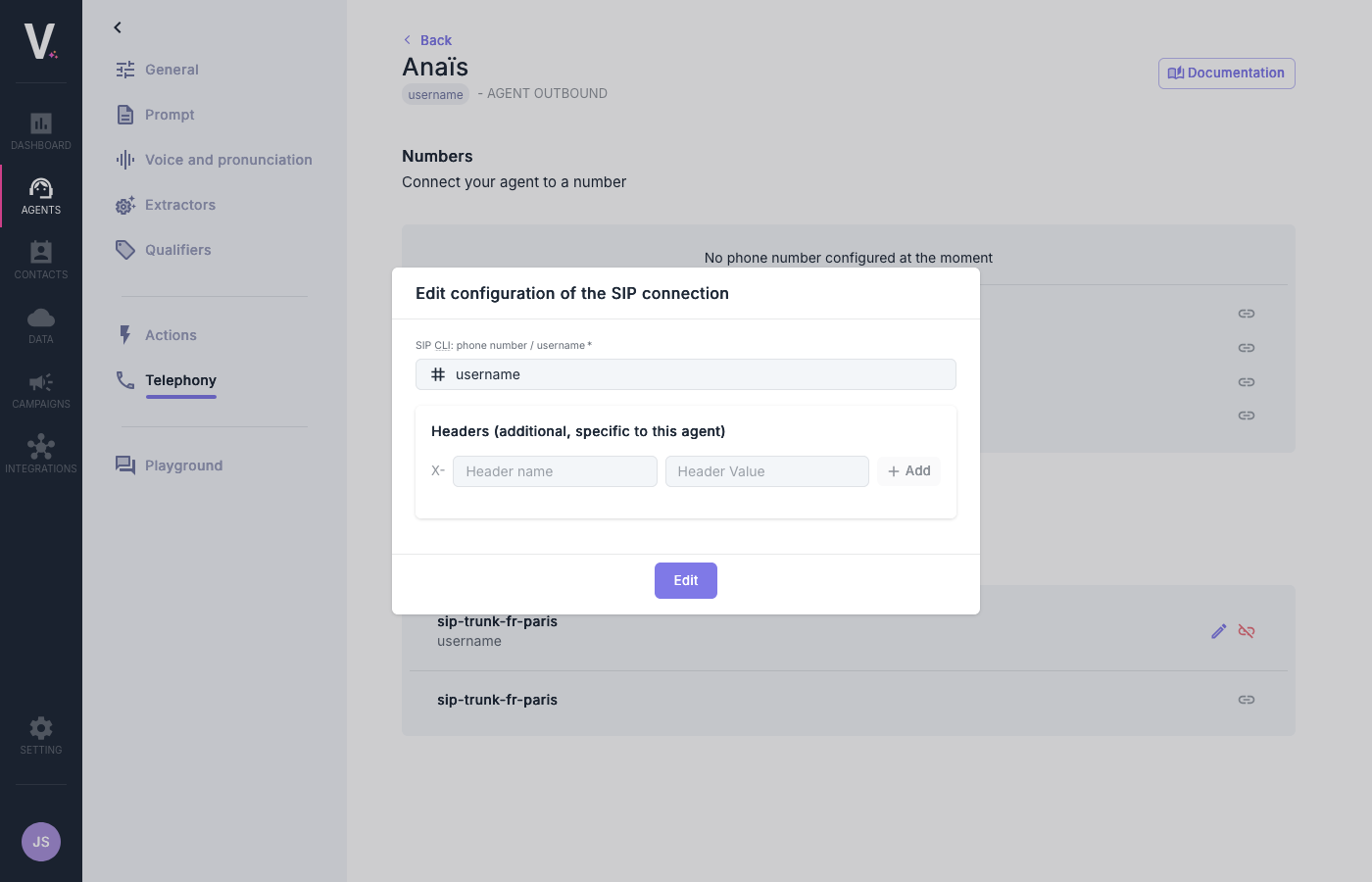 Une fois vos modifications terminées, cliquez sur le bouton **Modifier** pour enregistrer votre configuration.