> ## Documentation Index
> Fetch the complete documentation index at: https://docs.volubile.ai/llms.txt
> Use this file to discover all available pages before exploring further.
# Connexions
> Les connexions constituent le fondement de vos intégrations, permettant à Volubile d'échanger des données avec vos applications tierces de manière sécurisée.
## Applications Supportées
Volubile s'intègre nativement avec de nombreux services et outils professionnels :
* HubSpot
* Salesforce
* Zoho CRM
* Zendesk
* Google Calendar
* Microsoft Outlook Calendar
* Calendly
* Microsoft Teams
* Azure Communication Services
* Slack
* Microsoft Teams
* Trello
## Création d'une Connexion
Dans le menu latéral, depuis la section Intégrations, cliquez sur "Connexions" pour accéder à l'interface de
gestion
Cliquez sur le bouton Créer une connexion en haut à droite de l'écran
Choisissez l'application à connecter parmi les options disponibles
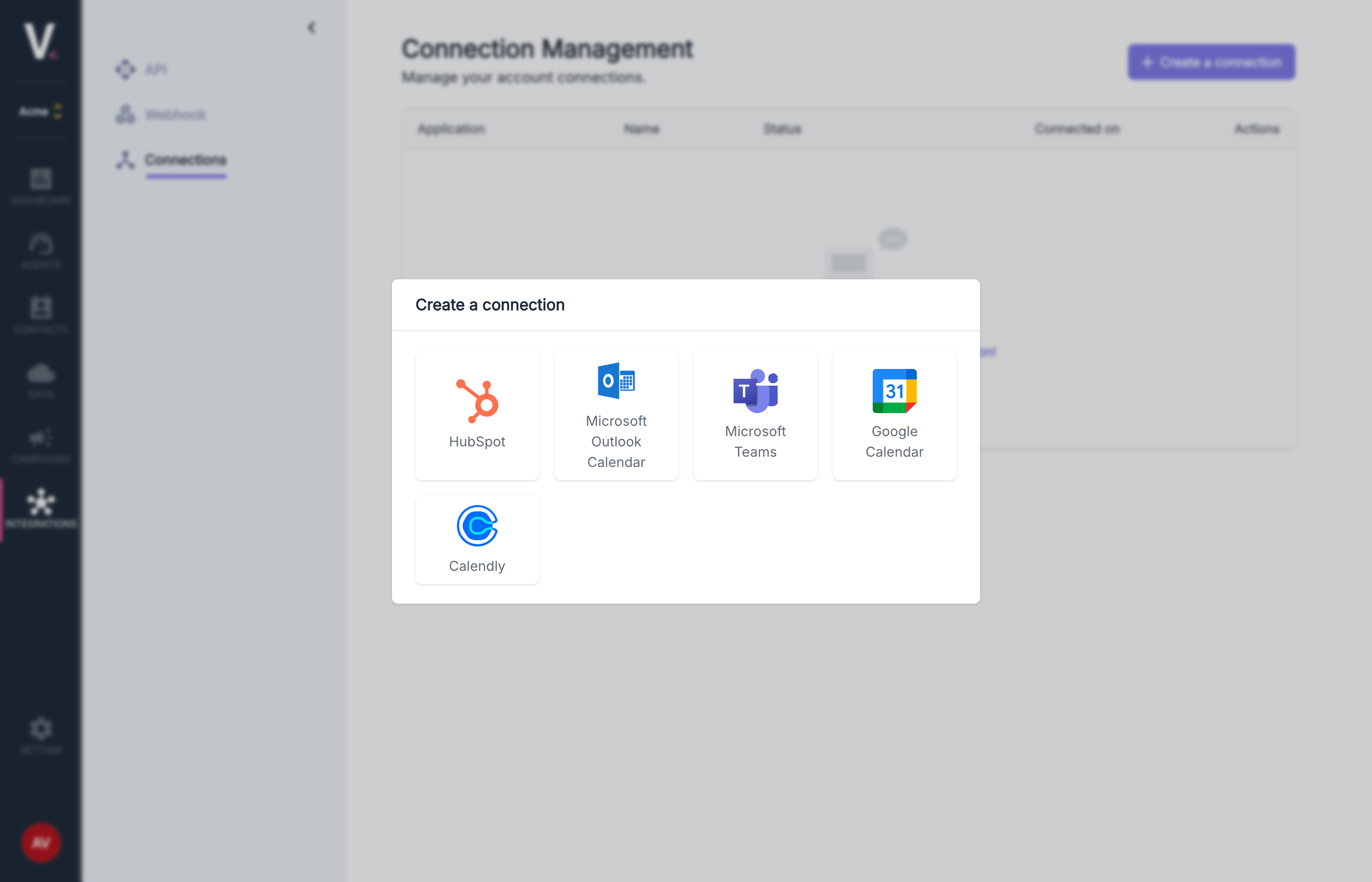 Suivez le processus d'authentification spécifique à l'application sélectionnée (OAuth, clés API, etc.)
Nommez votre connexion et validez sa création
Une fois la connexion établie, elle apparaîtra dans votre tableau de connexions avec son statut, la date de
connexion ainsi que la possibilité de la supprimer.
La suppression d'une connexion utilisée dans des workflows actifs peut entraîner des dysfonctionnements.
Assurez-vous de mettre à jour vos workflows avant de supprimer une connexion.
Suivez le processus d'authentification spécifique à l'application sélectionnée (OAuth, clés API, etc.)
Nommez votre connexion et validez sa création
Une fois la connexion établie, elle apparaîtra dans votre tableau de connexions avec son statut, la date de
connexion ainsi que la possibilité de la supprimer.
La suppression d'une connexion utilisée dans des workflows actifs peut entraîner des dysfonctionnements.
Assurez-vous de mettre à jour vos workflows avant de supprimer une connexion.